• Авторизация


>Movavi Photo Editor 2.1.0 - простой и удобный графический редактор для начинающих. 09-06-2015 21:17 к комментариям - к полной версии - понравилось!

Это цитата сообщения Prudent Оригинальное сообщение

Movavi Photo Editor 2.1.0 - простой и удобный графический редактор для начинающих.


Познакомьтесь с простым и удобным графическим редактором для начинающих - программой Movavi Photo Editor 2.1.0. Редактор позволяет автоматически улучшить качество изображения. Встроенные в Movavi Photo Editor алгоритмы позволяют самостоятельно определить нужные параметры, которые нужно изменить: цвет, тон, яркость, контраст, баланс белого и другие, для этого пользователю достаточно нажать кнопку 'Автоулучшение'. При этом пользователь может и самостоятельно настроить цвет, оттенок изображения, его цветовую гамму, контрастность, яркость, увеличить/размыть резкость изображения и прочее. Если Вам не понравится, Вы всегда можете вернуться к оригиналу. Есть, конечно же, и ручная обработка. В нее входят такие инструменты, как поворот и отражение, обрезка, нанесение водяных знаков (текста), изменение размера, удаление объектов, удаление фона. Очень развита система подсказок. В справке есть пункт 'Инструкции'. С инструкциями я очень советую ознакомиться. Русский язык поддерживается.

Основные возможности Movavi Photo Editor:
- Удаление любых объектов с фото
- Удобное выделение кистью и 'Лассо'
- Инструмент 'Штамп' для точного редактирования
- Интуитивно-понятный интерфейс
- Простая навигация
- Поддержка всех популярных графических форматов

Перечень входных и выходных форматов изображений, с которыми работает редактор я покажу чуть ниже.

Интерфейс программы:

Кликните для увеличения

Входные форматы:
BMP, DPX, EXR, GIF (не анимированный), JPEG, JPEG 2000, JPEG-LS, PAM, PBM, PCX, PGM, PGMYUV, PIC, PIX, PNG, PPM, PTX, SGI, Sun Rasterfile, TARGA, TIFF, WebP, XBM, XFace, XWD

Выходные форматы:
BMP, DPX, JPEG, PBM, PCX, PGM, PNG, PPM, TGA, TIFF, XBM

В справке Вы можете (и желательно!) почитать инструкции по работе с программой:

Кликните для увеличения

Загружаем фотографию (можно просто перетащить ее мышкой) и нажимаем (если нужно) кнопку 'Автоулучшение':

Кликните для увеличения

Если Вам почему-то автоулучшение не понравилось, то Вы можете либо сделать настройки вручную, либо вернуться к оригиналу.

Начинаем рассматривать другие инструменты программы.

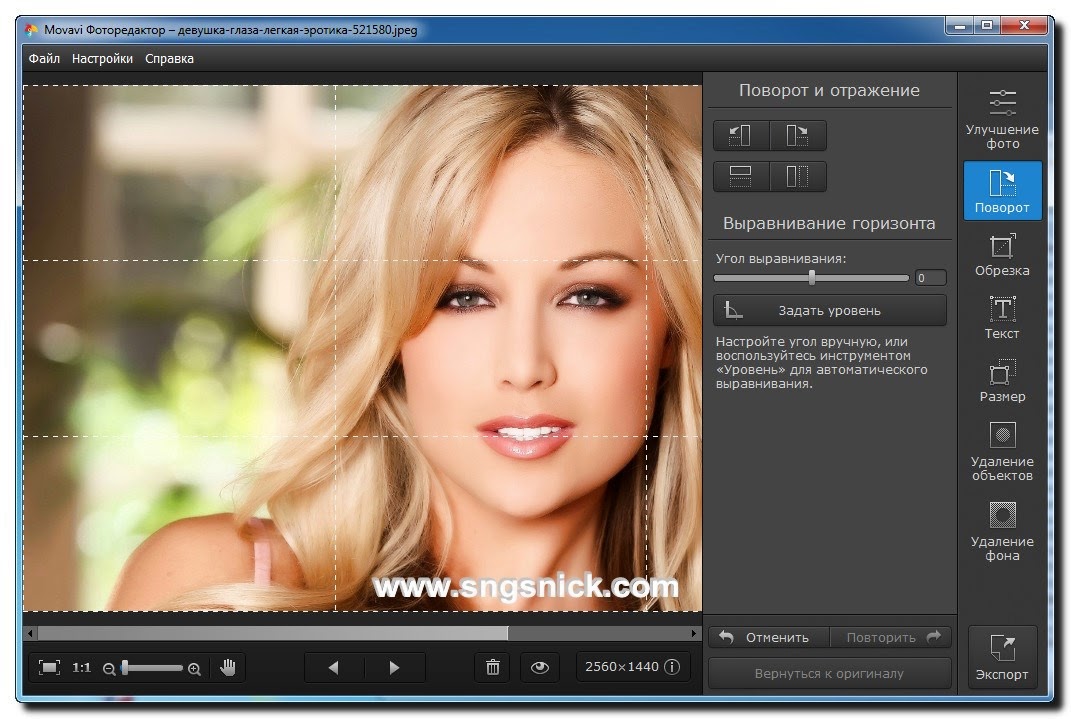
Есть инструмент 'Поворот и отражение', а также 'Выравнивание горизонта':

Кликните для увеличения

Вы можете сделать обрезку изображения:

Кликните для увеличения

Можно занести текст (водяной знак):

Кликните для увеличения

Вы можете изменить размер изображения:

Кликните для увеличения

Переходим к удалению объектов. Вот изображение ДО удаления объекта (я хочу удалить у барышни медальон):

Кликните для увеличения

Закрашиваем медальон кистью:

Кликните для увеличения

Нажимаем кнопку 'Стереть' - все, медальона у барышни больше нет:

Кликните для увеличения

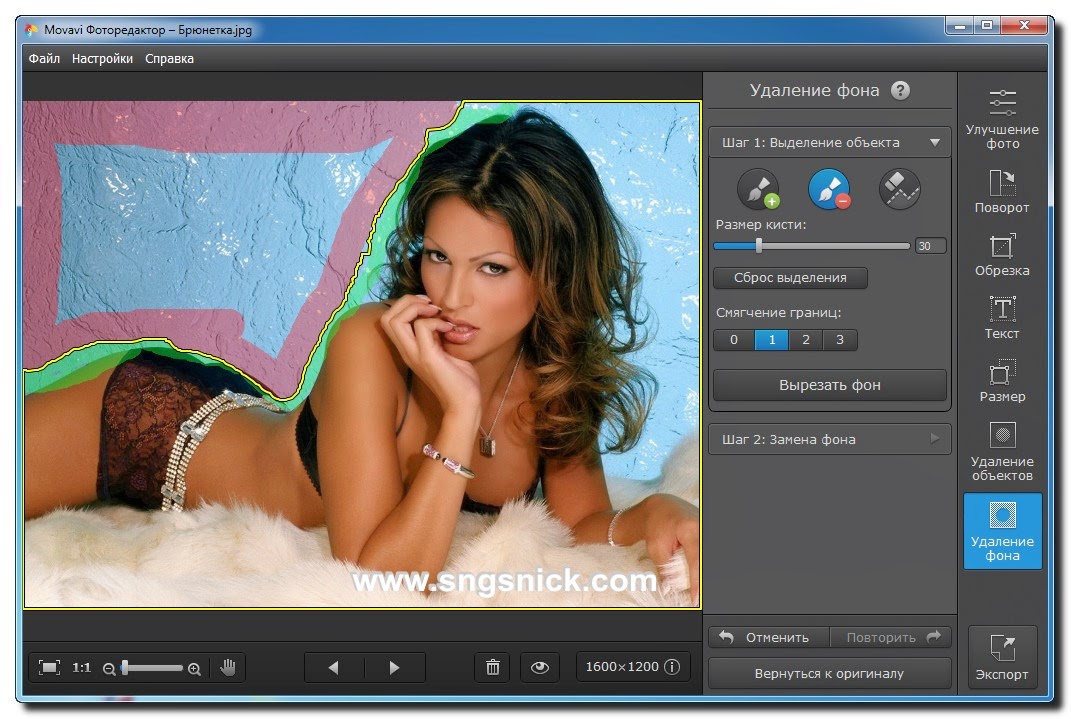
Удаление фона. У меня, как всегда, это не очень удачно получилось. Отделяем нужное изображение зеленой кистью, а фон, который мы хотим удалить, красной:

Кликните для увеличения

Нажимаем 'Вырезать фон':

Кликните для увеличения

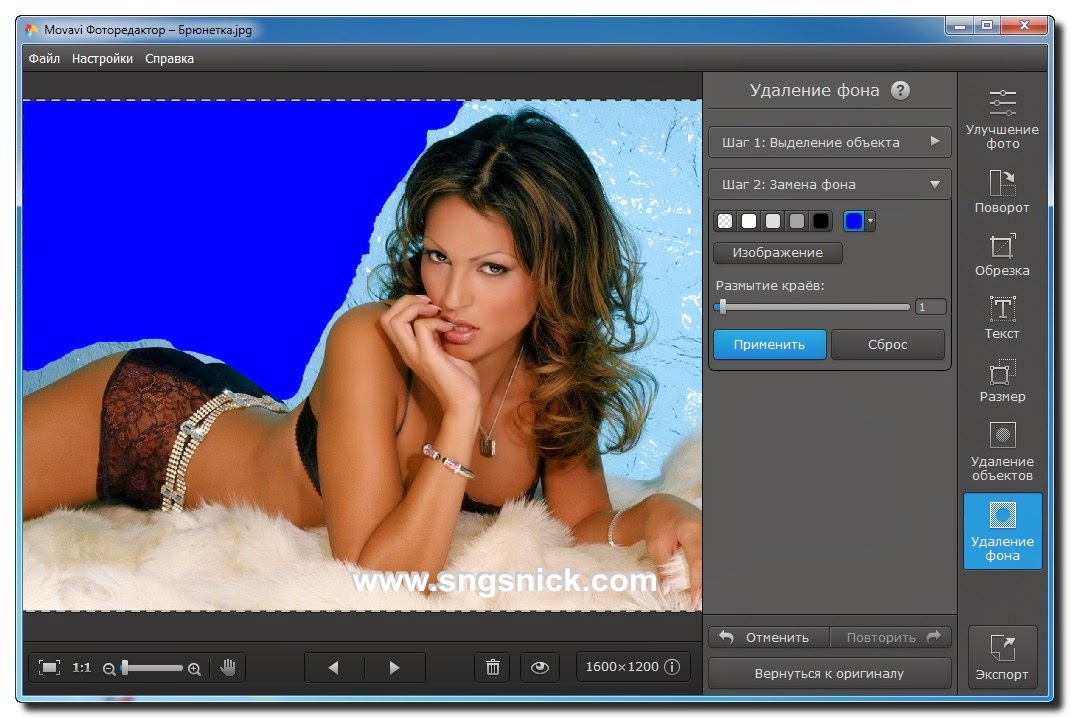
Если нас все устраивает, нажимаем кнопку 'Применить'.

На следующем шаге мы можем изменить цвет вырезанного фона:

Кликните для увеличения

Теперь об активации портативной версии программы. Я скачивал у многих авторов портативные версии, но, к сожалению, ни одна из них у меня не заработала. Пришлось делать самому. Программа очень капризна, поэтому портативная версия в том виде, в котором я ее сейчас представляю, получилась только с четвертого раза - 2 дня потратил, пока сделал. Но при первом запуске портативная версия программы все равно требует пусть примитивной, но активации. Дальше уже нормально работает.

Рассказываю об активации. Если запустить программу первый раз, то мы увидим, что это пробная версия:

Кликните для увеличения

В меню 'Справка' нажимаем 'Активировать программу':

Кликните для увеличения

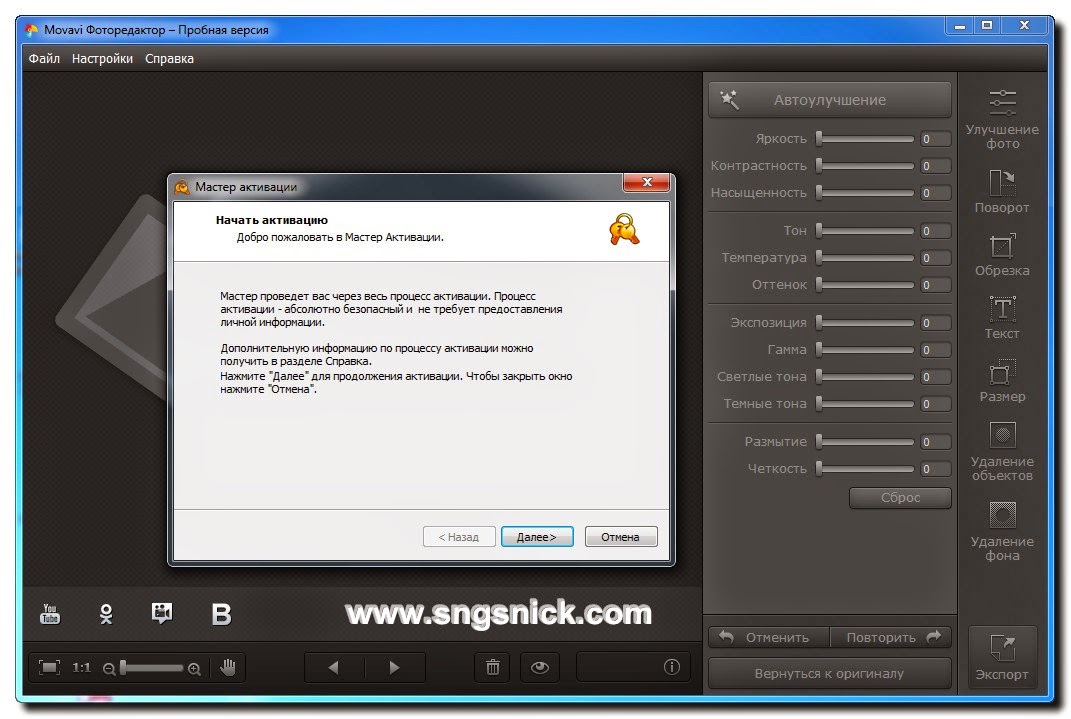
Появляется Мастер Активации. Нажимаем кнопку 'Далее':

Кликните для увеличения

Предлагается ввести ключ активации. Ничего не трогаем, только нажимаем кнопку 'Далее':

Кликните для увеличения

После проверки моего ключа (я получил его официально, у других такого ключа нет) появляется сообщение, что программа успешно активирована:

Кликните для увеличения

После нажатия кнопки 'Далее' появляется сообщение о том, что необходимо перезапустить приложение. Нажимаем кнопку 'Да':

Кликните для увеличения

Все программа активирована, и Вы ей можете уже пользоваться без всяких ограничений. Удачи!

ОС: Windows® XP/Vista/7/8

Сайт разработчика: movavi

источник


вверх^ к полной версии понравилось! в evernote


Вы сейчас не можете прокомментировать это сообщение.

Дневник >Movavi Photo Editor 2.1.0 - простой и удобный графический редактор для начинающих. | ludmilla_siegfried - Дневник ludmilla_siegfried | Лента друзей ludmilla_siegfried / Полная версия Добавить в друзья Страницы: раньше»