Это цитата сообщения Karl_de_Cori Оригинальное сообщение
принципы раскраски лайн арта в photoshop.
Небольшой урок объясняющий принципы и подготовительные этапы.
Способ каким работаю я, имея под рукой только мышку. на продуктивность не претендую, но мне он удобен и привычен.
1)Вот мы получили фотографию или скан исходного изображения. Первым делом надо избавиться от дефектов изображения и добиться максимальной контрастности. Для этого переводим изображение в черно-белое. Image – Mode – greyscale. Выравниваем уровни изображения Ctrl+L (Image-Adjustments-Levels или Auto Levels) Теперь мы имеем исходное изображение готовое к работе

2) Видите неровности фона от неравномерного света на фотографии? Их надо убрать. Делаем это следующим образом: Дублируем слой ctrl+J и применяем к нему фильтр High Pass c радиусом 10 (Filter-Other-High Pass)
3)Следующий этап находим оптимальный уровень высветления и контрастности.
Если пропали какие штрихи - не беда. Дублируем получившийся слой ctrl+j,ставим режим смешивания Multiply и ctrl+e. После этого можете еще раз повторить вариации с яркостью и контрастом. По итогу у вас должно получиться что-то типа того:
4)Можете аккуратно поработать ластиком с параметром Flow 5-10%, чтобы получить где-то более темные участки от изначального изображения. Я часто работаю не аккуратно, так как меня интересует только цветовая палитра эскиза. Или же продолжить по такой линии - http://www.liveinternet.ru/users/nedzumi_midori/post102692717/comments
5)На этом этапе можно создать черно-белое, рельефное изображение пользуясь инструментами
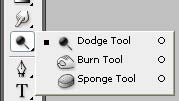
Dodge и Burn Tool. Что на некоторых этапах облегчит работу с цветом на некоторых участках (тоже тело к примеру).
6)Собираем слои в один ctrl+e. Переводим изображение в RGB, точно также как ранее переводили в Grayscale. И можем приступать к раскрашиванию.
7)Не обязательно мягкой кистью в режиме Сolor можно быстро набросать будущие цвета, если вы потратили время на черно-белый рельеф чуть ранее. Принцип такой кисти – черный и белый останутся такими, 50% серый – будет чистым выбранным цветом, все что темнее будет сползать в черный, все что светлее в белый. Не всегда получается ожидаемый результат по первости, но в целом это очень удобный способ. Если надо убрать заползший цвет, то достаточно просто выбрать черный, чтобы вернуть серый рельеф.
8) Дальше все зависит от того с планшем вы или нет, и насколько у вас есть желание поработать. Создаем новый слой для каждого уровня элементов. К примеру, все кружева у меня черно-белый … они будут открашены в отдельном слое, блузка в своем и т.д. Это даст большую свободу в цветовой коррекции. Потому что тот же самый слой можно менять по прозрачности (мощный инструмент), что бы он не «кушал» линии изображения, и быстро перекрашивать через ctrl+u с галкой Colorize. Я работаю мягкими кистями (10-15%) не создавая масок (ломает, но инструмент сильный для качественной работы) и часто пользуясь ластиком. Подробней написать сложно, так как с каждым изображением свои заморочки, но в целом все приблизительно одинаково для всех. Если надо сохранить свойства прозрачности слоя, соединяйте его с базовым и обрабатывайте уже на базе (не забывайте держать одну копию без изменений).
9)Еще одна маленькая фича для создания фактур тканей или рисунков на ней. Да и вообще полезно знать свойство кистей.
Я многие этапы пропускаю или вообще забиваю на аккуратность: