Без заголовка
09-09-2009 16:26
к комментариям - к полной версии
- понравилось!
Это цитата сообщения Еленуш18 Оригинальное сообщение
Покоряем Photoshop легко и интересно. ОБГОРЕВШАЯ БУМАГА
 [показать]
ШАГ 1: создаем новый документ размером 380х540 пикселей с прозрачным фоном (Рис.2): [показать]ШАГ 2: с помощью инструмента ПРЯМОУГОЛЬНОЕ ВЫДЕЛЕНИЕ (RECTANGULAR MARQEE) (M) [показать] создаем соответствующее выделение, немного отступив от краев документа, примерно так (Рис.3): [показать] и заливаем его примерно таким цветом #ffe7b8, установив его в качестве основного и нажав клавиши ALT +BACKSPACE.
ШАГ 3: теперь нам понадобится режим Быстрая маска (Quick Mask) (Q). Нажмите клавишу Q на клавиатуре или эту кнопочку в Палитре инструментов [показать]. Документ будет выглядеть так (Рис.4):
[показать]ШАГ 4: перед тем, как "обжигать " края нашей бумаги их нужно "порвать". Не бывает обгоревшей бумаги с идеально ровными краями, верно? Для этого применим фильтр ШТРИХИ/АЭРОГРАФ (BRUSH/SPATTER) из меню ФИЛЬТР (FILTER) с такими настройками (Рис.5): [показать]Должно получиться приблизительно так (Рис.6) [показать] Выходим из режима Быстрая маска, снова нажав букву Q и получаем выделение, которое нужно сжать. Идем в меню ВЫДЕЛЕНИЕ/МОДИФИКАЦИЯ/СЖАТЬ (SELECT/MODYFI/CONTRACT). В появившемся окошке ставим значение 3 пикселя и жмем ОК. Получается такое (Рис.7): [показать] Теперь инвертируем наше выделение SHIFT+CTRL+I и нажимаем клавишу DELETE. Снимаем выделение (CTRL+D) и получаем рваные края (Рис.8):
[показать]ШАГ 5: теперь наш листочек "предадим огню". Щелкаем по кнопочке с буквой f внизу Палитры слоев (Рис.9) [показать] и выбираем стиль ВНУТРЕННЯЯ ТЕНЬ (INNER SHADOW) с такими настройками (Рис.10): [показать] и получаем бумагу с обгоревшими краями. Но, как не бывает обгоревшей бумаги с идеально ровными краями, так и не бывает обгоревшей бумаги строго прямоугольной формы. Здесь уже Вы можете пофантазировать, использовать инструмент ЛАСТИК (ERASER) [показать] и что-то где-то подтереть. Мой листок "сгорел" таким образом (Рис.11):
[показать]ШАГ 6: я решила, что это будет не просто клочёк обгоревшей бумаги, а обрывок старинного чертежа, который чудом уцелел. Во Всемирной сети, нашла такое изображение (Рис.12): [показать] и с помощью инструмента ПЕРЕМЕЩЕНИЕ (MOVE) (V) [показать] перетащила его в документ с бумагой. Естественно, чертеж перекрыл весь мой клочёк. Чтобы это исправить, я применила СВОБОДНУЮ ТРАНСФОРМАЦИЮ (FREE TRANSFORM) (CTRL+T), чтобы немного уменьшить чертеж и расположить его по своему кусу. А еще к слою с чертежом я применила ОБТРАВОЧНУЮ МАСКУ (CLIPPING MASK), которую можно создать с помощью клавиш ALT+CTRL+G (ALT+G, PhotoshopCS), или зажать клавишу ALT и кликнуть левой кнопкой мыши на границе между слоями (Рис.13): [показать] В результате получилось следующее (Рис.14):
[показать]Последний шаг не обязательно повторять в точности. Вы можете сделать из простого клочка обгоревшей бумаги, например, письмо, которое не до конца истребил огонь, или остатки портрета, который почему-то не понравился художнику и он решил избавиться от неудачной попытки. В общем, простор для фантазии огромный.
вверх^
к полной версии
понравилось!
в evernote
Это цитата сообщения Еленуш18 Оригинальное сообщение
Покоряем Photoshop легко и интересно. ОБГОРЕВШАЯ БУМАГА
ЗДРАВСТВУЙТЕ, УВАЖАЕМЫЕ ЛЮБИТЕЛИ PHOTOSHOP!
Сегодня я покажу как сделать обгоревший листок бумаги с помощью Быстрой маски и некоторых эффектов. Вот цель, к которой мы будем стремиться (Рис.1):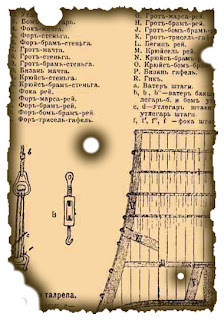
 [показать]
ШАГ 1: создаем новый документ размером 380х540 пикселей с прозрачным фоном (Рис.2):

 [показать]ШАГ 2: с помощью инструмента ПРЯМОУГОЛЬНОЕ ВЫДЕЛЕНИЕ (RECTANGULAR MARQEE) (M)
  [показать] создаем соответствующее выделение, немного отступив от краев документа, примерно так (Рис.3):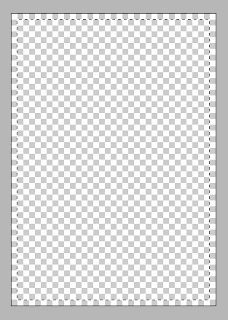
 [показать] и заливаем его примерно таким цветом #ffe7b8, установив его в качестве основного и нажав клавиши ALT +BACKSPACE.
ШАГ 3: теперь нам понадобится режим Быстрая маска (Quick Mask) (Q). Нажмите клавишу Q на клавиатуре или эту кнопочку в Палитре инструментов
 [показать]. Документ будет выглядеть так (Рис.4):
 [показать]ШАГ 4: перед тем, как "обжигать " края нашей бумаги их нужно "порвать". Не бывает обгоревшей бумаги с идеально ровными краями, верно? Для этого применим фильтр ШТРИХИ/АЭРОГРАФ (BRUSH/SPATTER) из меню ФИЛЬТР (FILTER) с такими настройками (Рис.5):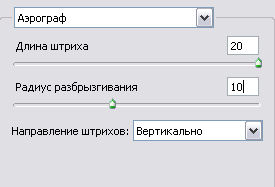
 [показать]Должно получиться приблизительно так (Рис.6)
 [показать] Выходим из режима Быстрая маска, снова нажав букву Q и получаем выделение, которое нужно сжать. Идем в меню ВЫДЕЛЕНИЕ/МОДИФИКАЦИЯ/СЖАТЬ (SELECT/MODYFI/CONTRACT). В появившемся окошке ставим значение 3 пикселя и жмем ОК. Получается такое (Рис.7):
 [показать] Теперь инвертируем наше выделение SHIFT+CTRL+I и нажимаем клавишу DELETE. Снимаем выделение (CTRL+D) и получаем рваные края (Рис.8):
 [показать]ШАГ 5: теперь наш листочек "предадим огню". Щелкаем по кнопочке с буквой f внизу Палитры слоев (Рис.9)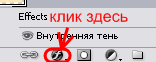
 [показать] и выбираем стиль ВНУТРЕННЯЯ ТЕНЬ (INNER SHADOW) с такими настройками (Рис.10):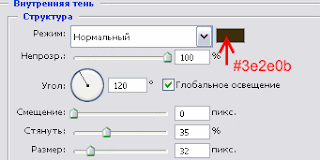
 [показать] и получаем бумагу с обгоревшими краями. Но, как не бывает обгоревшей бумаги с идеально ровными краями, так и не бывает обгоревшей бумаги строго прямоугольной формы. Здесь уже Вы можете пофантазировать, использовать инструмент ЛАСТИК (ERASER)
  [показать] и что-то где-то подтереть. Мой листок "сгорел" таким образом (Рис.11):
 [показать]ШАГ 6: я решила, что это будет не просто клочёк обгоревшей бумаги, а обрывок старинного чертежа, который чудом уцелел. Во Всемирной сети, нашла такое изображение (Рис.12):
 [показать] и с помощью инструмента ПЕРЕМЕЩЕНИЕ (MOVE) (V)
  [показать] перетащила его в документ с бумагой. Естественно, чертеж перекрыл весь мой клочёк. Чтобы это исправить, я применила СВОБОДНУЮ ТРАНСФОРМАЦИЮ (FREE TRANSFORM) (CTRL+T), чтобы немного уменьшить чертеж и расположить его по своему кусу. А еще к слою с чертежом я применила ОБТРАВОЧНУЮ МАСКУ (CLIPPING MASK), которую можно создать с помощью клавиш ALT+CTRL+G (ALT+G, PhotoshopCS), или зажать клавишу ALT и кликнуть левой кнопкой мыши на границе между слоями (Рис.13):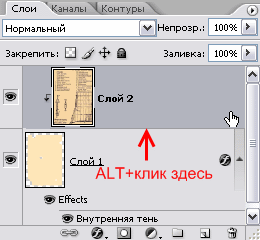
 [показать] В результате получилось следующее (Рис.14): [показать]Последний шаг не обязательно повторять в точности. Вы можете сделать из простого клочка обгоревшей бумаги, например, письмо, которое не до конца истребил огонь, или остатки портрета, который почему-то не понравился художнику и он решил избавиться от неудачной попытки. В общем, простор для фантазии огромный.
Вы сейчас не можете прокомментировать это сообщение.
Дневник Без заголовка | LAILA2009 - Дневник LAILA2009 |
Лента друзей LAILA2009
/ Полная версия
Добавить в друзья
Страницы:
раньше»