Это цитата сообщения Inmira Оригинальное сообщение
Создаем абстрактные 3d обои в photoshop. Работа с текстом.
Мне безумно понравился этот урок, потому что он знакомит нас с работой нескольких фильтров и для его выполнения требуется знание весьма интересных возможностей photosop, которые мне очень нравятся. Ну и главный плюс урока - мы делаем все сами, используя только стандартные возможности программы. Т.е. если мы создадим "по мотивам урока" свою работу, то она будет авторская, в отличие от всех работ, в которых мы используем готовый клипарт и пр.
!!!! Я буду добавлять от себя, для новичков. Но т.к. урок авторский - мои дополнения будут написаны курсивом и нежирным, а мои скрины, как и текст будут лежать слева в посте, в отличие от скринов и текста автора, расположенных по центру.
 [400x400]
Хорошо!
Первый этап работы у нас будет проходить на картинке 400-400 пкс. Итак открываем новый файл
Открываем новый файл 400-400 пкс. Нажимаем сочетание клавиш Ctrl +N, или так:
[288x71]
В открывшемся окне проставляем настройки (я всегда ставлю прозрачный фон, мне так удобнее.):
[400x249]
Так как к прозрачной основе файла фильтр применить невозможно, заливаем его черным цветом. Нажимаем сочетание клавиш Shift + F5. Или так - Редактирование ( Edit) > Заливка (Fill):
[292x328]
В открывшемся окне выбираем черный. Так:
[270x203] [270x202]
Так:
[300x341]
Я поставила примерно такие настройки, чтобы получить результат, похожий на результат автора урока:
[277x400]
[400x400]Сейчас нажмите ctrl+A (выделить все изображение), затем нажмите ctrl+C (копировать)
Или так:
Select (Выделение) > All (Все):
[346x120]
Затем -
Edit (Редактировать) > Copy (Копировать). Так:
[302x189]
Сворачиваем наш файл нажатием на минус в правом верхнем углу.
Создаем новый файл (как мы делали в самом начале урока), но только размер файла ставим 800-800 (я поставила 1000-1000 пкс, чтоб лучики не подрезались), так:
[400x245]
Заливаем этот новый файл черным цветом (опять-таки, мы это уже делали - Нажимаем сочетание клавиш Shift + F5. Или так - Редактирование ( Edit) > Заливка (Fill), выбираем черный).
И нажимаем сочетание клавиш CTRL + V (Вставить). Или - Edit (Редактировать) > Paste (Вставить), так:
[290x221]
Стоя на только что вставленном слое, идем сюда:
[450x315]
Я оставила все настройки по умолчанию, так:
 [показать]
 [показать]
Теперь надо слить оба слоя, чтобы остался файл размером 800-800, с одним слоем.
Нажимаем сочетание клавиш Shift + Ctrl +E. Или так:
[273x653]
Так:
[300x346]
[400x400]Сейчас ваше изображение должно напоминать такое:
 [показать]
Еще раз повторите действие этого фильтра с теми же установками.
Для повторения действия фильтра достаточно нажать сочетание клавиш Ctrl + F или щелкнуть сюда:
[332x93]
 [показать]
Теперь, выделите все изображение, и копируйте его.
Собственно мы это уже давно умеем. Нажимаем сочетание клавиш Ctrl +A (выделить все), затем - Ctrl + C (копировать)
Или Select (Выделение) > All (Все), затем - Edit (Редактировать) > Copy (Копировать).
Сворачиваем наш файл, нажатием на минус.
Мы это опять-таки умеем. Нажимаем сочетание клавиш Ctrl + V или - Edit (Редактировать) > Paste (Вставить)
[400x400]
Выбираем инструмент Moov Tool (Перемещение). Нажимаем клавишу V , или так :

И двигаем до получения нужного результата. У меня вышло так:
[376x400]
Итак, те, кому не нравится цвет, могут его изменить. Для этого создаем новый слой, к которому применяем стиль слоя "цвет" и заполняем этот слой ярким синим цветом.
В общем, попытаюсь расшифровать этот пункт. Или .. точнее)) опишу, как я это сделала. Очень надеюсь, что автор урока именно такое имел в виду. Хотя, какая разница - важен результат, а результат получился.:-)
Меняем цвет с помощью Solid Color
Итак нажимаем в палитре слоев на этот значок и создаем новый слой:
[215x183]
Стоя на вновь созданном слое, нажимаем сюда:
[213x220]
В выпавшем списке выбираем Solid Color (Ровный, сплошной Цвет), так:
[243x164]
Выйдет примерно так:
[350x371]
Теперь, стоя на этом же слое, меняем режим перекрытия на цвет (Color), так:
[237x499]
Вышло так:
[350x373]
Цвет не совсем подходящий. Чтобы его исправить, - двойной клик сюда:
[215x182]
В открывшейся палитре цветов выбираем нужный цвет, картинка у нас меняется, как только мы щелкаем по очередному цвету. Добившись необходимого результата - жмем ОК. У меня вышло так:
 [показать]
[400x400]Теперь продублируйте Ваше изображение, дубликат должен расположиться выше Вашего основного изображения но ниже слоя "color" слой.
Можно так. В палитре слоев кликаем правой клавишей (по стрелке) и в выпавшем окне выбираем "Dublicate Layer" (Дубликат слоя)
[313x209]
Вот наш новый слой (он должен встать именно сюда.. но если вдруг... - просто перетаскиваем его сюда в палитре слоев):
[214x230]
Делаем так:
Двигаем этот ползунок (я оставила 36 %):
[215x231]
Затем убираем галочку, чтобы не было автовыбора слоя. Настройки такие:
[241x112]
У нас по-прежнему выбран инструмент Moov Tool (Перемещение):
Стоя на слое-дубликате основного изображения, перетаскиваем его в нижний правый угол. Примерно так:
[500x359]
[400x400]
Собственно примерно это у нас и вышло :)))
[400x400]В конечном итоге мой результат таков:
[400x400]Источник.
На этом урок заканчивается.
Давайте попробуем сделать все последовательно, все добавить, применить все градиенты, чтобы получить результат близкий к результату автору урока.
Работа с текстом
Будем делать этот текст:
[270x270]
Выбираем инструмент "Текст" (Text)
[255x85]
Я ставлю такие настройки текста (вы можете делать, как вам нравится. Нажатием на галочки по красным стрелкам меняем настройки, нажатием на синюю стрелочку - меняем цвет):
[595x54]
Щелкаем примерно сюда (появляется такая точка и вертикальная мигающая полоска):
[417x175]
Вводим наш текст (просто набираем). Вышло:
[374x400]
Щелкаем правой клавишей мышки в палитре слоев по стрелке и в выпавшем окне выбираем "Rasterize Tipe" (растрировать):
[313x376]
Снижаем непрозрачность слоя с текстом (мы это умеем). Я сделала так:
[216x294]
Дублируем тестовый слой:
[302x258]
Стоя на новом (продублированном слое) , увеличиваем его непрозрачность:
[217x224]
идем в Редактирование > Трансформация > Масштаб:
[400x394]
С зажатой клавишей Shift тянем за уголок, уменьшая наш текст. Ну и передвигаем, куда считаем нужным, встав на центр текста. Меня устроило так:
[418x354]
Нажимаем клавишу Enter для выхода из режима трансформации.
Снова дублируем этот слой, и повторяем всю процедуру заново, чтобы получить самый маленький текстовый слой. Я выкладываю только скрины, ибо все делается аналогично:
[306x243]
[218x115]
[421x315]
Эти текстовые слои просто пишутся, предварительно подбираете настройки (шрифт, размер, цвет и пр.):
[300x301]
Как вставлять скопированный текст в заранее заданный участок файла в Photoshop
Как можно работать с такими текстами:
[300x302]
Выбираем инструмент Rectangle Tool (Прямоугольную форму):
[256x164]
Делаем примерно такой контур (путь):
[350x373]
Сворачиваем окно фотошопа и копируем нужный текст (из интернеты, из вордовского файла, например). Возвращаемся в фотошоп. Выбираем инструмент горизонтальный текст:
[261x116]
Я поставила такие настройки (по синей стрелке - цвет):
[636x69]
Щелкаем внутри прочерченного пути:
[147x252]
Затем щелкаем правой клавишей мыши и в выпавшем окне выбираем "Вставить":
[210x227]
Как видите, текст у нас встал строго в пределах очерченной рамки:
[300x318]
Растрируем слой:
[200x252]
Теперь "Окно" > "Пути", так:
[191x375]
Правой клавишей мыши щелкаем в палитре путей (стрелка) и в выпавшем окне выбираем "Удалить путь", так:
[236x169]
Я перетащила этот слой на самый верх (в палитре слоев просто мышкой, и снизила прозрачность):
[217x215]
P.S. Текст можно вставить в любой, заранее заданный контур, например так:
[266x367]
Теперь еще один сложноватый для новичков момент. Сделаем вот эту часть:
[300x152]
Берем инструмент прямоугольное выделение (о том , как им пользоваться тУт и выделяем примерно так:
[300x295]
Создаем новый слой, перетаскиваем его в палитре слоев на самый верх:
[218x245]
Теперь - Редактирование ( Edit) > Заливка (Fill), мы это уже неоднократно делали :-) . Выбираем, например, черный цвет ) хотя все равно, - можно белым.
Выйдет так:
[299x180]
Нажимаем Ctrl + D (или правой клавишей щелкаем по файлу и в выпавшем окошке выбираем "снять выделение"), так:
[419x100]
Двойной клик по стрелке:
[208x124]
В открывшейся палитре выбираем "Градиент" (стрелка 1), затем щелкаем сюда (стрелка 2), чтобы создать нужный нам градиент:
[400x297]
Общие настройки градиента:
 [показать]
Дальше по скрину, одинаковые цвета соединены одноцветными стрелками:
[432x496]
"1" - #0d0c0c
"2"- #000000
"3" - #464444
"4" - #353333
Цвета градиента можно подбирать самим, - главное, чтобы он дал нам этот вид, со всеми этими маленькими выступами-линиями и объемом.
Осталось сделать вот этот прямоугольный вырез:
[222x53]
Инструментом прямоугольное выделение делаем примерно такое выделение:
[294x81]
Жмем Delete, потом правой клавишей мыши по файлу, выбираем "снять выделение":
[267x99]
В палитре слоев двойной клик сюда:
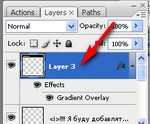
В открывшемся окне выбираем "обводка, штрих" - Stroke, ставим настройки, как у меня, например:
[500x304]
Заходим в "Скос и рельеф" (Bevel and Emboss) выбираем рельеф обводки (штриха):
[449x238]
Остальные настройки смотрим по скрину:
 [показать]
У меня вышло так:
[404x136]
Как видите, штрих (обводка появились и снизу). Как делать, чтобы его не было расскажу в следующий раз, ибо сил моих больше нет)))
Дальше добавляете необходимые текстовые слои, и все, что считаете нужным. Самое интересное, мы уже обсудили. Уж очень длинно выходит, если все расписывать(((
Я, наверное, на досуге, сделаю уроки по темам , типа "текст", градиент и прочее... Иначе как-то сложно и долго(((
И расскажу, какие интересные картинки можно создавать "по мотивам"
С любыми вопросами обращайтесь - с удовольствием отвечу в комментариях со всеми скринами и прочими пояснениями.
Всем удачи!))).
P.S. Вариантов добиться какого-то определенного результата в фотошопе множество. Я рассказываю об "одном из", иначе нереально долго.