Это цитата сообщения Mademoiselle_Viv Оригинальное сообщение

1. Откроем изображение в Фотошопе (картинка кликабельна)
 [показать]
2. Переведите слой "Фон" в "Слой 0", переместив замочек в корзину
 [367x406]
3. В Панели инструментов нажмите на Иконку Быстрой маски или клавишу Q
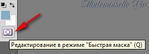 [295x107]
Вы заметите, что основные цвета изменились на черный и белый
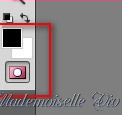
значит инструмент активен.
Запомните: если основной цвет черный - рисуем, если белый - стираем.
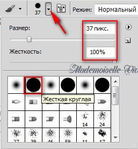
4. Дополнительно активируем инструмент Кисть, жесткую круглую (жесткость 100%), размер выберите по своему вкусу, в процессе работы его можно менять, увеличивая или уменьшая.
 [257x278]
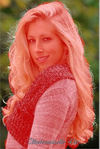
5. Теперь водим кистью по изображению девушки, которое будет покрываться красной "маской". Если Вы случайно вышли за пределы нужного изображения, переключите на основной цвет Белый и сотрите излишки. Не забудьте, снова вернуться на Черный цвет, для продолжения нанесения маски.
 [252x375]
6. Когда, по Вашему мнению, Вы полностью закрыли красной маской все нужное изображение, нажмите на клавишу Быстрой маски.

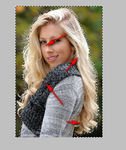
Вокруг выделенной области появятся "марширующие муравьи" - выделение.
Посмотрите ВНИМАТЕЛЬНО нет ли их внутри нужной области
 [361x429]
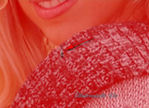
Можно увеличить изображение и, включив снова режим Быстрой маски "закрасить" пропущенные места
 [448x324]
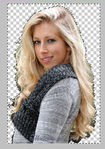
7. Вот теперь можно бы нажать на Delete и ненужное осечется
 [283x401]
НО
это мы могли бы это сделать, если бы это был ровный и четкий край. А у нас волосы девушки. Поэтому очень много лишнего останется после удаления.
Поэтому, идем Выделения - Инверсия.
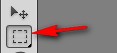
8. Активируем любой инструмент выделения. Например, Прямоугольная область
9. Жмем на иконку Уточнить край на верхней панели.

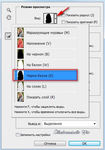
Для начала нужно решить, какой Режим просмотра мы хотим использовать. Это зависит исключительно от самой картинки, с которой ведется работа, ну и от вашего желания. Для этого конкретного случая нам желательно увидеть очертания волос, поэтому выбираем Режим просмотра Черно-белое, так мы получим хорошую маску.
 [381x544]
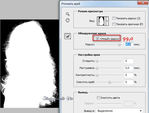
10.Устанавливаем Обнаружение краев "Умный» радиус, затем увеличиваем Радиус до 99.0
 [635x481]
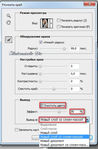
11. Меняем Режим просмотра на "На черном", теперь можно заметить, что на нашей модели есть немного лишних цветов на волосах.
Ставим галочку возле Очистить цвета и выставляем значение 68-70%.
Когда результат будет устраивать, выставляем Ввод на "Новый слой с маской". И жмем ОК.
 [387x589]
Видим, что Фотошоп самостоятельно создает слой с маской и скрывает первоначальное изображение.
 [430x560]
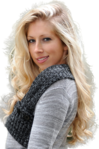
12. Сохраняем работу, как PNG.
 [375x563]
Конечно, этот инструмент не идеален, но тем не менее помогает во многих случаях.
ЖЕЛАЮ УДАЧ В ТВОРЧЕСТВЕ!!!!

© by Mademoiselle Viv