Это цитата сообщения swetrin Оригинальное сообщение
Ну что ж, продолжим изучать систему WebMoney Keeper Classic.
(Ссылки на прошлые уроки:
Устанавливаем WebMoney Keeper Classic на локальный компьютер;
Открываем счет в системе WebMoney)
Для того, чтобы работать с денежными средствами нам понадобится кошелек. В системе WebMoney несколько разновидностей кошельков, но основных из них два: Z кошелек, на котором хранятся доллары и R кошелек , где складываются наши досточтимые рублики. Давайте создадим эти кошельки.
Стало быть зайдем в программу,кликнув на рабочем столе по ярлычку WebMoney Keeper Classic.

Кликаем “Кошельки”, “Создать” , затем нажимаем “Далее”.

И нам предлагают из списка кошельков выбрать тот, что мы будем использовать. Давайте сначала выберем WMZ , кошелек эквивалент доллару. В поле название можно вписать любое название, если хотите. Затем нажимаем “Далее”.

Принимаем условия и нажимаем “Далее”

Таким образом мы кошелек успешно создали , но так как все же нам понадобится еще и R кошелек для работы с нашей отечественной валютой , поставим галочку в поле “Я хочу создать еще один кошелек” и затем нажмем “Далее”.

Выбираем WMR эквивалент рубля. Затем нажимаем “Далее”. Далее действуем по предыдущей схеме.

Теперь у нас есть два кошелька в системе WebMoney. На рисунке мы можем видеть, что рядом с каждым кошельком указаны: сумма , что есть на кошельке в данный момент, номер кошелька и дата его создания. Номера кошельков генерируются системой автоматически.
И теперь, если вам надо будет принять от кого-либо деньги посредством системы WebMoney, вам надо будет сообщить номер кошелька. Если принимаете доллары, следовательно сообщаете номер Z кошелька, ежели рубли, соответственно называете R кошелек. Обратите внимание, что номера кошельков необходимо указывать с соответствующей буквой перед ними: Z (если долларовый кошелек) или R (если рублевый).
Кстати, вы можете создать несколько кошельков R и Z в пределах одного вашего WMID (идентификатора).
Теперь давайте посмотрим основные настройки программы.
Идем в меню “Инструменты” , затем выбираем “Параметры программы”.Заходим во вкладку “Общие”
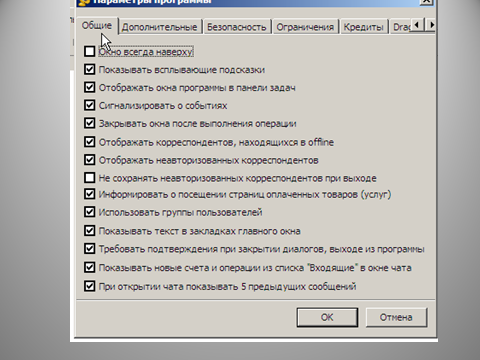
Галочки в данном случае установлены по умолчанию. Вы можете изменить что-либо на свое усмотрение. Но я рекомендую, оставить все как есть.
Переходим в поле “Дополнительные”

Здесь в поле “WMID по умолчанию” можете выбрать какой- либо один, если у вас их несколько.Тогда этот WMID автоматически будет подставляться при входе в программу.В следующей строке вы можете поменять расположение вашего файла кошельков в формате pmw. По умолчанию он находится в папке пользователя. Но если хотите поменять расположение, то кликаете на кнопку “Изменить”

Далее выбираете например, диск D, папку в которую хотим сохранить, и нажимаем “Сохранить”. Например, файл кошельков можно сохранить там, где находится файл ключей. На самом деле это очень удобно.

Далее переходим на следующую вкладку:”Безопасность”

Если вы кликните по полю “Сменить ключи”

Требуется ввести пароль. Тем самым мы сгенерируем новые ключи и новый файл ключей, который сохраним на свой диск. Периодически вы можете выполнять эту операцию, если заботитесь о безопасности своего счета.
В следующем поле “Сохранить ключи в файл”, программа предлагает нам сохранить новые сгенерированные ключи в файл на наш компьютер.

вводим цифры и нажимаем “Да”. Только в том случае, когда сгенерировали новые ключи!
Если мы хотим поменять пароль на доступ к своему счету , то есть тот пароль, который мы вводим после запуска Keeper, то нажимаем “Изменить пароль”. Делать это надо в том случае, если вы заподозрили, что кто-то ваш пароль подсмотрел, или же вы подключили компьютер к локальной сети, или просто не уверены в его надежности.

Далее рекомендую поставить галочку в поле: Использовать активацию WebMoney Keeper при входе в систему.Тогда на ваш кошелек, указанный вами при регистрации, сервер WebMoney периодически будет посылать активационный код, который необходимо будет ввести в систему для доступа к счету. Это есть дополнительная мера безопасности.
Также поставьте галочку в поле: Автоматическая генерация кода протекции. Тогда, в случае перевода средств с кодом протекции , вам не надо будет придумывать данный код самому, он будет генерироваться автоматически ( о коде протекции поговорим в следующих уроках).
Перейдем во вкладку “Ограничения”

Оставим все параметры по умолчанию.
Вкладку “Кредиты” тоже трогать не будем. Да и следующую вкладку тоже трогать не будем.
Собственно вот и все НЕОБХОДИМЫЕ НАСТРОЙКИ.
В следующем уроке поговорим о том, как пополнить кошелек.