Это цитата сообщения IrchaV Оригинальное сообщение
эффект Боке для текста в Фотошопе
Боке — термин, описывающий субъективные художественные достоинства части изображения, оказавшегося не в фокусе на фотографии. На многих изображениях фон размывается фотографом намеренно, для визуального выделения главного объекта съёмки. Он добавляет совершенно потрясающий вид фотографии, и создает действительно хороший эффект.
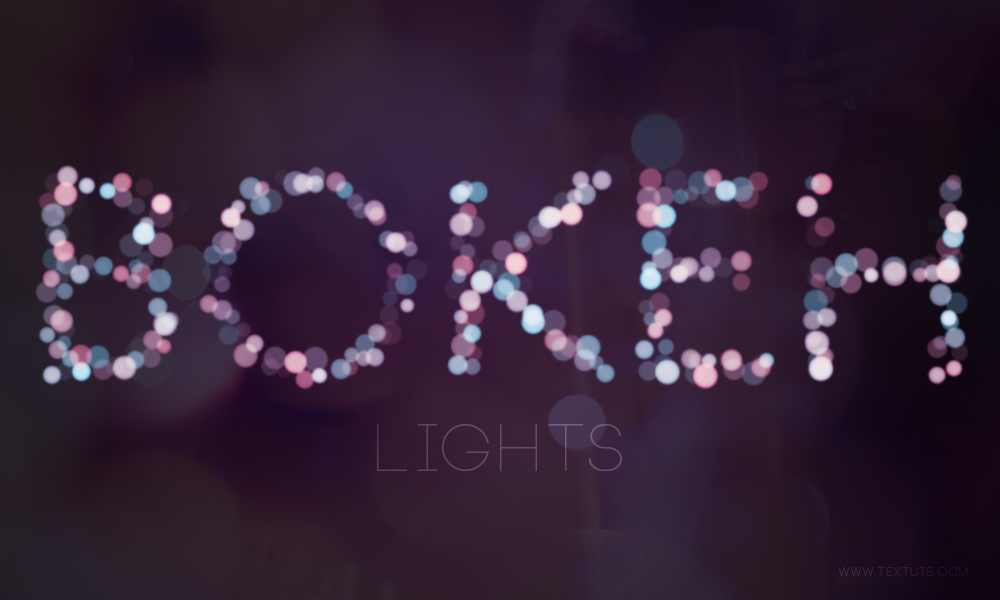
Создайте новый документ размером в 1000 на 600 пикселей. Измените основной цвет на # 271c2d и цвет фона на # 141416. Выберите инструмент Градиент (Gradient Tool), на панели управления выбранным инструментом выберите Радиальный градиент (Radial Gradient). Затем нажмите мышью и перетащите из центра документа к одному из углов, чтобы создать фон градиентом
 [показать]
Поместите текстуру Light/Bokeh Texture 21 поверх фонового слоя, а затем измените Режим наложения (Blend Mode) слоя на Перекрытие (Overlay).
[показать]
Создайте текст в белом используя шрифт Ethon и откройте панель Символ (Character) (для этого перейдите в меню Окно> Символ (Window> Character)). Установите размер шрифта в 310 пунктов и измените межсимвольный интервал до 70 (чтобы избежать дублирования).
[показать]Вы в праве использовать другой размер шрифта, но вам придётся изменить соответственно также и другие используемые значения.
Выберите инструмент Кисть (Brush Tool), возьмите круглую кисть и откройте панель кистей (для этого перейдите в меню Окно> Кисть (Window> Brush), чтобы изменить её параметры, как показано на изображении ниже.
- Форма отпечатка кисти (Brush Tip Shape): Измените Размер (Size) до 25, и Интервалы (Spacing) до 95%.
[показать]Динамика формы (Shape Dynamics): Измените значение Колебание размера (Size Jitter) до 45%.
[показать]Рассеивание (Scattering): Измените параметр Рассеивание (Scatter) до 95%, и проверьте установлена ли галочка Обе оси (Both Axes).
[показать]Динамика цвета (Color Dynamics): Установите галочку Применять для кончика (Apply Per Tip) и измените параметр Колебание переднего / заднего плана (Foreground / Background Jitter) до 100%.
[показать]Передача (Transfer): измените значение Колебание количества краски (Flow Jitter) до 100%.
[показать]Щелкните правой кнопкой мыши по слою с текстом и в контекстном меню выберите команду Создать рабочий контур (Create Work Path). После этого, сделайте текстовый слой невидимым, нажав на иконку глаза рядом с ним.
Создайте новый слой поверх всех слоев и назовите его «Боке», измените цвет переднего плана на # f06eaa и цвет фона # 6dcff6, и выбрать инструмент Стрелка (Direct Selection Tool).
[показать]Щелкните правой кнопкой мыши по контуру и в контекстном меню выберите команду Выполнить обводку контура (Stroke Path). Затем выберите кисть из выпадающего меню, и убедитесь, уберите галочку Имитировать нажим (Simulate Pressure).
[показать]В результате контур будет обведён Боке-кистью. Если вам не совсем нравится результат обводки, то можно отменить команду обводки контура и выполнить её снова. Каждый раз, когда вы будете это делать, у вас будет получаться другой результат.
Если вы довольны результатом, нажмите клавишу Enter на клавиатуре, чтобы избавиться от контура.
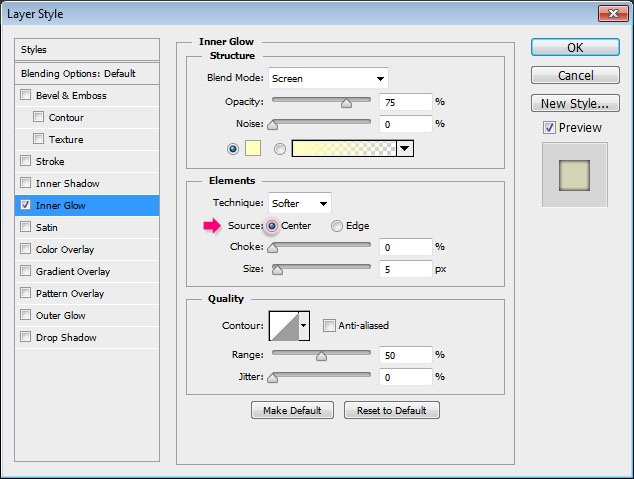
[показать]Дважды щелкните по слою «Боке» и примените стиль слоя Внутреннее свечение (Inner Glow), измените источник свечения на Из центра (Center), так чтобы свечение исходило от центра, а не от краёв.
 [показать]
Это должно добавить хороший блеск для текста.
[показать]Перейдите в меню Фильтр> Размытие> Размытие по Гауссу (Filter> Blur> Gaussian Blur) и установите значение радиуса в 0,5. Это позволит добавить тонкое размытие для эффекта Боке, что сделает его более мягким и реалистичным.
[показать]Добавьте слово Lights с помощью шрифта Neou (OT1), измените размер шрифта до 66 пунктов, цвет на # e2d6e9 и межсимвольный интервал до 75. Измените Режим наложения (Blend Mode) слоя на Мягкий свет (Soft Light).
[показать]Вот и всё! Наш удивительный эффект Боке для текста готов.
Переводчик урока: Ирина Шипилова
Ссылка на источник
