Это цитата сообщения Владимир_Шильников Оригинальное сообщение
10 способов, как с помощью клавиатуры перезагрузить ноутбук на ОС Windows 10.
https://it-tehnik.ru/windows10/ispolzovanie/kak-pe...uk-s-pomoschyu-klaviatury.htmlПерезагрузка устраняет практически любой временный сбой компьютера. Кроме того, операция является рекомендательной после установки или удаления программ. Среднестатистический пользователь не знает, как перезагрузить ноутбук с помощью клавиатуры на операционной системе Windows 10, из-за чего ему не удается осуществить задуманное стандартными средствами. Поэтому предлагаем рассмотреть все варианты выключения и автоматического запуска ПК.
Перезагрузка через меню Пуск
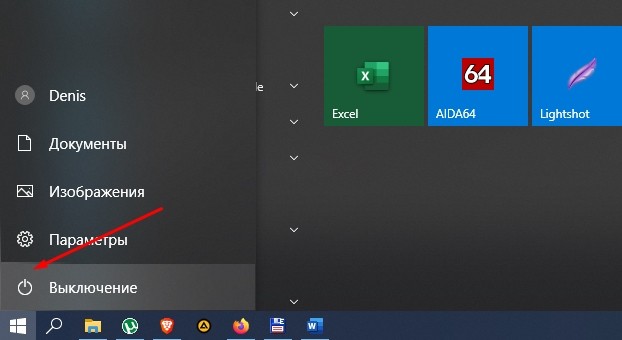
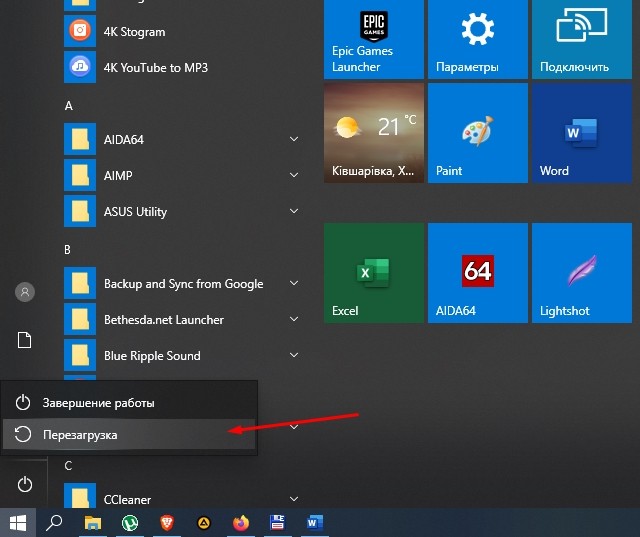
Имея в руках исправную компьютерную мышь, пользователь может перезапустить ноутбук через меню Пуск, щелкнув по соответствующей иконке, и выбрав пункт «Перезагрузка».
Однако не многие знают, что данный способ работает даже без помощи тачпада и мышки:
- Нажмите клавишу «Win», чтобы открыть «Пуск».
- При помощи стрелок клавиатуры пролистайте меню вниз до кнопки выключения.
- Нажмите клавишу «Enter».
- Из предложенных действий выберите «Перезагрузку» нажатием «Enter».
После этого компьютер автоматически перезагрузится. Но если в меню Пуск вы не обнаружите кнопку выключения (зависит от точной версии ОС), то попробуйте нажать кнопку «Tab». Так вы окажетесь в соседнем столбце, где присутствует искомый элемент интерфейса.
Применение WinX
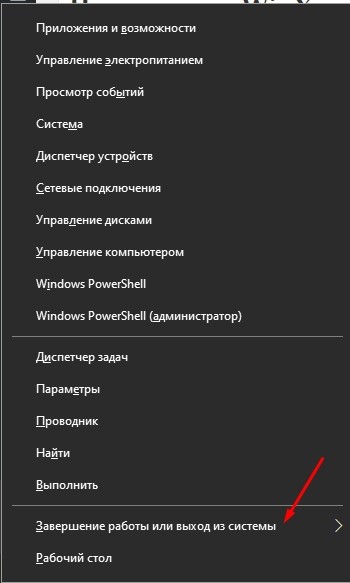
Еще один вариант, в рамках которого частично задействовано меню Пуск. При нажатии ЛКМ по иконке открывается одно меню, а при нажатии ПКМ – другое. Ранее мы рассмотрели действия, соответствующие левой кнопкой мыши. А сейчас обратимся к альтернативному способу перезагрузки, использующему функционал ПКМ:
- Одновременно нажмите клавиши «Win» + «X».
- Пролистайте меню до пункта «Завершение работы или выход из системы».
- Кликните «Вправо», чтобы открыть дополнительные варианты.
- Выберите «Перезагрузку» и подтвердите действие.
Если все сделано правильно – компьютер выключится, а затем запустится вновь. Также вы можете рассмотреть вариант с другой комбинацией клавиш, которая часто используется для перезапуска устройства.
Комбинация клавиш
Сочетание «Win» + «X» открывает окно с расширенными параметрами Пуска, но чуть быстрее операция выполняется при помощи комбинации «Win» + «F4». Она запускает специальное меню выключения, где при помощи клавиш нужно выбрать «Перезагрузку» и подтвердить выполнение операции. Данный способ работает на ноутбуках разных производителей, включая ASUS и HP.
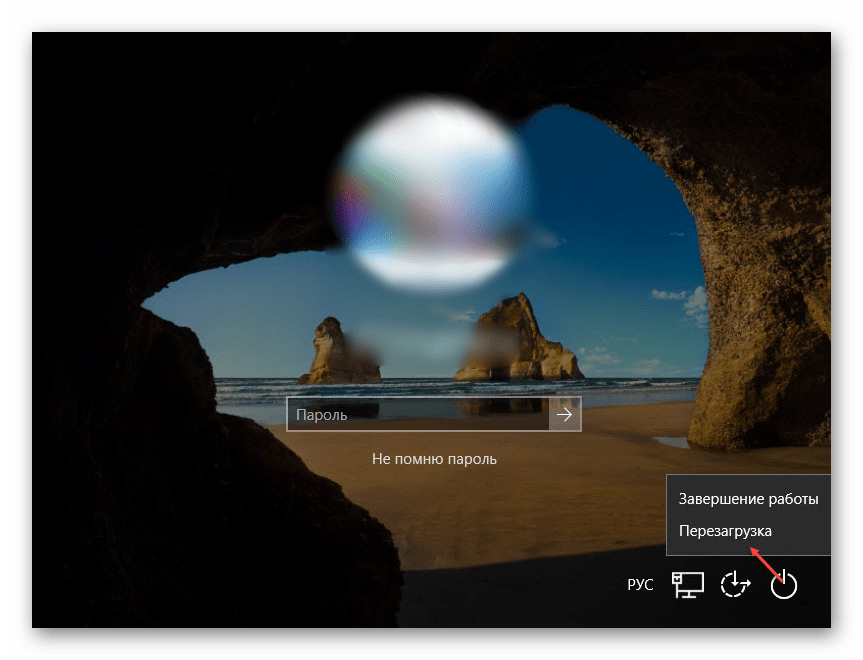
Экран блокировки
Клавиатура позволяет перезагрузить устройство при нахождении на экране блокировки. Для этого нужно отыскать значок выключения, который расположен в правом нижнем углу. Чтобы перемещаться, используйте клавиши навигации. А добравшись до искомого пункта, нажмите «Enter» и выберите интересующее действие.
Важно. Если вы находитесь не на экране блокировки, но желаете осуществить задуманное именно этим способом, то воспользуйтесь комбинацией клавиш «Win» + «L».
Параметры безопасности
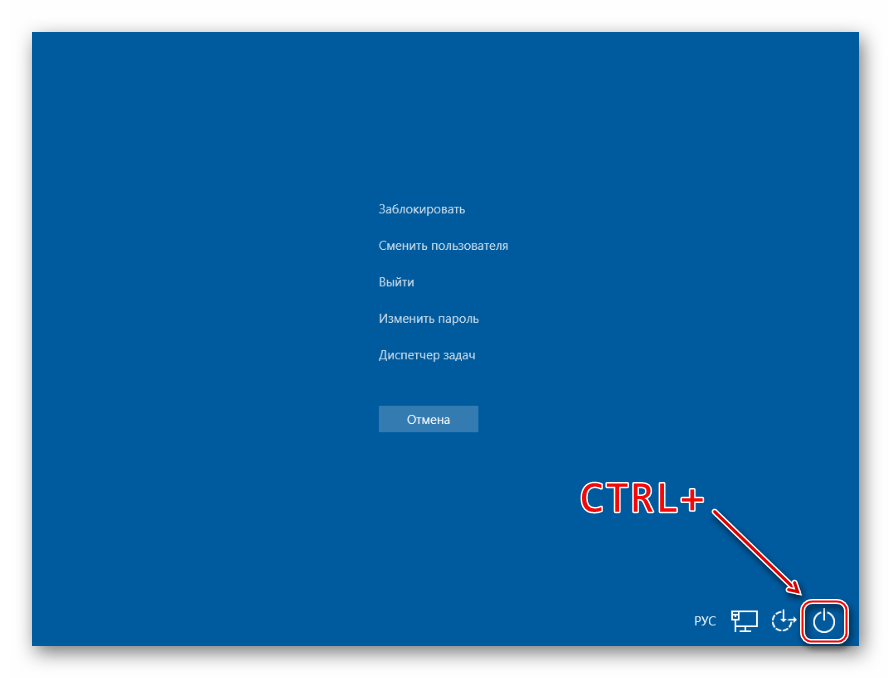
У Windows 10 есть меню, получившее название «Параметры безопасности». Здесь располагаются действия, предназначенные для управления ПК:
- блокировка;
- сменить пользователя;
- выход;
- сменить пароль;
- Диспетчер задач.
Открывается меню комбинацией клавиш «Ctrl» + «Alt» + «Del» и, кроме указанных выше пунктов, пользователь может увидеть значок выключения ПК. Именно он и понадобится после нажатия нужных кнопок. Переместитесь к нему при помощи стрелок, нажмите «Enter» и выберите «Перезагрузку».
Через Командную строку
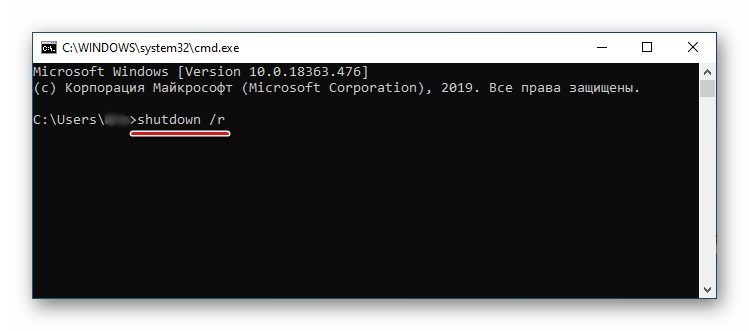
Принудительная перезагрузка выполняется при помощи Командной строки. Полная инструкция выглядит следующим образом:
- Нажмите клавиши «Win» + «R», чтобы открыть окно «Выполнить».
- Введите запрос «cmd» и нажмите «Enter».
- Впишите команду «shutdown /r» и подтвердите ее выполнение.
На заметку. Запрос «shutdown /r» также обрабатывается через окно «Выполнить». То есть для перезагрузки компьютера вы можете не запускать Командную строку.Вводя команды в указанном интерфейсе, будьте очень внимательны. Ошибка хотя бы в одном знаке приведет к тому, что запрос обработается некорректно и, вместо перезапуска, ПК выполнит другое действие.
Использование кнопки включения ПК
Как правило, пользователи прибегают к помощи клавиатуры в двух случаях:
- не работает мышка или тачпад;
- ноутбук завис.
Во втором случае можно отказаться от использования клавиатуры, избрав более простой выход из ситуации. На корпусе ноутбука располагается кнопка питания, нажатие на которую приводит к автоматическому выключению устройства. Далее нужно аналогичным образом запустить ПК при помощи той же кнопки.
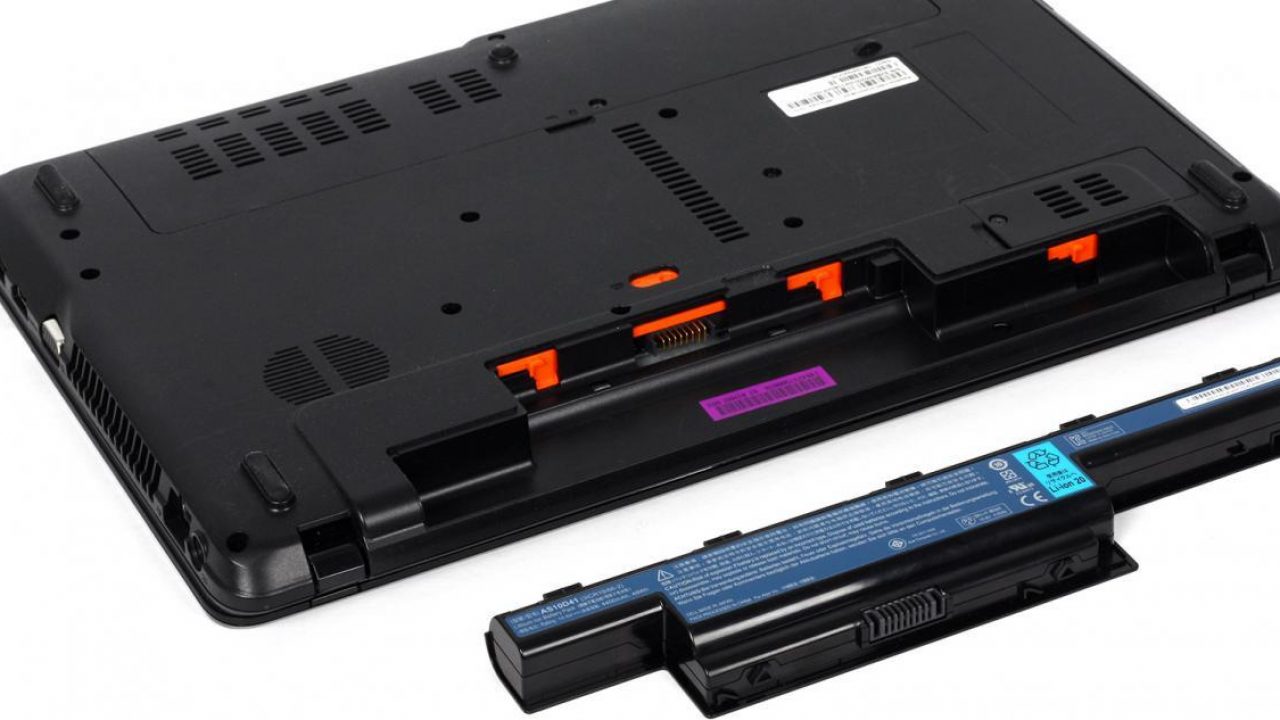
Извлечение аккумулятора
К этому варианту стоит обращаться в крайнем случае, когда по нажатию кнопки питания устройство не выключается, а переходит в спящий режим. Если ноутбук обладает съемным аккумулятором – извлеките его, а затем установите на прежнее место и нажмите кнопку включения. Обратите внимание, что операция сработает только в случае отсоединения компьютера от источника питания.
С помощью утилиты Slide to Shutdown
Полная перезагрузка доступна через встроенную утилиту Slide to Shutdown. К сожалению, метод работает только на ноутбуках с сенсорным дисплеем, а также при помощи тачпада или мыши. Если экран устройства реагирует на касания, то сделайте следующее:
- Откройте окно «Выполнить».
- Введите запрос «slidetoshutdown.exe».
- В открывшемся меню проведите пальцем вниз, чтобы осуществить перезапуск.
Если алгоритм сработает – возьмите его на заметку, и всегда выполняйте перезагрузку с его помощью.
Использование ярлыка
Метод для тех, кто заранее подготовился к возможному зависанию компьютера. Если этого не было сделано ранее, запомните инструкцию:
- Щелкните ПКМ по свободной области Рабочего стола.
- Нажмите «Создать», а затем – «Ярлык».
- Укажите путь «shutdown -s -t 00» или «%windir%System32shutdown.exe -s -t 00».
- Придумайте название и сохраните ярлык.
Когда компьютер зависнет, понадобится нажать клавишу «Win» и при помощи «Tab» открыть область, где располагается ярлык. Для навигации используйте стрелки, а для подтверждения перезагрузки останется нажать клавишу «Enter».