https://windd.ru/kak-proverit-monitor-na-rabotosposobnost/
Самое страшное при покупке монитора: получить битые пиксели или засветы на матрице. Множество отзывов на форумах точно напугает пользователей. Какую модель выберешь, всё равно все ждут проблем. Сейчас можно самому проверить монитор даже без услуги магазина.
Эта статья расскажет, как проверить монитор на работоспособность желательно перед покупкой. Плюс наличие мерцания подсветки проверяйте в процессе выбора себе монитора.
Проверить монитор на битые пиксели
Во-первых, заранее берите с собой приложение TFT Монитор Тест (при необходимости и ноутбук). В разделе выберите режим Закрашенный квадрат и внимательно рассмотрите все цвета. Битые пиксели могут проявиться на красном или зелёном. Проверяйте своими глазами.
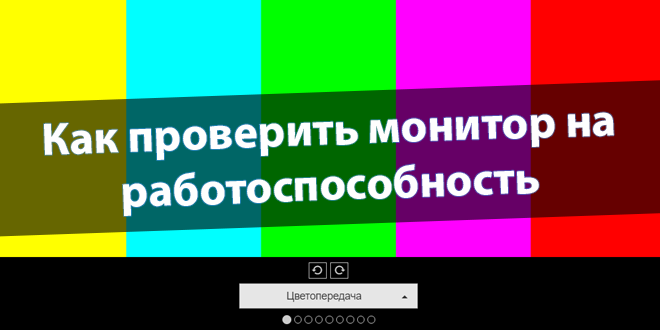
Во-вторых, можно воспользоваться онлайн-тестом монитора, например, Monteon. На главной странице сервиса пользователю достаточно нажать только Начать. Собственно, подраздел Цветопередача позволяет сделать проверку на битые пиксели (их изредка назыв. мёртвыми).
Проверка на засветы и glow-эффект
Что такое эти страшные засветы? Все боятся получить монитор с массовыми засветами. На чёрном фоне их хорошо видно, если источник света светит прямо в монитор. Сразу же надо сказать, можно получить модельку полностью без засветов. Но это также лучше проверить при покупке.
И что такое glow-эффект? Выражается в искажении изображения под непрямым углом. Визуально выглядит как неравномерно освещённые области с ухудшением цветопередачи и качества.
Собственно, как проверить. Включите полностью чёрный фон и смотрите, плюс под углами. Это можно сделать: TFT Монитор Тест или сервисе Monteon. Чтобы не было проблем, проверяйте сразу же всё в точке выдачи. Кстати, большие представительства предоставляют эту услугу.
Время отклика и герцовка монитора
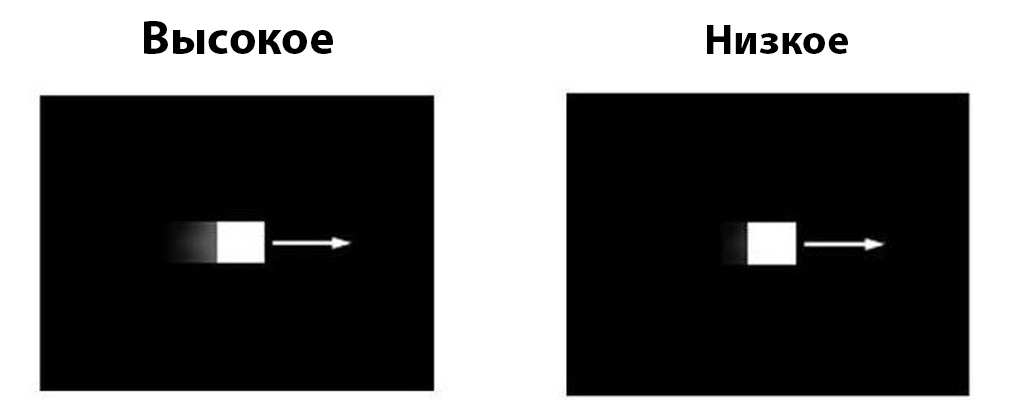
В приложении TFT Монитор Тест выберите режим Движущийся квадрат. С его помощью можно визуально оценить быстродействие монитора. Плюс Вам покажет среднее время отклика. Вкратце размытие квадрата в движении говорит о высоком времени отклика. Ниже — лучше.
На счёт частоты обновления экрана нужно правильно подключить монитор и посмотреть сколько доступно. Например, на моём мониторе HP Omen 27i при подключении HDMI доступно только 144 Гц. Чтобы получить заявленные 165 Гц, необходимо использовать DisplayPort 1.2.
Бонус. ШИМ и всё что с ним связано
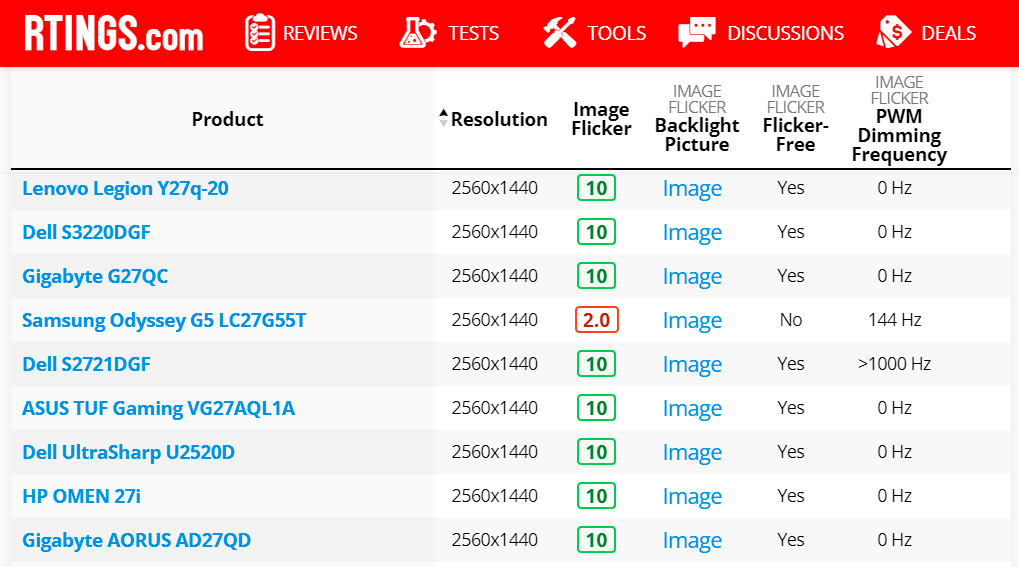
Профессиональное оборудование позволяет проверить ШИМ подсветки монитора. Можете даже не спорить, постоянное мерцание вредит зрению. Всё зависит от прочности… К счастью, коллеги с ресурса RTINGS.com протестировали ШИМ большинства мониторов, остаётся найти.
В процессе выбора стоял выбор между Dell S2721DGFA и HP OMEN 27i. Именно выше упомянутый ресурс помог взять второй. И могу сказать с уверенностью, ни разу не пожалел о своём выборе. Хотя там было высокочастотное мерцание, но всё же решил перестраховаться.
Заключение
К работоспособности монитора отнесём засветы и битые пиксели. Именно эти проблемы зачастую тревожат пользователей. Ещё боитесь что Вам подсунут возвращенный товар? Воспользуйтесь меню монитора, посмотрите сколько он отработал и принимайте решение.