https://it-actual.ru/images-on-or-off-in-browser.htmlВ некоторых ситуациях может потребоваться в используемом интернет браузере отключить отображение картинок и изображений. Каждый раз открывать настройки и переключать режим отображения картинок в браузере тот ещё «квест».
Однако это можно решить иначе, а именно с помощью использования удобного расширения для браузера. Одно нажатие – и картинки уже не отображаются в используемом вами браузере.
В этом материале мы ознакомимся с несколькими расширениями для браузера, рассмотрим особенности их работы.
Молниеносное отключение изображений в браузере
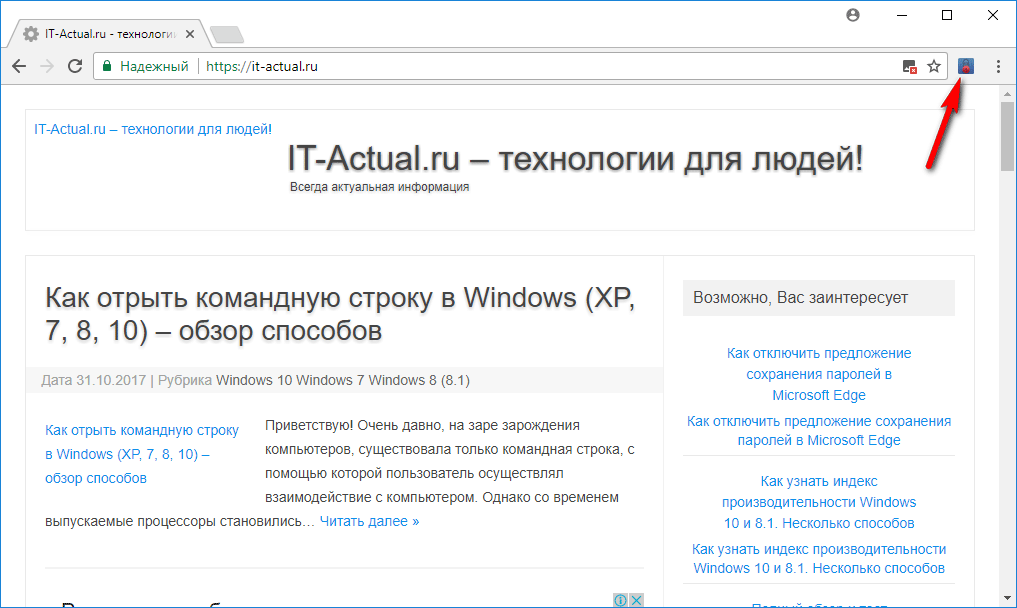
- Первым расширением, о котором будет рассказано – Images ON/OFF. Установив его в браузер, будет выведена кнопка в панели инструментов (сразу после строки, где отображается \ вводится имя сайта).
Как только вы нажмёте на неё, то изображения на просматриваемом сайте будут отключены. Причём настройка сохраняется и после перезагрузки браузера. Вы не увидите картинок, пока не нажмёте вновь на данную кнопку.
Если вы хотите, чтобы по умолчанию картинки не отображались на всех сайтах, и лишь только на некоторых были видны, то это также можно реализовать. Просто в настройках самого браузера отключите отображение изображений по умолчанию и, воспользовавшись кнопкой расширения, молниеносно включайте отображение изображения только на тех сайтах, на которых это необходимо.
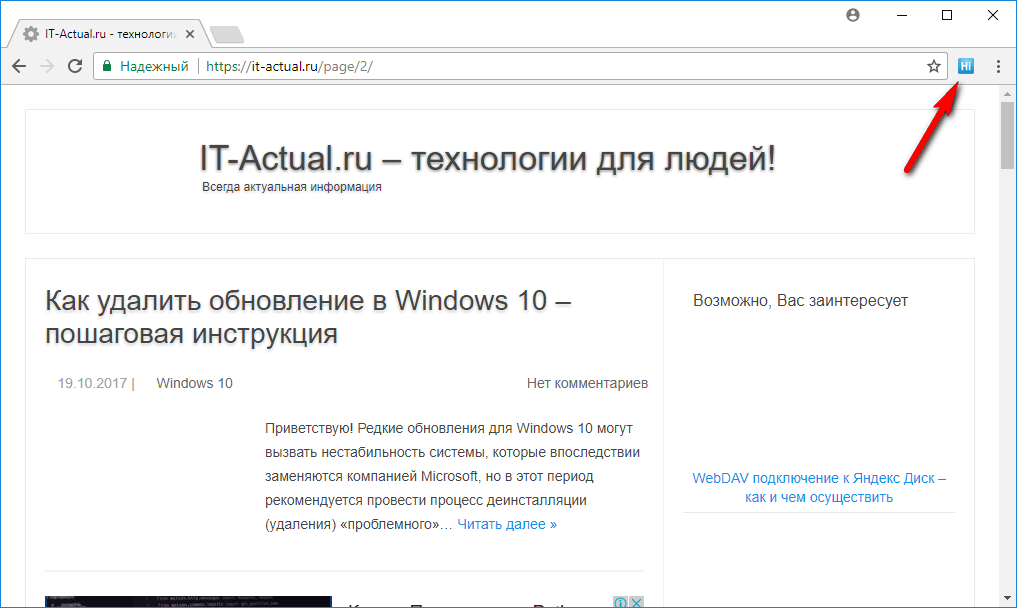
- Второе расширение, которое вам может пригодиться, это Hide Images. У него аналогичный функционал, но алгоритм работы несколько иной.
После установки расширения также выводится кнопка. Кликнув по ней, будут скрыты все изображения на сайте, включая их описание (alt – альтернативный текст). Это очень удобно, к примеру, в ситуации, если требуется скопировать только текст, и не требуется захватывать «подписи» изображений.
Данное расширение не запоминает режим отображения страницы, это значит, что после перезагрузки страницы сайта вы вновь будете видеть все графические элементы.
Описанные в материале расширения являются официальными и устанавливаются из хранилища Google. Их установка и использование совершенно бесплатно. Они подходят для браузера Google Chrome и созданных на основе его кода других популярных браузеров (Opera, Яндекс Браузер, Комодо, Vivaldi, Orbitum и т.д.).

Может подарит кому-то надежду,
Может желанье исполнит любое
Счастья, удачи, добра и покоя!
Доброе утро!