Как повысить производительность работы Windows в Интернете.
13-04-2017 13:39
к комментариям - к полной версии
- понравилось!
вверх^
к полной версии
понравилось!
в evernote
https://jumabai.blogspot.com/2015/10/windows.htmlПовышение производительности работы
Windows в сети
Рассмотрим, как можно повысить производительность работы Windows в сети.
При работе в сети, Windows сканирует сеть на наличие сетевых принтеров и заданий планировщика, причем незаметно для пользователя. Планировщик заданий (Task Scheduler) - позволяет составлять расписание и автоматически запускать различные приложения, программы, скрипты, функцию резервного копирования и пр. в запланированное вами время (по умолчанию эти задания находятся здесь:
WINDOWS\Tasks. Либо: Пуск-Программы-Стандартные-Служебные-Назначенные задания/Scheduled Tasks).
Для того, чтобы отключить эти действия и, тем самым повысить производительность работы в сети, выполните следующие действия:
Для Windows XP
1. Откройте Редактор реестра.
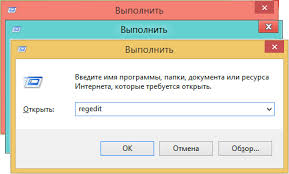
Нажмите Пуск - Выполнить, наберите "regedit" и нажмите Enter.
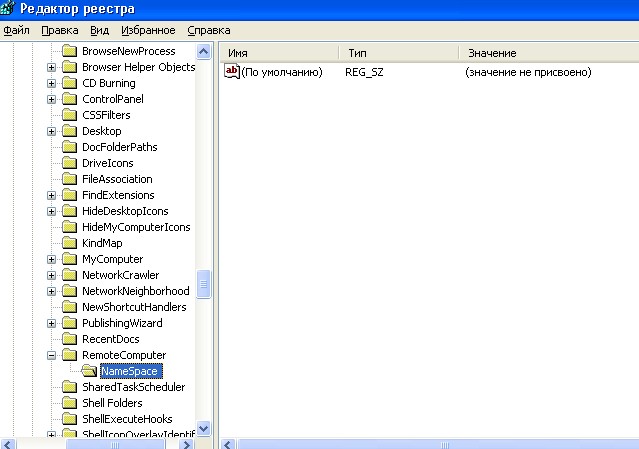
2. Перейдите в раздел HKEY_LOCAL_MACHINE\SOFTWARE\Microsoft\Windows\Current Version\Explorer\RemoteComputer\NameSpace.
3. В разделе вы найдете подразделы: (у меня их нет--уже удалил)
{2227A280-3AEA-1069-A2DE-08002B30309D}
и{D6277990-4C6A-11CF-8D87-00AA0060F5BF}
4. Удалите первый подраздел.
Этим вы отключите автоматический поиск сетевых принтеров.
Удаление второго подраздела отключит поиск заданий планировщика.
5. Закройте Редактор реестра.
Для Windows 7
Отключение поиска сетевых принтеров
HKEY_LOCAL_MACHINE\SOFTWARE\Microsoft\Windows\CurrentVersion\Explorer
\RemoteComputer\NameSpace
удалите подраздел --{863aa9fd-42df-457b-8e4d-0de1b8015c60}
Отключение планировщика заданий
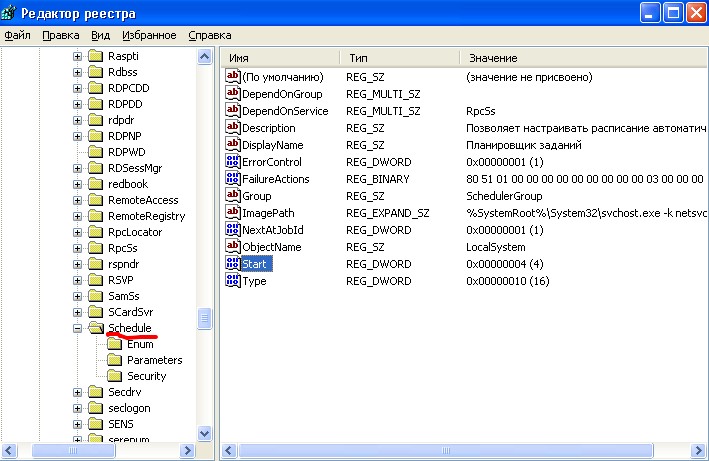
HKEY_LOCAL_MACHINE\SYSTEM\CurrentControlSet\Services\Schedule
ставишь параметр Start в (0--отключает) в 4--удаляет.
Перезагружаете компьютер и его нету.
Для Windows 10
В Windows 10, доставка обновлений и сборок Windows оптимизируется с помощью технологий P2P. Компьютер начинает получать фрагменты файлов от CDN (сети доставки контента), а также компьютеров в Интернете и вашей локальной сети, с которыми идет двусторонний обмен фрагментами, как в торренте.
Поэтому рекомендую отключить службу "Оптимизация доставки"--"съедает" почти половину Вашего трафика.
И теперь, для настройки способа получения обновлений, заходим в Групповые политики-(gpedit.msc) -Конфигурация компьютера-Административные шаблоны-Компоненты Windows-Оптимизация доставки. В правой части выбираем--Режим скачивания и выставляем значение--Только HTTP (или 0, без пиринга значит), в поле комментария тоже можно вставить--Только HTTP.
Вот таким способом можно увеличить производительность Windows в сети.

Комментарии (33):
вперёд»
Добрый день,Владимир! Спасибо!!!
Небом_хранимая
13-04-2017-14:05
удалить


Владимир_Шильников
13-04-2017-17:12
удалить
Ответ на комментарий Selesta_L #
Здравствуйте! Всегда пожалуйста!
Владимир_Шильников
13-04-2017-17:16
удалить
Ответ на комментарий Небом_хранимая #
Как отключить оптимизацию доставки? Выполните следующие действия.
Перейдите в меню "Пуск" логотип Windows, затем — Параметры > Обновление и безопасность > Центр обновления Windows, затем выберите Дополнительные параметры.
На странице "Дополнительные параметры" выберите пункт Способ доставки обновлений, а затем используйте переключатель, чтобы отключить оптимизацию доставки. После отключения этой функции вы по-прежнему будете получать обновления и приложения из Центра обновления Windows и Магазина Windows.
Если вы просто не хотите получать обновления и приложения от компьютеров в Интернете, выберите параметр Компьютеры в локальной сети.
Владимир_Шильников
13-04-2017-17:17
удалить
Ответ на комментарий yuriy_iWowWe #
Всего Вам доброго!
Владимир_Шильников
13-04-2017-17:17
удалить
Ответ на комментарий желла #
Всегда пожалуйста!
В W-10? после Компаненты ВИнды, мы не выходим на Оптимизацию диска.
Владимир_Шильников
13-04-2017-17:30
удалить
Ответ на комментарий Zapoj #
В статье говорится про Оптимизацию доставки.
Ответ на комментарий Владимир_Шильников #
Да. Правильно заметили, но и до неё мы не доходим.
Спасибо! Как бы свою работоспособность повысить...
Татьяна_Сенкиенко
13-04-2017-18:24
удалить
Благодарю, Владимир!
Владимир_Шильников
13-04-2017-18:29
удалить
Ответ на комментарий Ipola #
Надо и свою повышать.
Владимир_Шильников
13-04-2017-18:29
удалить
Ответ на комментарий Татьяна_Сенкиенко #
Всего Вам доброго!
Небом_хранимая
13-04-2017-23:31
удалить
Ответ на комментарий Владимир_Шильников #
Спасибо))
otech35879
14-04-2017-07:27
удалить
Премного благодарен,Владимир !!
Владимир_Шильников, Владимир, что-то побаиваюсь делать такие действия. Попробовал пойти по пути, но не нашел в RemoteComputer\ вот эту службу NameSpace. Нет у меня такой службы и все застопорилось. Эх... когда ж кофейником стану...
Я не нашёл что удалить в W7...можно поподробнее описать куда зайти и как найти то,что надо удалить.
Марина_Ушакова
14-04-2017-14:34
удалить
Очень любопытно. Хорошего дня, Володя.
Ответ на комментарий Владимир_Шильников #
С этим сложнее!
Владимир_Шильников
14-04-2017-18:26
удалить
Ответ на комментарий otech35879 #
Всего Вам доброго!
Владимир_Шильников
14-04-2017-18:27
удалить
Ответ на комментарий petrtra #
Ничего страшного, дерзайте!!!
Владимир_Шильников
14-04-2017-18:27
удалить
Ответ на комментарий miasslek #
Пожалуйста!
Владимир_Шильников
14-04-2017-18:29
удалить
Ответ на комментарий ЮрФед #
По подобной теме у меня был пост в рубрике "Компьютер и телефон", будет желание, посмотрите.
Владимир_Шильников
14-04-2017-18:29
удалить
Ответ на комментарий Марина_Ушакова #
Спасибо большое, Марина! Взаимно!
--Виталий--
16-04-2017-16:53
удалить
Ответ на комментарий Ipola #
Откажитесь от излишиств всяких...))) Например, ни пейте, ни курите, случайными связями не увлекайтесь...)))
Но, правда, не всем это помогает повысить свою работоспособность)))

Но, правда, не всем это помогает повысить свою работоспособность)))

Будем учится. Спасибо за уроки.
Вы сейчас не можете прокомментировать это сообщение.
Дневник Как повысить производительность работы Windows в Интернете. | Владимир_Шильников - Все обо всем. |
Лента друзей Владимир_Шильников
/ Полная версия
Добавить в друзья
Страницы:
раньше»