Отключение (удаление) неиспользуемых компонентов Windows 7 и Windows XP.
01-04-2017 11:54
к комментариям - к полной версии
- понравилось!
вверх^
к полной версии
понравилось!
в evernote
https://jumabai.blogspot.com/2015/03/windows7.htmlРассмотрим как отключить неиспользуемые компоненты Windows. Удаление неиспользуемых приложений позволяет освободить пространство на жестком диске и несколько увеличить быстродействие компьютера за счет очистки реестра от ключей, созданных программами. Кроме того, некоторое программное обеспечение запускает собственные службы, которые также используют ресурсы системы и отключаются при удалении программы.
Для примера рассмотрим операционную систему Windows 7 Максимальная. Прошу иметь в виду, что состав компонентов различных редакций Windows 7 может различаться, но ничего страшного в этом нет, так как назначение одноименных компонентов во всех редакциях одинаково.
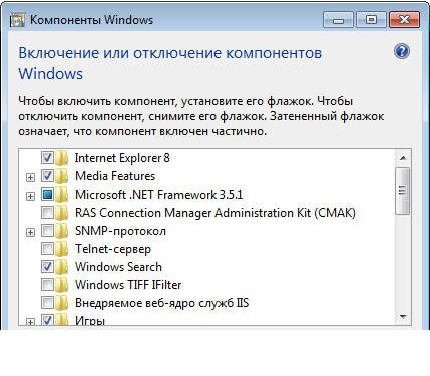
Чтобы просмотреть перечень компонентов системы, необходимо в меню «Пуск» открыть «Панель управления», выбрать «Программы и компоненты»
и перейти по ссылке «Включение или отключение компонентов Windows».
В открывшемся окне вы увидите список всех доступных компонентов, в котором
галочками отмечены включенные.
Элементы таблицы, около которых стоит плюсик, представляют собой список программ, раскрывающийся при щелчке по этому самому плюсику.
Внимательно изучите список, а затем уберите галочки с неиспользуемых элементов.
У неопытных пользователей обязательно возникает вопрос, а какие же из этих
компонентов можно отключить без ущерба для работоспособности системы? В
качестве ориентира, я привожу перечень элементов данной таблицы, которые я
отключил на своем компьютере.
Internet Explorer (если не пользуетесь данным браузером)
Telnet-сервер
Игры (если вы не играете в эти игры)
Клиент Telnet
Компоненты планшетного ПК (если вы используете настольный ПК)
Платформа гаджетов Windows (если не используете)
Подсистема для UNIX-приложений
Сервер очереди сообщений Майкрософт (MSMQ)
Служба активации Windows
Службы печати и документов (если не пользуетесь принтером)
Компонент Windows Search (Windows Search) очень удобен и позволяет индексировать данныена компьютере, тем самым ускоряя процесс поиска. Однако на слабых компьютерах могут возникнуть проблемы с производительностью из-за процесса индексирования.
Группа Игры (Games) содержит список всех небольших игр, устанавливаемых вместе с
Windows. Если некоторые или даже все игры вам не нужны, можете смело сбросить флажки
напротив названий приложений или всей группы сразу.
Компоненты планшетного ПК (Tablet PC Components) предусматривают подключение к
компьютеру устройства под названием Tablet PC. Если такого устройства у вас нет, данный
компонент можно отключить.
Компонент Платформа гаджетов Windows (Windows Gadget Platform) разрешает использование мини-приложений (гаджетов) на рабочем столе Windows. В случае отсутствия необходимости в размещении таких приложений, вы можете отключить компонент.
Компоненты группы Службы печати и документов (Print and Document Services) управляют
процессами печати, сканирования и обработки факсов. Возможно некоторые или сразу все
эти возможности вам не требуются. В этом случае, сбросьте флажки напротив названий
ненужных компонентов. Остальные компоненты могут быть включены или отключены в зависимости от ваших потребностей
После отключения неиспользуемых компонентов, нажмите кнопку «ОК», а затем перезагрузите систему. Просто имейте в виду, что отключенные компоненты ОС никуда не пропадают и для их повторного включения достаточно установить снятую ранее галочку.
Вот, собственно, и все об отключении ненужных компонентов. Теперь вы знаете, как выполнить отключение компонентов Windows 7, и сможете самостоятельно оптимизировать свой ПК.
Теперь о Windows ХР
По умолчанию в Windows ХР входит некоторое количество программ, которыми вы вряд ли когда-либо воспользуетесь, так как их функциональность оставляет желать лучшего. К сожалению, разработчики компании Microsoft не предоставляют пользователям полного контроля над операционной системой.
И если такие компоненты, как «Специальные возможности»
и «Игры», вы еще можете удалить без специальных процедур, то Windows Messenger или, скажем, Автоматическое обновление Windows —вряд ли. Для этого сначала необходимо вручную отредактировать один из системных файлов.
Рассмотрим одновременное удаление как легко доступных, так и скрытых компонентов, чтобы не делать одну и ту же работу дважды.
Команду Sfc /cachesize=0 следует набрать обязательно, чтобы отключить механизм Windows ХР, при каждой загрузке обновляющий эти файлы. Если этого не сделать, в следующем сеансе работы файлы для восстановления системы снова появятся в директории Dllcache.
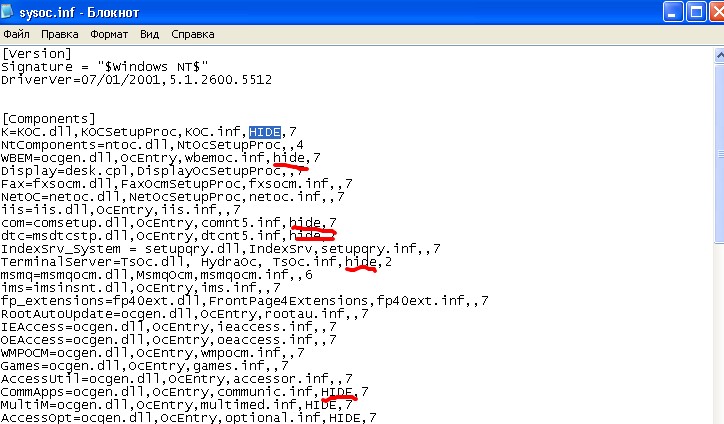
Перед тем как вносить изменения в файл Sysoc.inf, обязательно сделайте его резервную копию!
1. Откройте Windows Explorer(проводник) в режиме отображения скрытых и
системных файлов.
2. Найдите файл Sysoc.inf по адресу C:WINDOWS/inf/ Sysoc.inf.
3. Кликните на файле и в контекстном меню выберите пункт Открыть с помощью.
4. В появившемся диалоговом окне выберите программу Блокнот.
5. Нажмите ОК.
6. В открывшемся файле удалите все слова hide и HIDE.
7. Запятые ни в коем случае не трогайте! Только hide и HIDE.
8. Сохраните изменения и закройте файл.
9.Теперь у Вас отобразятся скрытые компоненты Windows.
Вот пожалуй и все о том, как удалить неиспользуемые компоненты Windows.




Комментарии (45):
вперёд»
Большое спасибо. Как всегда нужные подсказки.
Владимир_Шильников
01-04-2017-12:16
удалить
Ответ на комментарий Рита-Вера #
Всего Вам доброго!
Марина_Ушакова
01-04-2017-13:18
удалить
Спасибо. Хорошего настроения, Володя.
Millena-Li
01-04-2017-13:42
удалить
да, я иногда так делала
но система вечно протестует и иногда выдает ошибки потом
несмотря на то, что я делала точно по указанию... потом перестала делать... вероятно, что-то все же я не так делала(((... но опять возьму на вооружение
спасибо большое!
но система вечно протестует и иногда выдает ошибки потом
несмотря на то, что я делала точно по указанию... потом перестала делать... вероятно, что-то все же я не так делала(((... но опять возьму на вооружение
спасибо большое!
Спасибо Володя! Всего Вам доброго!
Владимир_Шильников
01-04-2017-15:23
удалить
Ответ на комментарий Марина_Ушакова #
Спасибо большое! Взаимно!
Владимир_Шильников
01-04-2017-15:24
удалить
Ответ на комментарий Millena-Li #
Удачи Вам во всем!
Владимир_Шильников
01-04-2017-15:24
удалить
Ответ на комментарий gaalvo #
Всего и Вам доброго!
Владимир_Шильников
01-04-2017-15:24
удалить
Ответ на комментарий Zapoj #
Всегда пожалуйста!
Лахмастова_Ирина
01-04-2017-15:50
удалить
Большое ,Вам,спасибо.
Татьяна_Сенкиенко
01-04-2017-16:14
удалить
Благодарю, Владимир! Всего Вам доброго!
Неонила_Митина
01-04-2017-16:41
удалить
Спасибо большое! Очень нужные подсказки!
Спасибо !!! А то отключишь что-нибудь не то .
Владимир_Шильников
01-04-2017-17:10
удалить
Ответ на комментарий Лахмастова_Ирина #
Удачи Вам!
Владимир_Шильников
01-04-2017-17:11
удалить
Ответ на комментарий Татьяна_Сенкиенко #
Всего и Вам доброго!
Владимир_Шильников
01-04-2017-17:11
удалить
Ответ на комментарий Неонила_Митина #
Рад что пригодились!
Владимир_Шильников
01-04-2017-17:11
удалить
Ответ на комментарий volshica #
Всего Вам доброго!
Владимир_Шильников, Спасибо Володя!
Владимир_Шильников
01-04-2017-19:03
удалить
Ответ на комментарий Желнов #
Всегда пожалуйста!
Вика-Витаминка
01-04-2017-22:22
удалить
Благодарю Вас,Владимир, за нужную информацию!!!
Спасибо большое! За 2 предыдущих тоже спасибо!
Галина_Ледкова
02-04-2017-10:00
удалить
Ответ на комментарий Владимир_Шильников #
Владимир_Шильников, пасиб ЦИТАНУ,можа и сгодится кому-то.. у меня много ПЧ.
Спасибо, Владимир, за заботу!
Карма_елеонора
02-04-2017-13:11
удалить
Спасибо большое! Очень нужный урок. Всего наилучшего.
Владимир_Шильников
02-04-2017-14:32
удалить
Ответ на комментарий Вика-Витаминка #
Всего Вам доброго!
Владимир_Шильников
02-04-2017-14:32
удалить
Ответ на комментарий miasslek #
Рад что пригодилось!
Вы сейчас не можете прокомментировать это сообщение.
Дневник Отключение (удаление) неиспользуемых компонентов Windows 7 и Windows XP. | Владимир_Шильников - Все обо всем. |
Лента друзей Владимир_Шильников
/ Полная версия
Добавить в друзья
Страницы:
раньше»