• Авторизация


Настройка резервного копирования (архивации) Windows 7. 15-08-2015 11:11 к комментариям - к полной версии - понравилось!


nastrojka-rezervnogo-kopirovaniya-arxivacii-windows-7С помощью архивации данных в Windows 7 можно легко сохранить свои данные на компьютере. По этому, в этой статье я постараюсь рассказать как включить и настроить резервное копирование данных в операционной системе Windows 7.

В любой момент можно потерять все документы с компьютера, когда он например заразился вредоносным ПО, либо установка каких-либо программ и драйверов вызвали ошибки в системе, по этому с помощью резервного копирования Windows можно не только восстановить данные с компьютера, но и всю операционную систему до состояния, в котором проводилась последняя архивация.


Давайте разберемся, как настроить архивацию данных в Windows 7.


Настройка архивации данных Windows 7.


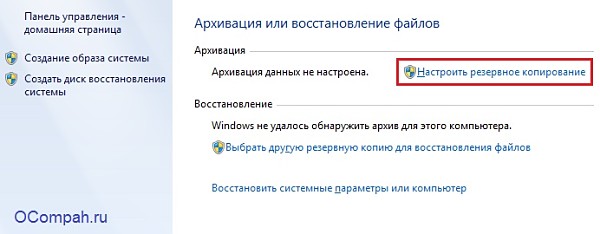
Для того, что бы настроить архивацию данных Windows 7, переходим: Пуск -> Панель управления -> Архивирование данных компьютера


[300x223]


Далее, откроется окно Архивация или восстановление файлов. Нужно нажать Настроить резервное копирование.


[300x117]


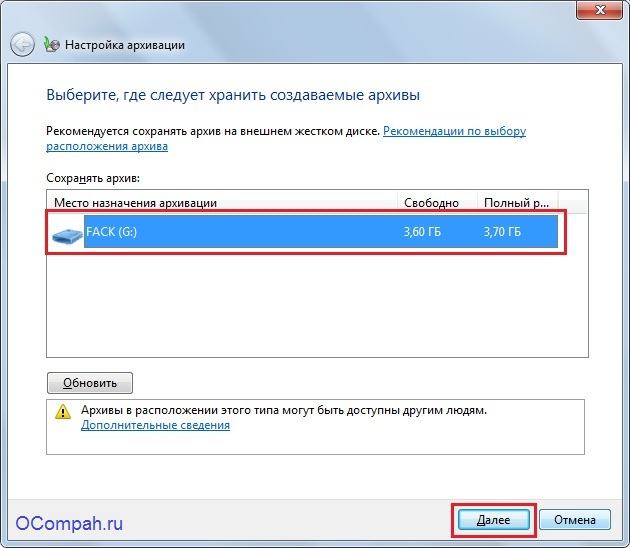
Дальше, нужно подождать несколько секунд, пока производится запуск архивации данных. Выйдет окно Настройка архивации, в котором нужно выбрать жесткий диск, либо флешку куда будет сохраняться резервное копирование данных Windows 7. После выбора нажать Далее.


[300x260]


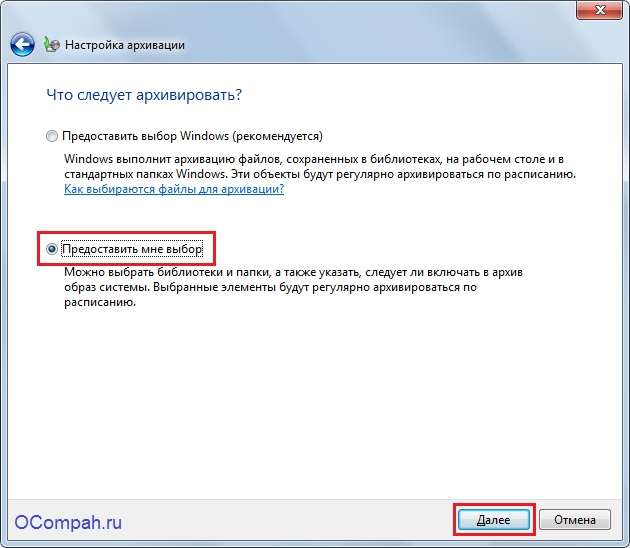
Выйдет окошко, в котором нужно выбрать тип архивации, либо в ручную, сами выбираем нужные диски, папки или файлы, которые надо сохранять, либо это предоставляем Windows, в котором будет сохраняться все самое важное, стандартные папки Windows, файлы с библиотек, с рабочего стола. И нужно нажать Далее.


[300x260]


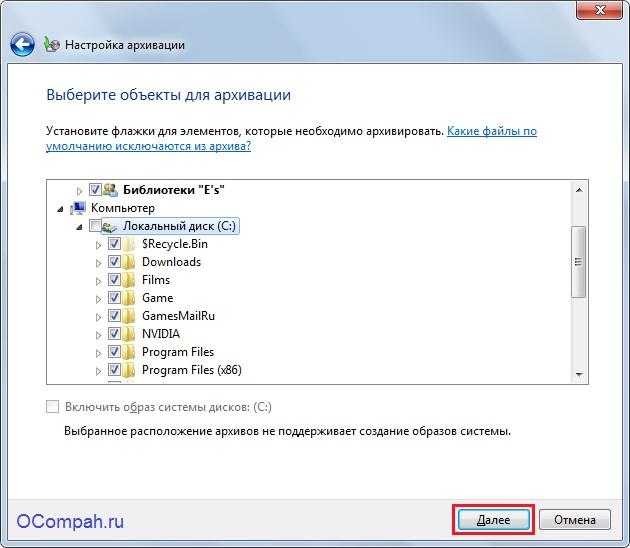
И вот, если вы выбрали второй пункт, ручной выбор архивации, то следующее окошко выйдет такое:


[300x260]


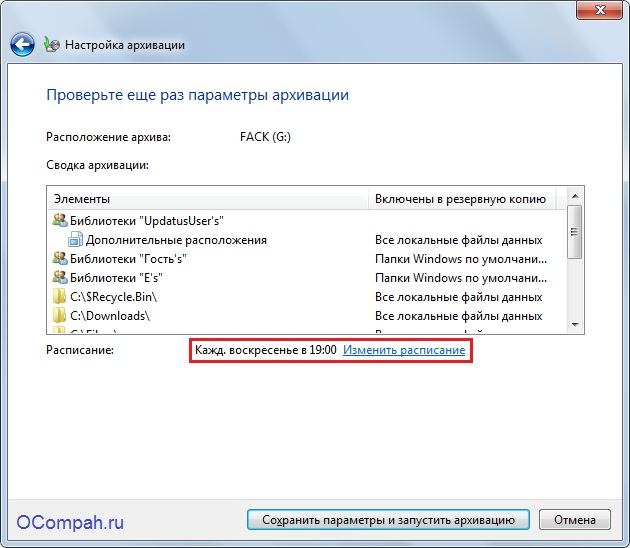
В котором следует выбрать файлы для архивации, для этого просто нужно поставить галочки на против них. После нажатия кнопки Далее, выйдет окошко, в котором следует еще раз проверить параметры архивации. Чуть ниже есть пункт Расписание, где можно настроить расписание резервного копирования Windows, для этого следует нажать Изменить расписание.


[300x260]


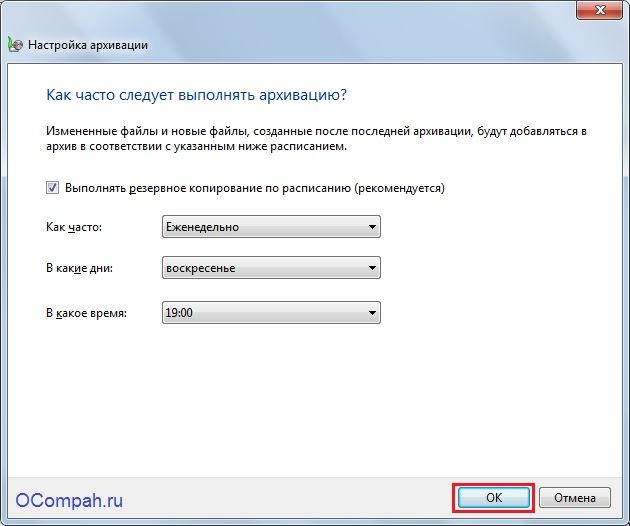
В следующем окошке, надо выбрать, как часто будет производится резервное копирование, в какие дни и в какое время, после этих настроек, нужно нажать Ок.


[300x250]


И теперь уже нажать на кнопку Сохранить параметры и запустить архивацию.


[300x41]


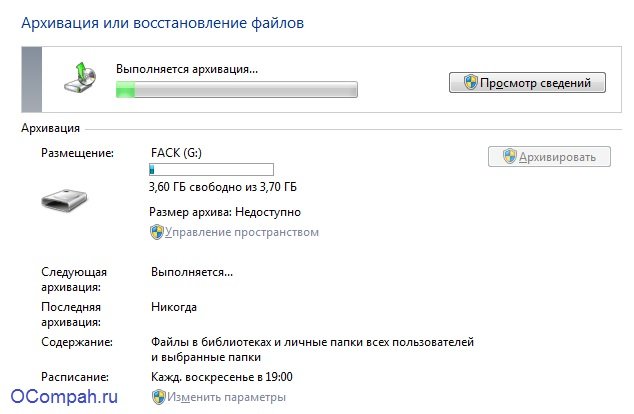
Придется немного подождать сохранение параметров архивации и дальше в окне Архивация или восстановление файлов будет выполняться архивация:


[300x195]


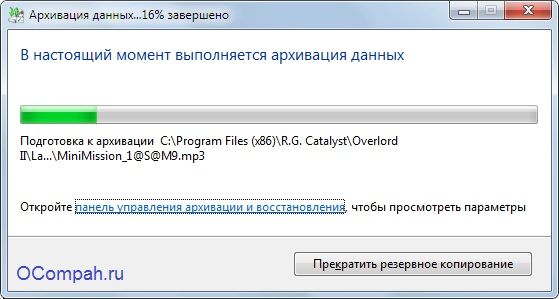
Если нажать на Просмотр сведений, то можно ознакомиться с файлами и папками, которые архивируются в данный момент. Так же, можно прекратить архивацию, нажав на кнопку Прекратить резервное копирование.


[300x160]


Пожалуй на этом все. В сегодняшней статье говорилось о том, как сделать резервное копирование и как настроить архивацию в Windows 7.

http://ocompah.ru/nastrojka-rezervnogo-kopirovaniya-arxivacii-bekapa-windows-7.html
вверх^ к полной версии понравилось! в evernote
Комментарии (52): вперёд»
nadmirchik 15-08-2015-11:22 удалить
Большое-пребольшое спасибо!!!!
sundeliver 15-08-2015-11:49 удалить
Большое спасибо,Володя! Как раз недавно установил вторую операционную систему на мой компьютер - windows 7
AlenkaASK 15-08-2015-11:57 удалить
Володь, я мне куда дальше идти и как, и где лучше архивировать если на компе нет места?
[700x459]
AlenkaASK 15-08-2015-12:05 удалить
Володь, еще один вопрос, ты случайно не подскажешь почему перестали запускаться программки которые раньше работали?
И еще в центре поддержки при устранении неполадок задач обслуживания происходит ошибка
[700x529]
Ответ на комментарий nadmirchik # Рад что пригодилось!
Ответ на комментарий sundeliver # Удачи Вам!
Ответ на комментарий AlenkaASK # Попробуйте почистить диски и сделать дефрагментацию.
Ответ на комментарий AlenkaASK # Быстрее всего, вместе с вирусами удалились части файлов программ, которые не дают запускаться программам. Это связано с тем, что Ваши программы были "крякнуты" (взломаны) , и антивирус определил кейген (файл взлома или сам взломанный файл) как вирус.
Zapoj 15-08-2015-14:03 удалить
Спасибо, Володя!!!
Ответ на комментарий Zapoj # Всего Вам доброго!
Ipola 15-08-2015-14:39 удалить
Спасибо, Володя!
Ответ на комментарий Ipola # Всех благ тебе Иринка!
Ipola 15-08-2015-18:17 удалить
Ответ на комментарий Владимир_Шильников # Спасибо, Володенька! Удачи тебе во всём!
AlenkaASK 15-08-2015-20:48 удалить
Ответ на комментарий Владимир_Шильников # Спасибо Володь, я как понимаю значит без мастера не обойтись
георгин 16-08-2015-04:23 удалить
Здравствуйте. может быть подскажите, как избавиться от рекламы-я захожу на страничку и вот появляется реклама на всю страницу- и нигде нет никакого крестика чтобы её убрать.
Afont 16-08-2015-05:38 удалить
Ответ на комментарий AlenkaASK # Непонятно для какой операционной системы автор назначает проводить дефрагментацию: она в современных Windows давно делается автоматически. А фиаско Вашей операции по архивированию и последующему восстановлению закономерно: есть много всяких нюансов, которые в короткой заметке не опишешь. Поэтому дилетанту лучше начинать с обращения к специалисту, а не заканчивать этим. Дешевле выйдет.
lomovolga 16-08-2015-07:04 удалить
георгин, ничего нет проще, по ссылке приложение к браузеру гугл хром (если пользуете его), он всю рекламу Вам нАчисто уберет, если другим браузером пользуетесь, сами в адресной строке наберите "блокировщик рекламы для.......мозилы, IE, и т.д. (нужное вставите) потом найдя, установите на комп это приложение и будет Вам счастье)))) или напишите мне, какой у Вас поисковик, я Вам скину ссылку
https://chrome.google.com/webstore/detail/adblock-...hdojbkjhnklbpkdaibdccddilifddb
lomovolga 16-08-2015-07:06 удалить
Владимир_Шильников, автору поста, сорри что вмешалась в обсуждение, просто решила помочь побыстрее))))
ludmila1172 16-08-2015-07:48 удалить
Хорошо все это знать. А если в ноутбуке только один жесткий диск?
AlenkaASK 16-08-2015-09:51 удалить
Ответ на комментарий Afont # Спасибо, я тоже так подумала что как залезу и пипец!
Вилия--- 16-08-2015-10:40 удалить
Ответ на комментарий Afont # Afont! вы наверно не знаете, но не только в современных системах автоматически, а во всех, всё зависит от ваших настроек, можно выбрать режим вручную, можно авто!
Вилия--- 16-08-2015-10:44 удалить
Ответ на комментарий георгин # георгин! у меня стоит Adguard, можно скачать бесплатно, так - же можете вкл. или выкл. программу, нет ни какой рекламы, она блокируется! здесь можно скачать http://adguard.com/ru/welcome.html
Afont 16-08-2015-12:48 удалить
Ответ на комментарий Вилия--- # И кто же это вместо автоматической оптимизации (которая по умолчанию) выбрал бы в здравом уме ручной режим? Выбор, конечно, всегда есть. Можно и абак использовать вместо калькулятора.
Вилия--- 16-08-2015-12:58 удалить
Ответ на комментарий Afont # Afont! в здравом уме выберут здравые люди и сделают в ручном режиме именно то, что им нужно, а не всё подряд! Я смотрю амбиций много у вас и с выбором людей не считаетесь, почему вы считаете правым только себя и здравым в том числе!
Afont 16-08-2015-13:10 удалить
Ответ на комментарий Вилия--- # Флаг и барабан.
Ответ на комментарий lomovolga #
Ответ на комментарий lomovolga # Всего Вам доброго!
Вилия--- 16-08-2015-13:18 удалить
Ответ на комментарий Afont # Afont! но, но, а барабан, дудку вам, и вперёд автоматизировать в копию резервную!


Комментарии (52): вперёд» вверх^

Вы сейчас не можете прокомментировать это сообщение.

Дневник Настройка резервного копирования (архивации) Windows 7. | Владимир_Шильников - Все обо всем. | Лента друзей Владимир_Шильников / Полная версия Добавить в друзья Страницы: раньше»