Это цитата сообщения ЭМИЛЛИ Оригинальное сообщение
Послание в бутылке .
В этом уроке вы научитесь создавать интересный коллаж, используя для работы несколько изображений, корректирующие слои и много других нехитрых методов.

Материалы для урока:
Остров
Бутылка
Коралловое море
Волна крупным планом (платно)
Волна крупным планом (бесплатно):
Волна 1
Волна 2
Волна 3
Волна 4
Небо
Подводные растения

Создайте новый документ в Photoshop. Для этого коллажа автор использовала размер документа 384 х 1000пикс, с разрешением в 72 пикс,
Вставьте изображение с небом. Поместите его в верхнюю часть композиции.
Добавьте корректирующий слой Цветовой баланс (Color Balance), нажав соответствующую иконку внизу палитры слов.
Мы будем использовать корректирующие слои в этом уроке, они очень удобны для того, чтобы менять настройки много раз и без потери исходных настроек изображения.
И так, примените следующие настройки:
Вставьте изображение с Коралловым морем.
Уменьшите его по вертикали, используя Свободную Трансформацию в меню Редактирование (Edit> Free Transform).
Затем примените Деформацию (Warp) и выберите в списке опцию Дугой (Arc).
У вас должно получиться примерно так:
Теперь создайте два корректирующих слоя: Цветовой баланс (Color Balance) и Уровни (Levels).
Для того чтобы коррекция воздействовала только на изображение с морем, нужно создать обтравочную маску. Для этого щёлкните правой кнопкой мыши, стоя на корректирующем слое, и выберите опцию Создать обтравочную маску (Create clipping Mask).
Примените следующие настройки:
Вставьте изображение с островом.
Теперь идём в меню Выделение - Цветовой диапазон (Select > Color Range). Кликните пипеткой в белой области неба.
Удалите области, попавшие в выделение, в меню Редактирование – Очистить (Edit> Clear). Подчистите белые пятна вокруг контура маленьким Ластиком  (Eraser Tool).
Для того чтобы удалить фон, выделите остров инструментом Прямолинейное Лассо  (Polygonal Lasso Tool). Ставьте точки на коротком расстоянии, чтобы выбранный контур был более точным.
Инвертируйте выделение и удалите фон.
Прим. Переводчика: инвертировать выделение можно с помощью комбинации клавиш SHIFT+CTRL+I.
Примените коррекцию к изображению с островом в меню Изображение – Автоконтраст (Image> Auto Contrast).
Создайте два корректирующих слоя Выборочная коррекция цвета (Selective Color). которые будут воздействовать на слой с островом. Не забудьте создать обтравочную маску, как это делали раньше.
Настройки для нижнего корректирующего слоя:
Настройки для второго корректирующего слоя:
Заполните маску слоя второго корректирующего слоя черным цветом, выберите большую белую мягкую Кисть  (Brush) и обработайте на маске левый и правый края острова.
Дублируйте слой с морем и поместите копию над корректирующими слоями, которые вы создавали для острова. Не забудьте создать обтравочную маску для слоя, как это делали раньше.
Установите Непрозрачность (Opacity) для этого слоя примерно 25%.
Откройте и вставьте в вашу композицию изображение с подводными растениями. Расположите его в палитре слоёв выше слоев, которые относятся к острову.
Выделите синий фон с помощью инструмента Волшебная палочка  (Magic Wand Tool) и удалите его.
Переместите слой с водорослями вниз коллажа как показано на скриншоте.
Теперь создайте два корректирующих слоя: Цветовой баланс (Color Balance) и Уровни (Levels), не забудьте создать обтравочные маски.
Так же добавьте маску слоя слою с подводными растениями и залейте её черно-белым градиентом, чтобы слить края водорослей с фоном. Проведите градиент из указанной белой точки как на скриншоте ниже.
Воспользуйтесь настройками для корректирующих слоёв, используя скриншоты.
Добавьте в ваш документ изображение с волной.
Выделите вверху белый фон с помощью инструмента Волшебная палочка (Magic Wand Tool) и удалите его.
Переместите слой с волной немного ниже, как показано на скриншщоте, и инструментом Ластик (Eraser) с мягкой кисточкой сотрите нижний край изображения.
Теперь нам нужно удалить верхние края слоя с Коралловым морем (эти области обозначены красным цветом на скриншоте выше). Найдите этот слой в палитре слоёв, добавьте к нему маску слоя. Загрузите выделение слоя с волной, инвертируйте его SHIFT+CTRL+I . Обработайте выделенную область, в указанных местах чёрной кисточкой, стоя на маске слоя.
Сделайте тоже самое для слоя с копией Кораллового моря.
Теперь вернёмся к изображению с волной. Дублируйте этот слой дважды и копии сделайте невидимыми, мы будем использовать их в будущих шагах.
А сейчас добавьте маску слоя слою с волной и залейте на маске нижнюю часть волны черно-белым градиентом. Затем сотрите на маске черной мягкой кисточкой верхний край волны.
У вас должен получиться примерно такой результат:
Установите этому слою режим наложения Умножение (Multiply).
Создайте корректирующий слой Уровни (Levels), создав обтравочную маску.
Примените следующие настройки:
Сделайте видимым слой с волной. Перейдите в меню Изображение – Коррекция – Инверсия (Image> Adjustments> Invert), затем меню Изображение – Автоконтраст (Image> Auto Contrast).
Сотрите верхнюю часть этого слоя, как на скриншоте.
Установите этому слою режим наложения Экран (Screen).
Вернёмся к оригинальному слою с коралловым морем, сделаем копию и поместим её на самый верх в палитре слоёв.
Переместите этот слой немного вверх (обратите внимание на красную стрелку на скриншоте). Сотрите всё пространство вокруг волны кроме её поверхности. Также нужно стереть области с островом с правой и левой стороны, но уже с полупрозрачной кистью Непрозрачность (Opacity) которой около 50% -60%.
Создайте корректирующие слои Цветовой тон/Насыщенность (Hue/Saturation) и Цветовой баланс (Color balance) , не забудьте создать обтравочные маски.
Сотрите небольшой участок с правой стороны корректирующего слоя Цветовой тон/Насыщенность (Hue/Saturation).
Сделайте видимым третий слой с волной. Сотрите область, выступающую за поверхность воды. Установите этому слою режим наложения Экран (Screen).
Создайте корректирующий слой Уровни (Levels).
Настройки ниже на скриншоте.
Вернитесь на первый слой с небом. Продублируйте его и поместите выше всех созданных слоев.
Откройте палитру Каналов (Channels), сделайте активным только красный канал и дублируйте его.
Теперь идём в меню Изображение – Коррекция – Уровни (Image > Adjustments > Levels). Используйте предложенные настройки.
Загрузите выделение копии красного канала, используя соответствующую иконку внизу палитры каналов.
Не снимая выделения, сделайте видимым канал RGB.
Вернитесь в палитру слоёв и добавьте маску слоя  к копии слоя с небом.
У вас должно получиться примерно так:
Удалите применённую маску слоя с облаков, и создайте новую маску слоя. Залейте её линейным черно-белым градиентом, чтобы очистить облака внизу.
Скопируйте корректирующий слой Цветовой баланс (Color Balance) с оригинального слоя с небом и переместите его выше созданного слоя с облаками.
Вставьте изображение с бутылкой.
Выделите и удалите фон.
Трансформируйте бутылку CTRL+T и немного поверните.
Дублируйте слой с бутылкой 2 раза, в итоге у вас будет три слоя с бутылкой.
Первому слою установите режим наложения Перекрытие (Overlay) и уменьшите Непрозрачность (Opacity) до 65%. Удалите выделенную область, как показано на скриншоте.
Повторите то же самое для второй копии с бутылкой, но для неё установите режим наложения Умножение (Multiply).
На третьей копии сотрите нижнюю часть бутылки. С помощью мягкой кисточки, на маске слоя, сотрите области указанные на скриншоте.
Теперь создайте корректирующий слой Уровни (Levels) с обтравочной маской.
Примените следующие настройки для уровней:
И вот результат!
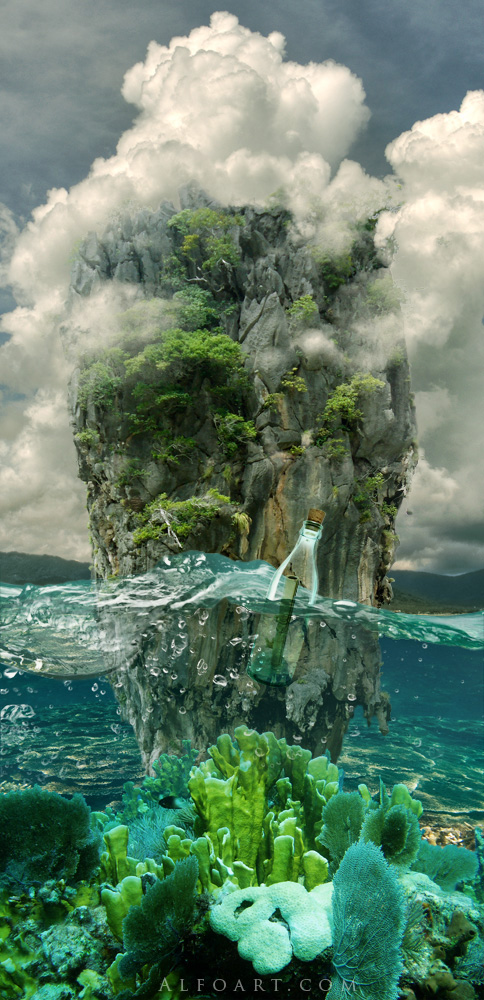 [450x929]
(нажмите на изображение, чтобы увеличить)
Автор: Alexandra Fomicheva
Переводчик: Рыбка
Ссылка на источник
Данный урок подготовлен для Вас командой сайта http://www.photoshop-master.ru