Это цитата сообщения холостяк Оригинальное сообщение
Лог истории при работе с документами в Photoshop
Казалось бы, кто не знает как с ней работать в Photoshop? Там же все наглядно, все можно выяснить так называемым методом «тыка». Однако на практике возможности палитры History (История) и сопутствующих ей инструментов для работы используют единицы. Не так давно в моем форуме возник вопрос, который касался отслеживания действий с документом. В силу специфики проблемы, я посоветовал записывать экшен, так как в нем сохраняются значения примененных инструментов, фильтров и т.д. но у этого способа есть один недостаток -экшен не отслеживает, не воспринимает действия кистью, да и есть более грамотный способ выхода из такой ситуации, чему и посвящена данная статья.
Но работать мы с вами будем не с палитрой History...
Итак, наша основная задача это получение отчета по модификации изображения. Поэтому нам необходимо залезть в настройки Edit >Preferences >General (Редактирование >Настройки >Основные). Обратите внимание на часть диалогового окна, показанную на скриншоте

Первое, на что мы рассмотрим это Edit Log Items (Редактирование деталей лога)
Sessions Only (Только сессии)
Записывает только дату и время начала и конца редактирования документа, т.е. записывает только сессии работы. Соответственно данные о том как и что редактировалась не сохраняются.
Concise (Сжато)
Записывает начало и конец сессии, а также изменения, которые отображаются в палитре History (История).
Detailed (Подробно)
Записывает ту же информацию, что и в режиме Concise (Сжато), а также место расположения файла и информацию по редактированию документа, включая ту, которая не записывается в палитре History
Выбираем из этого списка наиболее подходящий вариант. Жмем кнопочку Ок. И попробуем поработать с документом
А посмотреть ни много не мало это дело можно в метаданных документа. Это месторасположение выбрано в программе по умолчанию. И посмотреть записанный лог можно здесь File >File Info >History (Файл >Информация о файле >История)
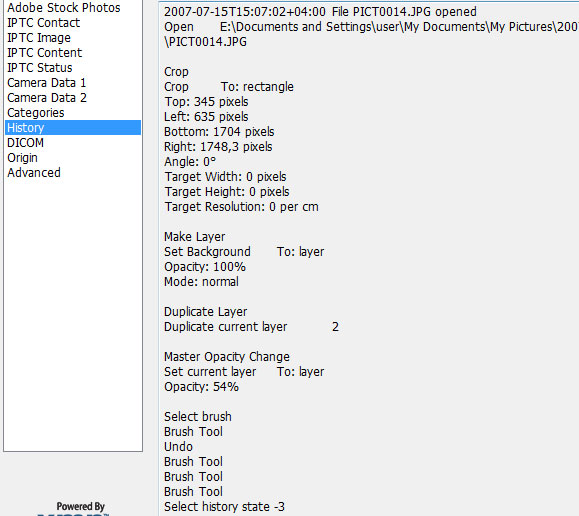
На скриншоте показан лог в режиме Detailed. Как видите отображается как место расположение дата открытия, так и применение кисти на изображении, что не может не радовать.
Однако записывание информации в метаданных может оказаться не самым оптимальным для вас вариантом. В частности можно предложить Photoshop сохранять лог в текстовом файле. Для выбор необходимого варианта, возвращаемся в Edit >Preferences >General (Редактирование >Настройки >Основные)
Находим там Save Log Items to (Сохранять детали лога в), здесь вы можете выбрать Metadata (вариант описанный выше), Text File (сохранение информации в текстовом файле) и Both (сохранение и в текстовом файле и в метаданных).