Классная он-лайн программа для рисования.
По ссылке вы сперва увидите процесс рисования и результат, а после и сами можете попробовать свои силы.
http://www.kultpixel.com/nature/002797/
Маленький, но весьма удобный набор из восьми фильтров:
Amiga Rulez
Glas Sphere
Glow
Highlight
Mozaic Plane
Radial Blur
Volumetrics
 [370x488]
Лично я пользуюсь только фильтром Volumetrics для создания реалистичных солнечных лучей.
После установки в папку Plugins набор становится доступным в Filter - Frischluft
При первом старте укажите путь к файлику flair ps.key лежащему в папке Crack
[286x415]Волкова Елена - Photoshop CS2 Художественные приемы
Книга посвящена недавно вышедшей версии самой популярной программы компьютерной графики — Adobe Photoshop CS2, В ней подробно описываются интерфейс, настройка и оптимизация рабочего пространства, особенности, новые возможности, отличия от предыдущих версий. Для лучшего понимания приводится много практических примеров и заданий для самостоятельной работы. Рассмотрены не только основы практической работы — большое внимание уделено художественным приемам и профессиональным хитростям, необходимым для постижения всех тонкостей работы с программой. Разбираются приемы рисования графическим планшетом, мышью, расширенные возможности для широкого круга читателей, желающих научиться работать в программе или освоить ее новые возможности.
Скачать ~ 24 мб
1. Открываем исходное изображение планеты.
2. При помощи инструмента Elliptical Tool с зажатой клавишей Shift, рисуем окружность чуть большего диаметра, чем планета.
[450x472]Этот эффект часто применяется на фотографиях моделей, но может применяться также на любых других фотографиях.
Берём нужную нам фотографию и открываем в фотошоп. [300x190]
Данный урок описывает, как можно использовать фото в качестве фона для него же. Этот интересный эффект можно использовать со свадебными фотографиями, с фотографиями молодых пар и т.д.
С прискорбием сообщаем, что сегодня, в страшных муках скончался дневник
 Хитрая буратина. Бригада инфекционистов честно старалась излечить этого пользователя от бешенства, но заболевание протекало тяжело, было осложнено маниакально-депрессивным психозом а так же неизвестным ранее заболеванием под названием "пиксельно-векторная истерия" и все усилия докторов пропали даром.
 Тушка "Хитрой буратины" будет захоронена на Истринском мусорном полигоне в ближайшие выходные.
Кому полюбился этот персонаж, могут складывать венки в комменты.
Мужайтесь дамы и господа!
[421x300]
в поисках разрешения проблемы по реалистичному слиянию 2-х изображений (фотомонтаж) для получения подобного эффекта (см. фотографию), перечитала много сайтов, посвящённых фотошопу (ссылки на различной степени сложности уроки см. ниже), нашла уроки с отдалённой аналогией эффекта, и, тем не менее, так и не нашла то, что искала :(
и теоритически [вроде бы] догадываюсь как это делать, но на практике не получается сгладить кожу с кожурой так, чтобы это выглядело единым целым :(
словом, если я достаточно понятно изъяснила свою проблему, подскажите пожалуйста способ её решения
www.pslover.com/tutorials/all/1
www.adobeps.ru/content.html/
www.tutorials.psdschool.ru/
www.troya.org.ua/index.php?showforum=54/
www.photosoft.ru/articl_cat.php?us=art&clase=2
www.photoscape.ru/photoshop/
www.dir.ru/internet/software/photoshop/russian/
www.art-gu.ru/texts/
www.artprojekt.ru/Photo/Photoshop/Phs354.html/
www.overview.ru/index.php?r=5
www.psworld.ru/lessons.html
www.dweb.ru/rass/phot/index.htm/
Ранним утром в понедельник расстреляны пользователи Жаждущая крови и -Odri_Klaus-.
Сами знаете за что. Кто правила не читает - умирает первым!
З.Ы. посмертная реабилитация не предполагается.
Саит, где очень много ссылок на то, как изменить внешность людеи в фотошопе. Начиная от цвета глаз, заканчивая бородои. Одно но : Саит на англииском. http://www.photoshoproadmap.com/Photoshop-blog/200...digital-makeover-in-photoshop/
Спешу поделиться с вами, братья пилоты. На мой взгляд замечательный сайт, где все доступно и понятно. http://www.photoshop-master.ru/
|
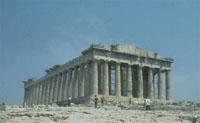
Итак, у нас есть вот эта замечательная картинка в которую нам приспичило добавить немного романтики - пусть горизонт запылает в рассветных лучах и озарит своим сиянием это гордое великолепие древних развалин. |
|
|
Прежде всего нам необходимо выделить развалины. Можно конечно вооружиться инструментом Path и аккуратненько обвести необходимую область, но мы воспользуемся другой техникой - быть может в следующий раз выделяемый объект будет иметь более сложную форму и тогда наша задача сильно осложнится. Используем маску. Заметим, что храм заметно выделяется на фоне синего неба, что обращает наше внимание к синему каналу. Создадим его копию и пока будем работать с ней. |
|
|
Инструментом Dodge (опция Highlight, 80%), большой мягкой кистью убираем светлые участки (небо). Заметьте, что более темные области Dodge в режиме Highlight затрагивает меньше, чем светлые, но тут, как и в любом другом деле, важно не перестараться. Не волнуйтесь, если случайно заденете и немного осветлите участки храма и почвы - следующим шагом мы исправим эти промахи. Инструментом Burn (опция Midtones) затемним неосветленные области. Здесь можно развернуться не боясь промазать - белую область Burn не затронет вообще. |
|
|
Маска готова. Вернемся в канал RGB и загрузим созданный нами канал как выделение. Нам придется немного подправить его, ведь солнечный свет должен частично падать на колонны и почву вокруг. Расширим выделение и несколько сгладим его. Select>Modify>Expand...4 и Select>Feather...3
|
|
|
Настала очередь самого рассвета, для этого придется создать свой собственный градиент ибо ничего похожего в стандартном наборе Photoshop обнаружить не удалось. Редактором градиента ваяем новый градиент под кодовым названием "sunrise" (нежный желтый цвет плавно переходящий в черный - ага! и немножко белого с самого края, там, где солнце ярче всего) и заливаем им изображение из правого нижнего угла в верхний левый. Делать это лучше на отдельном слое, чтобы случайно не испортить первоначальную картинку. Свойства этого слоя (Layer Options>Mode) установите на Screen и полюбуйтесь результатом. |
|
|
Вроде бы получилось, но небу все таки недостает романтики, слишком темновато, придется его немного подправить. Поскольку портить оригинал нам по прежнему не хочется, снова загрузим созданную нами маску, но уже без Expand и Feather исоздадим отдельный корректирующий слой (Layer>New>Adjustment Layer) и с его помощью скорректируем изображение. |
|
Пользователь fairiDIXE умудрившийся в одном сообщении нарушить ВСЕ правила сообщества, удален из списка друзей и ему запрещено комментирование в этом блоге.
Второй по распространенности вопрос: "Куда класть кисти?"
Кисти кладутся в папку C:\Program Files\Adobe\Adobe Photoshop CS2\Presets\Brushes
Иногда попадаются кисти не в формате ABR а в формате JBR (формат кистей программы Paint Shop Pro). Им достаточно сменить расширение jbr на abr кликнув правой кнопкой на кисти и выбрав переименовать. Иногда расширение файла не видно - необходимо в любой папке зайти в "свойства папки" - "вид" и снять галочку напротив "скрывать расширения для зарегистрированных типов файлов"
В фотошопе кисти станут доступны, если в верхней панели кликнуть на треугольную пиктограмму - раскроется список кистей.
[315x231]Чтобы из выбранного набора вернуться к стандартным кистям, там же нужно выбрать пункт "Reset Brushes"
Самый, пожалуй, распространенный вопрос: "А куда это в фотшопе шрифты класть?"
Да никуда. В фотошопе доступны все шрифты, находящиеся в папке C:/WINDOWS/Fonts
Кладут их туда после скачивания и распаковывания (если это архив) так:
Панель управления - Шрифты: открывается окно. Там: файл - установить шрифты. Указываете в проводнике путь к папке со шрифтами. Когда список шрифтов сформируется, жмете "выделить все" и ОК. Шрифты скопируются в нужную папку.
Лично я просто копирую выделенные шрифты в эту папку, напрямую, и они становятся доступны в фотошопе.
[350x442]Роскошный по возможностям набор фильтров, которые предназначены для улучшения фотографий. В состав пакета Nik Color Efex Pro входит более 50 фильтров и 250 различных эффектов. Они помогают выполнить цветокоррекцию, ретуширование и многие другие операции. Интерфейс пакета выполнен в стиле плагина DigitalFilmTools с возможностью увеличения размера окна и просмотром изображений "до" и "после" применения выбранных фильтров и эффектов. С помощью имеющегося в пакете инструмента Selective Tool можно применять эффект только к выделенной области изображения. Для работы плагина требуется Adobe Photoshop 7-й версии и выше.
Перед установкой откройте текстовый файлик, скопируйте оттуда цифры и начинайте инсталляцию. Во время которой вам будет предложено либо триальная установка, либо полная. Переключитесь на полную и введите первое и второе имя (любое) а так же скопированные цифры.
После инсталляции, плагин будет доступен в фотошопе Filter - Nik Software
Плагин очень удобный и интересный! И подойдет как продвинутым пользователям, так и совсем новичкам.
Размер: 23 мб в архиве RAR
Забрать можно тут
Читайте и не говорите потом, что вы их не читали!
Пользователи игнорирующие правила, будут расстреливаться по субботам, возле мавзолея!
Пользователям, попавшим в игнор-лист, будет запрещено пользоваться общественным транспортом, вести веб-блог и слушать Tokio Hotel!
Пользователи, допустившие мат в комментариях, будут обязаны написать это или эти слова на своей входной двери. Фломастером. Сто раз. Снаружи!
Вопрос: "Где скачать кисть для выравнивания оттенка лица и где скачать накладные ресницы-полазила тут у вас. но подобных постов не нашла("
Отвечаем: В поисковике, набрав *кисти для фотошопа*. Рунет кишит подобными сайтами и дневниками. Дорогие, данное сообщество не занимается кистями, шрифтами и фонами. На это есть иные сообщества. Уроки и вопросы по фотошопам - это наша специальность!