Получил много вопросов про повышение резкости (sharpening/шарпенинг) после сжатия снимка в 600х800 и т.п. пиксел. Также обратил внимание, что очень много новых людей на сайте не используют или неверно используют этот необходимый шаг.
Шарпенинг по существу повышение ярких и затемнение темных пиксел снимка в тех местах где программа «видит» границы обьектов. Принцип выглядит просто, но исполнение требует внимания, т.к. не все алгоритмы шарпенинга одинаково удачны.
Для максимального качества, шарпенинг лучше делать только после того, как другие правки (цвета, яркости и пр.) уже были сделаны.
Существует масса способов как сделать шарпенинг: от тыкания кнопкой в слово sharpen и sharpen more в шопе и до изощренных наложений даркен онлы полупрозрачных слоев после перевода в ч/б и функции распознавания краев и границ.
Ниже примеры 4х простейших способов, некоторые из которых широко рекомендованы в интернете, но наповерку неудачны, а другие – наоборот.
ШАГ I: сжатие.
Сжатие можно делать скачком или постадийно. Много источников рекомендует постадийное сжатие.
Сжатие 6 мегапиксельного (около 2450х2450 пиксел) оригинала скачком сразу до 400х400 пиксел) показано в снимке #1.
Сжатие того же оригинала в 10 постепенных шагов (сначала на 10-15% потом еще на 10-15% и т.д.) приведени на снимке #4.
Как видим по крайней мере для данного снимка сжатие скачком кажется более качественным.
ШАГ II: шарпенинг.
Снимки #2 (сжат скачком) и #5 (сжат постадийно) - шарплены визуально при помощи фотошопа функцией Аншарп Маск со следующими параметрами линеек:
Радиус 0.5, Аmount – варьировал в зависимости от снимка (там видно как выглядит снимок на определенном значении Аmount), Threshold - 0
Снимки #3 (сжат скачком) и #6 (сжат постадийно) шарплены визуально в бесплатной программке ГИМП функцией Sharpen (там одна линейка и видно как выглядит снимок на определенном значении Sharpen).
Как видим левая колонка (снимки 1-3) сжатые скачком – выглядят лучше чем правая колонка (сжатые постадийно). Также виддно, что визуальная разница между шопом и гимпом невелика (снимки 2 и 3) и оба делают приличный шарп.
Далее не приведен пример функции фотошопа под названием Sharpen и Sharpen more. Это ПЛОХИЕ функции для шарпена – лучше НЕ используйте их. Во всех снимках эти функции были заметно хуже, чем показанные варианты.
Итак:
1) после правок цветов, яркостей и т.п. снимок надо сжать в размере (сжатие скачком вроде бы лучше, но можно сдделать и так и сяк и посмотреть).
2) Надо сделать шарпен после сжатия либо одним из простых и быстрых способов выше, либо более сложными способами (они описаны на инете подробно)
3) Не надо использовать функции фотошопа под названием Sharpen и Sharpen more
4) шарпенинг – нетривиальный и очень важный момент подготовки фото к сети и вполне заслуживает 5-7 минут времени автора и парочки разных вариантов, имхо
Однин из самых главных (пожалуй – самый главный) инструмент в постобработке цифровой фотографии – уровни и кривые. [511x373]
Делая по сути одно и тоже, уровни регулируют яркость/контраст для всего фото, а кривые позволяют регулировать яркость/контраст внутри диапазонов яркости (например – осветлить только темные области, не трогая светлых).
Каждая без исключения сырая фотография, мне кажется, выиграет от небольшой доработки кривыми или/и уровнями. Никогда не бывает так, чтобы пограшность камеры и фотогрфа была 0%, даже если фотограф сделал все от него зависящее и даже если камера – самая пресамая.
Кривые и уровни в любой программе позволяют довести фото до очень качественного уровня не только по яркости, но и по проявлению деталей и цветов и даже фактуры.
Пример выше – как всегда чрезмерно усиленный, чтобы наглядно продемонстрировать эффект – показывает насколько сырое фото может (и должно) выиграть от применения кривых и уровней:
Фото в ЛВУ – сырой оригинал с камеры Сони 828. Как многие знают уже, снимая на камеры дешевле 1500 долларов, лучше всего снимать в режиме пониженного контраста и резкости. Таким образом избегаются многие артефакты дешевой матрицы и улучшается возможность сделать очень качественное фото в конечном счете. Это правда не для всех, но для большинства компактов, просумеров и псевдо-СЛР. Можете проверить на своей путем тестов.
Фото в ПВУ – слегка подрегулированный уровнями вариант. Чуть более контрастный чем первый. Это дает первую точку отсчета от которой можно начать работать.
Фото в ЛНУ – сделано более контрастным кривыми, как видите, цвета проявлены лучше, начал появляться обьем, но мален-кий бизон темноват, в то время как темные чати травы темнить далее - уже слишком.
Фото в ПНУ – чтобы не темнить темные части травы, бизончик выбран лассо с мягким переходом и слегка осветлен кривой в среднем диапазоне яркости. Тем же лассо выбрана примерная 1/3 площади снимка по центру, селекшн был инвертед (selection->invert) и края снимка были слегка приглушены кривой в среднем и ярком диапазонах. Это сделано для создания болшей обьемности, направления взгляда зрителя на основной обьект, и эффекта ностальгического обрамления типа камер старого образца на открытой аппетуре. Конечный вариант так же был обшарплен, чтобы подчеркнуть детали бизончика и детали копыт валяющегося в пыли родителя.
Конечный снимок слегка чрезмерный по обработке (чтобы бы было понятно, что сделано) а его качество намного выше чем на этом фото (приходится ф фото впихивать в 150 кб).
Те же эффекты могут быть достигнуты в аналоговом лабе, но только дольше и сложнее, хотя возможно в некоторых ситуациях – качественнее.
Несмотря на кажущуюся тривиальность темы «уровни-кривые» - это очень-очен- важный инструмент, который неооценен на сайте катастрофически, мне кажется (80% общего потока сильно бы выиграло от применения этого инструмента).
У кривых есть еще два серьезных применения – выставления черной точки для печати и возможность регулироваки в цветовых каналах. Но это – отдельная тема.
Для тех, кто интересуется конкурсами :
[показать]Сайт ArtTower проводит конкурс Артлента "Город мечты "
"....Представьте себе наш Город со всеми его улицами, зданиями, жителями, строениями, архитектурой, окружающей средой. Цель этой ленты - показать АртТауэр во всей его красе, нарисовать панораму города такой, какой видите ее вы, отобразить все возможные и невозможные его составляющие.
Рисовать можно уже существующие строения, придумывать новые, обычные жилые здания, фонтаны, парки, что придет в голову...."
ПРИЗ - графический планшет Trust TB-2100, 10х15
Условия артленты смотрите на форуме >>> ArtTower
Очередная партия уроков по работе в фотошоп .
Рисуем автомобиль
CANSON автомобиль в PHOTOSHOP
Рисуем снег
«Магазин подарков»
Готический пейзаж
"Vue 5 Infinite v5.0.5 - ведущее решение для создания трехмерных естественных окружений. Тысячи профессионалов во всем мире используют этот продукт для создания ультрареалистичных эффектов. Vue 5 Infinite является мощным движком финального рендеринга и как инструмент для работы с высококачественным трехмерным контентом. Vue 5 Infinite хорошо взаимодействует с самыми популярными трехмерными приложениями, такими как Autodesk 3D Studio MAX, Alias Maya, NewTek LightWave, Maxon Cinema4D и Avid Softimage XSI, обеспечивая полную, профессиональную студию работы с естественными трехмерными окружениями."
Офсайт:http://www.e-onsoftware.com/Products/vue5infinite/
Я сам скачал только вчера, поэтому могу сказать основные отличия от версии Vue D'Esprit 5 Standart.
Во первых - появилась возможность создавать материалы Eco System. То есть помимо материала поверхности, можно добавить растительность и она корректным образом расположится по всей поверхности террейна.
Появилась возможность экспортировать файлы в другие форматы. В закладках атмосферы добавили закладку Wind, с настройками ветра. Да и при добавлении растительности, появляется фишка для управления направлением ветра. Растительность на него замечательно реагирует, особенно трава.
В общем, что сказать..Для создания пейзажей самый простой и понятный пакет.
Скачать можно отсюда: http://forum.masolit.com/showpost.php?p=21601&postcount=1
Первый диск, собственно сама программа. Второй - сцены для нее.
После распаковки появятся файлы .bin и .cue. Это образ диска. Для того, чтобы провести дальнейшую установку, вам понадобится маленькая (1.2мб)программка Daemon Tool.
Взять ее можно тут: http://dl.softportal.com/load/daemon403-x86.exe
С помощью этой программки - она ляжет в трей - создайте новый диск и выберите для него ваш файл .cue Вам сразу станет видно содержимое. Кликаете на папке crack, генерируете ключ и с ним отправляетесь в setup. )
Вот, к примеру, что я только что сделал в ней, на скорую руку:
[580x595]
новый урок "Создаем «фотореальный» мотоцикл"
Мне понравился, надеюсь что и вам понравится.
Посмотрите, какую красоту создает автор урока в своем портфолио.
Настроение сейчас - творческое
[700x439]
Сменили адрес оглавления сообщества.
Спасибо огромное
 Та_самая_Эль за помощь!
Кажется так лучше стало.
Сайт, посвященный программе 3DS MAX. Модели, материалы, очень доступные уроки по работе с программой.
http://www.evgen-64.narod.ru
Пример того, как работает в программе автор сайта:
[328x500]
Sothink Glanda 2004 (для создания Flash анимации)
Очень хороший инструмент для создания Flash анимации, для новичков. С уже готовым мастером и шаблонами вы можете легко создать профессиональную анимацию, такие как Flash фото альбомы, Flash кнопки, и Flash баннеры - всё с фантастическими анимированными эффектами. Очень легка в применении.
Скачать можно тут:http://rapidshare.de/files/23217161/FLASH_GLANDA.rar.html
Всё, что нужно для бесперебойной работы - внутри ;-)
Размер ~12мб
Пример создания в ней баннера: http://skill.ru/users/enigmatic2/storage/stilia.swf
Helicon Filter программа для обработки и коррекции фотоизображений полученных при помощи цифровых фотоаппаратов и изображений полученных при сканировании фотографий и других графических объектов (JPEG, TIFF, BMP, PSD и различные форматы RAW с 8 - 16 битами на канал).
Освоить Helicon Filter без труда сможет и начинающий и опытный пользователь, фотолюбитель и фотограф-профессионал. Получить высококачественное изображение можно без существенных затрат времени и обладая начальными знаниями и навыками фотографа и пользователя...
Дальше тут:http://helicon.com.ua/filter/help/russian/print_all.html
Как я понял, для русских пользователей бесплатно. После окончания ознакомительного периода продолжает работать в полнофункциональном режиме
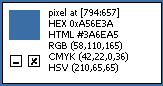
Маленькая, но очень полезная программа. Позволяет брать образец цвета и автоматически переводит его в цифровые значения
Небольшая коллекция кистей татушек.
[430x194]Забрать можно тут: http://www.stilia.ru/content/view/82/
ВЫ ХОТИТЕ ЗНАТЬ ГДЕ И ЧТО МОЖНО СКАЧАТЬ, ГДЕ НАЙТИ РУССИФИКАТОРЫ К ВАШИМ ЛЮБИМЫМ ПРОГРАММАМ, У ВАС ПРОБЛЕМА С АКТИВАЦИЕЙ ПРОГРАММ? ХОТИТЕ УЗНАТЬ ДЛЯ СЕБЯ ЧТО-ТО НОВОЕ?
[показать] [300x90]Есть программка Neat Image, которая неплохо фильтрует шум на фото.
UPD: в комментах все нужное есть!!
Есть программка Red Eye Remover v1.8.
У цифровых фотоаппаратов есть эффект "красных глаз", проявляющийся во время съемки со встроенной вспышкой. Современные аппараты используют специальные технологии для его устранения, однако можно воспользоваться и специальной программой - это несложно. Пакет Red Eye Remover предназначен именно для таких случаев - достаточно открыть файл, выделить мышкой область вокруг глаза, после чего программа самостоятельно устранит характерную красноту в зрачках. Если же вам не понравился результат работы Red Eye Remover, то вы можете произвести коррекцию в ручном режиме.
[показать]Blender 2.41 - 3D-редактор
Blender 2.41 - новая версия бесплатного редактора 3D-графики с открытым кодом. В программе Blender есть все инструменты, которые используются в профессиональных 3D-редакторах, работая в Blender, можно разобраться с основами 3D и уяснить для себя принцип работы подобных программ.
При создании этой версии программы Blender разработчики особое внимание уделили модулю Game Engine, в котором улучшен просчет физических задач, а также появились такие новинки как шейдеры GLSL, возможность использования нескольких материалов и карт UV, возможность работы с несколькими окнами проекции. Кроме этого, улучшен модуль Python. В нем появились новые скрипты и инструмент для моделирования с помощью кистей.
[показать]Страница загрузки Blender 2.41 >> (ZIP, 6,3 МБ)
[240x170]
ACDSee Pro 8.1 - обновление профессиональной версии программы ACDSee Photo Manager. Эта программа предназначена для профессиональных фотографов.
От обычной версии ACDSee Pro отличается более удобным интерфейсом, поддержкой DNG (Digital Negative Specification) и форматов RAW, которые используются в самых новых моделях камер Canon, Nikon, Fujifilm, Konica Minolta, Olympus и Pentax.
Кроме этого, в программе имеется возможность обработки RAW (настройка баланса белого, теней, четкости, искажения линз и пр.), пакетное редактирование IPTC, мощная система управления цветами и профессиональные возможности публикации снимков.
В этой версии ACDSee была добавлена поддержка форматов Camera RAW для фотоаппаратов Nikon D200, Nikon D2Hs и Minolta A200, ускорена обработка файлов RAW, добавлена возможность просмотра EXIF-информации для все моделей фотоаппаратов Olympus, которые поддерживаются программой, появилась опция фильтрации файлов .thm, исправлено более 50-ти ошибок.
Скачать ACDSee Pro 8.1 >> (EXE, 24,28 МБ)
Скачать ACDSee Pro 8.1 >> (EXE, 24,28 МБ, Зеркало)
Скачать Русификатор ACDSee Pro 8.1 >> (RAR, 289 КБ)
Сайт программы ACDSee Pro 8.1 >>