Черно-белый силуэт.
Урок фотошопа для начинающих по созданию черно-белого силуэта на прозрачном фоне в программе фотошопа CS5.
Сделать из цветной фотографии черно-белую можно одной командой "Изображение - Коррекция - Черно-белое..." .Фото станет черно-белым со всеми оттенками серого цвета, а нашей задачей будет получение очень контрастного изображения только с черным и белым цветом.
Откроем исходное изображение, из которого будем делать силуэт.
Как сделать оформление фото в рамку.
Урок фотошопа для начинающих с описанием работы фильтров при оформлении фото в программе фотошопа CS5.
Очень интересные эффекты по оформлению фото можно получить с помощью фильтров. Примером может быть оформление фото в рамку с узорным краем.
Приступим в уроку.
Давненько я не заходил...
Ни для кого не секрет, что многие уроки Фотошоп бесконечно кочуют с сайта на сайт, причем, что интересно, под разными названиями и, что чаще всего, с разным авторством.
Решил создать каталог уроков, в который любой человек может добавить понравившийся ему урок компьютерной графики, причем:
1. Добавление урока не занимает больше 10-15 секунд
2. Добавление урока не требует НИКАКИХ познаний как в Фотошоп, так и в сайтостроении
3. Урок показывается непосредственно с сайта автора урока - и автору посещаемость, и пользователю каталога удобно - всегла есть возможность перейти сразу на сайт автора и спросить интересующее...
Ну и так далее и так далее.
Ограничения? Их три.
1. Если адрес этого урока уже есть в каталоге - Вы не сможете его добавить повторно.
2. Если сайт показывает уроки только зарегистрированным пользователям - вроде Демиарт.Ру - извините, модератор его не пропустит. В каталоге все должно быть в 1 клик, и какие-то дополнительные регистрации просто недопустимы.
3. Бывает, что изображение превью урока сохраняется с неверным расширением, например JPG сохраняется как GIF или как JPG. В этом случае Вы можете получить сообщение об ошибке, но это бывает очень и очень редко.
Собственно каталог
здесь
Очень интересует Ваше мнение о подобной системе. Если понравилось - заходите, добавляйте найденные Вами на просторах Интернета уроки - наверное, многие скажут Вам спасибо!
Cinemagraph Tutorial.
(Синемаграф туториал - перевод статьи Fernando J Baez - Сinemagraph tutorial)
Cinemagraph больше чем просто фото, но не совсем видео.
Как сделать кисть в виде пузырька.
Давайте сделаем сами кисть в виде прозрачного шарика или в виде пузырька.
Применение такой кисти может быть самое разное.
Добавим пузырьки на готовое фото с котенком.
В этом уроке Вы узнаете как за несколько минут можно сделать поздравительную открытку из своего фото.
Прием обработки фото простой, но результат может получиться всегда разным и интересным, например, таким:

Фотофрагменты или фото из кусочков.
Прием по обработке фото заключается в том, что одно изображение разбивается на несколько фрагментов, которые все вместе дают общее представление о первоначальной картинке.
Возможно Вам также захочется преобразовать одно изображение в виде фрагментов или кусочков. Давайте попробуем это сделать.
Открываем исходное изображение.
Колоризация фото в CS5.
Изменить цветовой спектр на фото можно с помощью команды "Изображение / Коррекция / Подобрать цвет."
Посмотрим практический пример.
Открываем исходное фото. Для урока я взяла фото с сайта "ivenzia-art".
Второе изображение может быть любим по содержанию, главное чтобы на нем была цветовая гамма, которую мы хотим применить к нашему фото.
Урок фотошопа CS5 для начинающих по работе с инструментом микс-кисть.
В программе Adobe Photoshop CS5 появился новый инструмент "Микс-кисть", который имитирует рисование настоящей кистью с разной толщиной щетины и формы.
Nixus
WooCons
Glyphish
Project Icons
Iconic
Retina Display Icon Set
iconSweets
Social Media Icon Set
Sanscons
Default Icon
Уроки по программе Mojoworld
• Mojoworld Generator: Быстрый старт
• Использование простой функции примитивов
• MojoWorld: Рендеринг на многоядерном процессоре
• Первые шаги
• Создаем Луну
• Текстура поверхности планеты. Часть 1
• Текстура поверхности планеты. Часть 2
• Работа с редактором материала. Часть 1
• Работа с редактором материала. Часть 2
• Простая анимация в Mojoworld
• Навигация, сохранение файла мира и рендеринг

В последнее время стало сильно модным использовать эффекты вдавленного и выпуклого текста. Практически во всех новых шаблонах CMS, будь то Joomla, DLE, Drupal, Ucoz прослеживается такаЯ тенденция. Да вы и сами много раз видели такие сайты.
Вот, к примеру, скрин одного из них:

Это нынче очень модно, шероховатый фон и вдавленный/выпуклый текст меню, подписей и всего, чего хотите.
Воспроизвести такой эффект крайне сложно, но мы все же попробуем.

1. Перед тем как нам будет возможно начать работу со световыми эффектами, создадим фон для самого эффекта. Для этого подберем фотографию для использования основной палитры нашего фона. Здесь подойдет любое изображение действительности. Только для начала убедитесь, что изображение имеет множество светов и теней. Так же возможно загрузить фото, которое мы используем для данного урока.
 [показать]
Масштабирование с учетом содержания.
Заголовок урока совпадает с названием новой команды в Adobe Photoshop CS5.
Использование команды "Редактирование - Масштабирование с учетом содержания" позволяет уменьшать или увеличивать размер изображения не изменяя при этом важных деталей, например людей, животных и т.д.
Посмотрим как она работает.
Моя аватарка самая лучшая - скажите Вы, когда сделаете из фото или любой картинки свою аватарку.
Стандартный размер аватарки - 100х100 рх или 120х120 рх. Разрешение - обычное для интернета - 72рх/дюйм.
Открываем в Potoshop CS5 любую картинку или фото, из которого будем делать аватарку.
В этом уроке вы научитесь делать очень интересный, стильный эффект для текста. Говорить о нём можно очень много и долго, так как этот эффект нынче очень моден и часто используется как для дизайнерских текстовых надписей, так и для текста вообще. А пока одни будут ещё говорить, мы не тратя время даром, пожалуй, уже начнём урок! J
Вот собственно о чём пойдёт речь. Нравится? Тогда вперёд!
Не всем по силам сразу начать осваивать Macromedia Flash, поэтому я предлагаю поиграться с простенькой программой Sothink Glanda, которая подходит для большинства простых задач.
Урок по работе с программой будет основан на флэш-заголовке из вот этого дневника
Скачать программу можно тут
Скачали, установили, открыли.
При старте поверх окон откроется дополнительное окошко с выбором: Blank document, Album, Banner, Navigation Button. Выбираем первый вариант.
Предварительно у нас должен быть сделан рисунок в фотошопе. Я сделал такой, размером 836х109:

В верхней панели находим закладку Insert - Image и выбираем наше изображение.
Зажав левую кнопку мыши, перетаскиваем наше изображение так, чтобы оно совпадало по верху и левой стороне с пустым, белым прямоугольником так, чтобы линии совпадения стали оранжевого цвета. Затем наводимся на нижний правый угол белой части нашей конструкции и выравниваем по правой стороне и нижней части:
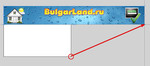
Я решил, что заголовок должен вести на сайт http://bulgarland.ru, поэтому нажимаем на правую кнопку мыши на изображении (всплывет подсказка Shape) и выбираем в выпадающем списке Element Properties. Откроется вспомогательное окно. В первой закладке кликаем на Edit Action в следующем Open URL, вписываем в поле адрес, куда должно переадрисовываться при нажатии и в поле Target выбираем blank.
Я взял из готовых анимаций волны. Они находятся в правой вертикальной панели, в Backgrounds - Dynamik. Два раза кливаем на файлике Wave.glm. Растягиваем на всю длину нашего документа и немного приплюснем.
Теперь поместим необходимый текст. Снова идем в верхнюю панель Insert - Text. Сразу выбираем необходимый шрифт потому, что после это отредактировать не удастся. Выбрали, в самом верхнем поле ввели нужный текст и нажали ОК. Немаловажная вещь: чтобы перемещать наш текст и растягивать/сжимать его, нужно попасть курсором в одну из букв. Если курсор на пустом/прозрачном месте, этот слой не редактируем. Установили текст в нужном месте. Теперь в верхней панели находим кнопку Add effect. Кликаем и получаем три набора - для входа, анимации и выхода. То есть в первом наборе эффекты появления текста, во втором как он будет играть на странице и в следующем, как закончится.
Например, в первом наборе (Entrance) выбираем эффект Zoom in. Понятно из названия, что текст из ничего станет увеличиваться. Выбираем себе произвольное количество эффектов входа, анимации и выхода. После выбора первого эффекта, у нас появится их список. Кликнем правой кнопкой на надписи Text и выберем Config
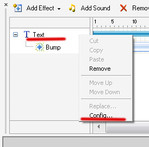
Здесь мы можем любым удобным для нас способом отредактировать наш текст. Сделать его любого цвета, использовать градиенты.
Справа от этой панельки при добавлении эффектов появляется длинная горизонтальная панель с длительностью эффекта. Ее можно уменьшать и тогда скорость эффекта будет более быстрой или увеличивать, ну вы сами понимаете, что будет при этом.
Для просмотра получающегося флэша надо использовать кнопку Preview - это зеленый треугольничек в самой верхней панели.
Итак, мы создали нашу анимацию, теперь сохраним ее.
Это просто: File - Export Movie
Файл сохранится в формате swf. Чтобы, к примеру, поместить его в заголовок дневника, нужно его где-то выложить. Например, создать закрытую от всех запись или, как сделал я, скинуть в корневую директорию любого сайта. На "народе", к примеру.
После этого заходим "настройки", "эпиграф дневника" и пишем там в квадратных скобках flash=836,109,адрес_места_где_находится_файл/имя_файл.swf
Цифры в начале, это размер нашей, сделанной в фотошопе основной картинки.
Можно, к примеру, наделать кнопок и положить их поверх основной картинки. Присвоив каждой путь к определенному место в Сети, как рассказано выше. Вариантов много. Все в ваших руках!