Украшаем фото анимацией
12-11-2016 20:37
Это цитата сообщения SvetlanaT Оригинальное сообщение
Украшаем фотку анимацией бесплатно без фотошопа.
SvetlanaT
комментарии: 0
понравилось!
вверх^
к полной версии
Это цитата сообщения SvetlanaT Оригинальное сообщение
Украшаем фотку анимацией бесплатно без фотошопа.
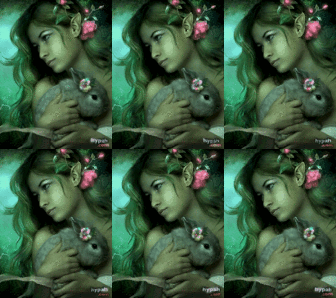 [200x250]
Кто не умеет пользоваться фотошопом, а очень хочется
украсить свою фотку или картинку анимацией.
Можно воспользоваться
ОНЛАЙН РЕДАКТОРОМ АНИМАТОРОМ.
Где можно сделать красивые анимационные эффекты,
на любой картинке или фотке.
В нём есть широкая цветовая палитра и он достаточно
прост в использовании!
Я попробовала и вот что у меня в итоге получилось.
Взяла замечательную картинку.
ЗДЕСЬ далее...
Что такое метки? Как их установить.
12-11-2016 19:34
Это цитата сообщения SvetlanaT Оригинальное сообщение
Что такое метки? Как их установить.
комментарии: 0
понравилось!
вверх^
к полной версии
Это цитата сообщения SvetlanaT Оригинальное сообщение
Что такое метки? Как их установить.
|

Как быстро взять картинку без кода и вставить в нужное место.Урок!
12-11-2016 18:04
Это цитата сообщения Arnusha Оригинальное сообщение
Этот урок поможет новичкам быстро без сохранения в комп взять любую картинку или разделитель...
А так как у меня постоянно спрашивают как это сделать и если посты с открытками без кодов,
то я решила напомнить,как это делается..

ВСТАВЛЯЕМ КАРТИНКУ - БЫСТРО И ПРОСТО!
Я для этого использую такой код:
Адрес любой картинки узнать совсем несложно:
1. Кликните по понравившемуся изображению ПРАВОЙ клавишей мышки.
2. Выпадет табличка, в которой нужно выбрать строчку "СВОЙСТВА ИЗОБРАЖЕНИЯ".
3. Далее ЛЕВОЙ клавишей мышки кликаем на этой строке.
4. Появляется еще одна табличка, в которой указан "АДРЕС ИЗОБРАЖЕНИЯ".
5. Его нужно скопировать (ставим курсор на эту строчку: помечаем - Ctrl+А , затем копируем - Ctrl+С).
6. Все - теперь можно вставлять в код - Ctrl+V.(либо ПРАВОЙ клавишей мышки,в окошке нажмите на слово ВСТАВИТЬ)
Вставляем этот адрес вставляем вместо слов АДРЕС КАРТИНКИ.
Кавычки должны остаться и между ними и адресом НЕ ДОЛЖНО БЫТЬ ПРОБЕЛА!
Получиться должно так:
А теперь уже готовый код копируем и вставляем туда,
куда вам хочется!В комментарии,в посты и так далее...
Все это проделываем в HTLM-режиме!
А шаблон кода для вставки картинок советую сохранить себе где-нибудь в компе в текстовом редакторе (сделать шпаргалку). А потом просто вставлять туда все, что вам нужно. А затем уже готовый код с адресом нужного изображения вставлять туда, куда вам хочется!Еще напоминаю,как сделать картинку или текст посередине.Вот код:
**************
Непосредсвенно на ЛиРу, если у вас большой пост или много фоток в посте, можно его убрать под кат, посередине поста ставите:
[more=ТЕКСТ ДЛЯ ПЕРЕХОДА], при нажатии на который, посетитель вашего дневника перейдет в ваш дневник непосредственно на пост целиком.
***************
Еще информация для новичков здесь - как сделать, скажем, в комментариях или в сообщении ник какого-нибудь пользователя Лиру ссылкой на его дневник - вот такой Arnusha.
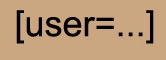
Это очень просто - нужно открыть квадратную скобку, написать user=и вставить точный ник, который вы хотите сделать ссылкой.
Вот как это выглядит:
Удачи!
Arnusha
комментарии: 0
понравилось!
вверх^
к полной версии
Это цитата сообщения Arnusha Оригинальное сообщение
Как быстро взять картинку без кода и вставить в нужное место.Урок!
А так как у меня постоянно спрашивают как это сделать и если посты с открытками без кодов,
то я решила напомнить,как это делается..
ВСТАВЛЯЕМ КАРТИНКУ - БЫСТРО И ПРОСТО!
Я для этого использую такой код:
<img src="АДРЕС КАРТИНКИ"/>
Адрес любой картинки узнать совсем несложно:
1. Кликните по понравившемуся изображению ПРАВОЙ клавишей мышки.
2. Выпадет табличка, в которой нужно выбрать строчку "СВОЙСТВА ИЗОБРАЖЕНИЯ".
3. Далее ЛЕВОЙ клавишей мышки кликаем на этой строке.
4. Появляется еще одна табличка, в которой указан "АДРЕС ИЗОБРАЖЕНИЯ".
5. Его нужно скопировать (ставим курсор на эту строчку: помечаем - Ctrl+А , затем копируем - Ctrl+С).
6. Все - теперь можно вставлять в код - Ctrl+V.(либо ПРАВОЙ клавишей мышки,в окошке нажмите на слово ВСТАВИТЬ)
Вставляем этот адрес вставляем вместо слов АДРЕС КАРТИНКИ.
Кавычки должны остаться и между ними и адресом НЕ ДОЛЖНО БЫТЬ ПРОБЕЛА!
Получиться должно так:
<p><img src="http://s16.radikal.ru/i191/1004/93/84eede09f45d.gif"/></p>
А теперь уже готовый код копируем и вставляем туда,
куда вам хочется!В комментарии,в посты и так далее...
Все это проделываем в HTLM-режиме!
А шаблон кода для вставки картинок советую сохранить себе где-нибудь в компе в текстовом редакторе (сделать шпаргалку). А потом просто вставлять туда все, что вам нужно. А затем уже готовый код с адресом нужного изображения вставлять туда, куда вам хочется!Еще напоминаю,как сделать картинку или текст посередине.Вот код:
<center>ВАШ ТЕКСТ ИЛИ КАРТИНКА</center>
**************
Непосредсвенно на ЛиРу, если у вас большой пост или много фоток в посте, можно его убрать под кат, посередине поста ставите:
[more=ТЕКСТ ДЛЯ ПЕРЕХОДА], при нажатии на который, посетитель вашего дневника перейдет в ваш дневник непосредственно на пост целиком.
***************
Еще информация для новичков здесь - как сделать, скажем, в комментариях или в сообщении ник какого-нибудь пользователя Лиру ссылкой на его дневник - вот такой
 Arnusha.
Это очень просто - нужно открыть квадратную скобку, написать user=и вставить точный ник, который вы хотите сделать ссылкой.
Вот как это выглядит:
Удачи!
Arnusha
КАК ВСТАВИТЬ КАРТИНКУ В ДНЕВНИК С ПОМОЩЬЮ RADIKAL
12-11-2016 17:40
Это цитата сообщения Иримед Оригинальное сообщение
КАК ВСТАВИТЬ КАРТИНКУ В ДНЕВНИК С ПОМОЩЬЮ RADIKAL
Девочки, кому-то этот пост покажется примитивным, ненужным, и вообще..."ну как этого можно не знать?" Но, оказывается, что многие наши новые подруги и читательницы еще этого не знают. Я думаю, что надо им помочь. Поэтому отвечу сначала на простой вопрос своих читательниц: "Что такое "личка"?
"Личка" - это на местном диалекте "личное сообщение". Например, Вы хотите мне написать, что Вам не нравится, к примеру, мой аватар. В комментариях к какому-либо посту как-то не по теме, значит надо написать "в личку". Как? В правом верхнем углу
любой страницы любого дневника Вы видите слово "ПРОФИЛЬ", кликаете по нему мышкой,
переходите в этот раздел дневника. Выглядит это так:
 [показать]
Я обвела красной рамочкой слова "Личное сообщение", кликаете по нему мышкой, и, пожалуйста, откроется почта, там уже будет стоять мое имя пользователя "Иримед", Вам остается только написать свой текст, и кликнуть внизу по клавише "Отправить". Вот и все.
Теперь главный вопрос про картинку. Этот процесс состоит из 2-х основных шагов:
1-ый - надо сохранить картинку, которую Вы хотите разместить в дневнике; и
2-ой - получение кода этой картинки для размещения в дневнике.
Итак, вот есть прекрасная картинка:
[показать]
Вы ставите на нее мышку, кликаете ПРАВОЙ кнопкой, открывается меню, вот так:
[показать]
В меню Вы выбираете "сохранить как" или "save as", кликаете ЛЕВОЙ кнопкой, у Вас откроется папка, например, "Картинки" или "Pictures":
[показать]
Справа Вы видите кнопочку "Сохранить" или "Save", щелкаете по ней мышкой, и все - картинка теперь живет у Вас в компьютере. Идем дальше. Открываем сайт radikal.ru. Видим вот такую картинку:
[показать]
В левой части Вы видите 2 зеленых "птички", одна против размера изображения, другая - против слов "оптимизировать формат". Первой птичкой Вы можете манипулировать (убирать или оставлять), а вот вторую трогать не надо. Она обеспечивает, что Ваша картинка будет именно в том формате, который подходит нашим дневникам. Обычно, когда Вы открываете этот сайт, размер изображения указан 640 пикселей, это вполне нормальный размер, подходит к размеру странички наших дневников. В правой части Вы
видите "птичку" против слова "увеличить". Это относится к превью. Например, Вы хотите разместить описание вязки какой-то модели, но оно большое. Тогда Вы в левой части убираете птичку против размера изображения, а на уменьшенном изображении этого описания будет написано "увеличить". Теперь ГЛАВНОЕ: я написала красным: "1нажать".
Вы нажимаете на кнопку "Browse" и ищите в папке код своей картинки, кликаете по этому
коду (я кликаю дважды, но надо пробовать, может, будет достаточно 1 раз) и видите, что в длинном окошечке слева от кнопки "Browse" появится адрес Вашей картинки. Теперь
смотрите на кнопку "загрузить" возле нее написано красным "2нажать". После того, что Вы увидели в окошке адрес своей картинки, кликаете мышкой по клавише "загрузить". В самом низу появится окошечко, где отражен процесс загрузки. Два раза по кнопке "загрузить" кликать не надо! Дальше автоматически откроется вот такое окно:
[показать]
Сделайте все так, как написано! Будьте внимательны, не спешите, не нервничайте, и ВСЕ
получится"!
Домашнее задание: загрузить картинку в дневник и написать мне в личку, я проверю, а потом перейдем к следющему уроку.
Но сначала скажем большое спасибоbogdana_buldyak за красивые картинки, которые находятся здесь: http://www.liveinternet.ru/users/bogdana_buldyak/post152864784/.
комментарии: 0
понравилось!
вверх^
к полной версии
Это цитата сообщения Иримед Оригинальное сообщение
КАК ВСТАВИТЬ КАРТИНКУ В ДНЕВНИК С ПОМОЩЬЮ RADIKAL
Девочки, кому-то этот пост покажется примитивным, ненужным, и вообще..."ну как этого можно не знать?" Но, оказывается, что многие наши новые подруги и читательницы еще этого не знают. Я думаю, что надо им помочь. Поэтому отвечу сначала на простой вопрос своих читательниц: "Что такое "личка"?
"Личка" - это на местном диалекте "личное сообщение". Например, Вы хотите мне написать, что Вам не нравится, к примеру, мой аватар. В комментариях к какому-либо посту как-то не по теме, значит надо написать "в личку". Как? В правом верхнем углу
любой страницы любого дневника Вы видите слово "ПРОФИЛЬ", кликаете по нему мышкой,
переходите в этот раздел дневника. Выглядит это так:
[показать]Я обвела красной рамочкой слова "Личное сообщение", кликаете по нему мышкой, и, пожалуйста, откроется почта, там уже будет стоять мое имя пользователя "Иримед", Вам остается только написать свой текст, и кликнуть внизу по клавише "Отправить". Вот и все.
Теперь главный вопрос про картинку. Этот процесс состоит из 2-х основных шагов:
1-ый - надо сохранить картинку, которую Вы хотите разместить в дневнике; и
2-ой - получение кода этой картинки для размещения в дневнике.
Итак, вот есть прекрасная картинка:
[показать]Вы ставите на нее мышку, кликаете ПРАВОЙ кнопкой, открывается меню, вот так:
[показать]В меню Вы выбираете "сохранить как" или "save as", кликаете ЛЕВОЙ кнопкой, у Вас откроется папка, например, "Картинки" или "Pictures":
[показать]Справа Вы видите кнопочку "Сохранить" или "Save", щелкаете по ней мышкой, и все - картинка теперь живет у Вас в компьютере. Идем дальше. Открываем сайт radikal.ru. Видим вот такую картинку:
[показать]В левой части Вы видите 2 зеленых "птички", одна против размера изображения, другая - против слов "оптимизировать формат". Первой птичкой Вы можете манипулировать (убирать или оставлять), а вот вторую трогать не надо. Она обеспечивает, что Ваша картинка будет именно в том формате, который подходит нашим дневникам. Обычно, когда Вы открываете этот сайт, размер изображения указан 640 пикселей, это вполне нормальный размер, подходит к размеру странички наших дневников. В правой части Вы
видите "птичку" против слова "увеличить". Это относится к превью. Например, Вы хотите разместить описание вязки какой-то модели, но оно большое. Тогда Вы в левой части убираете птичку против размера изображения, а на уменьшенном изображении этого описания будет написано "увеличить". Теперь ГЛАВНОЕ: я написала красным: "1нажать".
Вы нажимаете на кнопку "Browse" и ищите в папке код своей картинки, кликаете по этому
коду (я кликаю дважды, но надо пробовать, может, будет достаточно 1 раз) и видите, что в длинном окошечке слева от кнопки "Browse" появится адрес Вашей картинки. Теперь
смотрите на кнопку "загрузить" возле нее написано красным "2нажать". После того, что Вы увидели в окошке адрес своей картинки, кликаете мышкой по клавише "загрузить". В самом низу появится окошечко, где отражен процесс загрузки. Два раза по кнопке "загрузить" кликать не надо! Дальше автоматически откроется вот такое окно:
 [показать]
Сделайте все так, как написано! Будьте внимательны, не спешите, не нервничайте, и ВСЕ
получится"!
Домашнее задание: загрузить картинку в дневник и написать мне в личку, я проверю, а потом перейдем к следющему уроку.
Но сначала скажем большое спасибо
bogdana_buldyak за красивые картинки, которые находятся здесь: http://www.liveinternet.ru/users/bogdana_buldyak/post152864784/.
Как вставлять ФЛЕШ - КАРТИНКУ к себе в дневник
09-11-2016 23:47
Это цитата сообщения SvetlanaT Оригинальное сообщение
комментарии: 0
понравилось!
вверх^
к полной версии
Это цитата сообщения SvetlanaT Оригинальное сообщение
Как вставлять ФЛЕШ - КАРТИНКУ к себе в дневник
|