ура!!сама смогла перевести урок!!! с переводчиком,но перевела.аж похвалила сама себя,может кто-то скажет ерунда,урок легкий,но для меня не показался
30-10-2016 10:27
комментарии: 12
понравилось!
вверх^
к полной версии

по уроку Беловой Натальи
29-10-2016 14:22
комментарии: 6
понравилось!
вверх^
к полной версии

по уроку Sabine Astana
29-10-2016 12:38
комментарии: 5
понравилось!
вверх^
к полной версии

по уроку Sabine Astana
28-10-2016 20:29
комментарии: 3
понравилось!
вверх^
к полной версии

Без заголовка
28-10-2016 16:44
Это цитата сообщения novprospekt Оригинальное сообщение
Эффект колышущейся картинки с помощью маски. Урок для Sothink SWF Quicker.
Сегодня научимся делать вот такое колебание изображения с помощью анимированной маски.
Делать урок будем в программе Sothink SWF Quicker (русская портативная версия)
Скачать можно здесь
SothinkSWFQuicker 5.3.511
Сам готовый флеш файл анимированной маски есть в материалах к уроку и прилагается для скачивания.
Материалы к уроку "Эффект колышущейся картинки с помощью маски."
Почему же маска называется анимированной, и как она делается, будет рассказано в процессе этого урока. При желании каждый потом сможет сам такую маску сделать.
Маска в программе Sothink SWF Quicker, как в прочем, и во многих других флеш программах – это графический объект, который маскирует изображение, которое находится под маской и связано с ней. Будет видна только та часть вашей картинки, которая закрыта полем маски. Все остальное видно не будет.
Приступим к уроку.
Открываем программу и создаем новый документ
600 X 600 пикс.
 [700x]
"Читаем далее урок Эффект колышущейся картинки с помощью маски"
комментарии: 0
понравилось!
вверх^
к полной версии
Это цитата сообщения novprospekt Оригинальное сообщение
Эффект колышущейся картинки с помощью маски. Урок для Sothink SWF Quicker.
Делать урок будем в программе Sothink SWF Quicker (русская портативная версия)
Скачать можно здесь
SothinkSWFQuicker 5.3.511
Сам готовый флеш файл анимированной маски есть в материалах к уроку и прилагается для скачивания.
Материалы к уроку "Эффект колышущейся картинки с помощью маски."
Почему же маска называется анимированной, и как она делается, будет рассказано в процессе этого урока. При желании каждый потом сможет сам такую маску сделать.
Маска в программе Sothink SWF Quicker, как в прочем, и во многих других флеш программах – это графический объект, который маскирует изображение, которое находится под маской и связано с ней. Будет видна только та часть вашей картинки, которая закрыта полем маски. Все остальное видно не будет.
Приступим к уроку.
Открываем программу и создаем новый документ
600 X 600 пикс.
[700x]"Читаем далее урок Эффект колышущейся картинки с помощью маски"
Серия сообщений "Программмы для создания флеш":
Часть 1 - Часики для страничек дневника.
Часть 2 - Часики для дневника "Арбузные"
Часть 3 - Программа для флеш роликов Flash Gallery Factory Deluxe
Часть 4 - Adobe Flash CS6 Portable.
Часть 5 - Эффект колышущейся картинки с помощью маски. Урок для Sothink SWF Quicker.
Часть 6 - Работа с шаблонами в Adobe Flash. Обратный отсчет даты.
Часть 7 - Aleo SWF GIF Converter 1.6(engl+rus).
Часть 8 - Флеш меню «Облако тегов».
Часть 9 - SWiSH Max4[Ru+En] с русификатором
Серия сообщений "Маска в Sothink SWF Quicker":Уроки флеш в программе Sothink SWF Quicker
Часть 1 - Эффект колышущейся картинки с помощью маски. Урок для Sothink SWF Quicker.
Часть 2 - Использование масок в программе Sothink SWF Quicker
Часть 3 - Урок «Маска текстом в программе Sothink SWF Quicker».
...
Часть 5 - Маска динамическим текстом. Урок для флеш. Action Script 2. Часть 2.
Часть 6 - Маска динамическим текстом. Урок для флеш. Action Script 2. Часть 3.
Часть 7 - Эффект колышущейся картинки с помощью маски. Урок для Sothink SWF Quicker. Часть 2.

Без заголовка
28-10-2016 14:50
комментарии: 0
понравилось!
вверх^
к полной версии
Без заголовка
28-10-2016 14:48
Это цитата сообщения ЭМИЛЛИ Оригинальное сообщение
Luminosity mask. Яркостные маски в Photoshop CC 2015. Создание и использование.
комментарии: 0
понравилось!
вверх^
к полной версии
Это цитата сообщения ЭМИЛЛИ Оригинальное сообщение
Luminosity mask. Яркостные маски в Photoshop CC 2015. Создание и использование.
Без заголовка
28-10-2016 12:02
Это цитата сообщения Ищу-Лучик-Света Оригинальное сообщение
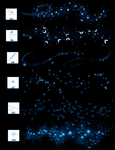
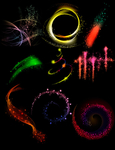
Кисти для фотошопа 4 (набор из 30 кистей)
ABR, 30 шт, 101 MB
Скачать с depositfiles
1.0 MH 8B Brushes
2.2-25
3.10 тоновых кистей
4.branches
5.bubbles-brushes
6.CrackandScab
7.CrackDecayBrushes_byfunerals0ng
8.dxbxcxwBrusheez
9.Fractal Brushes
10.hearts
11.IceCrack
12.lines
13.lines2
14.lines3
15.lines4
16.lines5
17.lines6
18.lines7
19.lines8
20.lines9
21.lines10
22.lines11
23.lines12
24.lines13
25.lines14
26.lines15
27.lines16
28.lines17
29.Rons Engraver Pattern Brushes
30.Rons Engraver Screens
1.
 [500x650]
2.
 [492x640]
3.
 [500x650]
4.
 [500x650]
5.
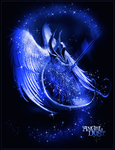 [500x650]
6.
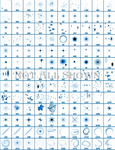 [500x650]
7.
 [492x640]
8.
 [700x202]
9.
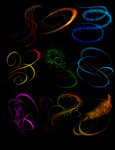 [500x650]
10.
 [500x650]
11.
 [492x640]
12.
 [500x650]
13.
 [500x650]
14.
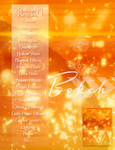 [492x640]
15.
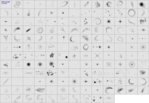 [700x484]
16.
 [500x650]
17.
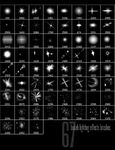 [492x640]
18.
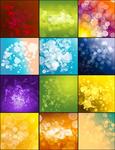 [492x640]
19.
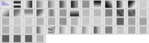 [700x202]
20.
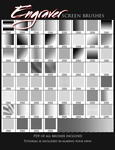 [500x650]
21.
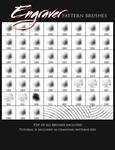 [500x650]
22.
Читать далее...
комментарии: 0
понравилось!
вверх^
к полной версии
Это цитата сообщения Ищу-Лучик-Света Оригинальное сообщение
Кисти для фотошопа 4 (набор из 30 кистей)
2.2-25
3.10 тоновых кистей
4.branches
5.bubbles-brushes
6.CrackandScab
7.CrackDecayBrushes_byfunerals0ng
8.dxbxcxwBrusheez
9.Fractal Brushes
10.hearts
11.IceCrack
12.lines
13.lines2
14.lines3
15.lines4
16.lines5
17.lines6
18.lines7
19.lines8
20.lines9
21.lines10
22.lines11
23.lines12
24.lines13
25.lines14
26.lines15
27.lines16
28.lines17
29.Rons Engraver Pattern Brushes
30.Rons Engraver Screens
1.
[500x650] 2.
[492x640] 3.
[500x650] 4.
[500x650] 5.
[500x650] 6.
[500x650] 7.
[492x640] 8.
[700x202] 9.
[500x650] 10.
[500x650] 11.
[492x640] 12.
[500x650] 13.
[500x650] 14.
[492x640] 15.
[700x484] 16.
[500x650] 17.
[492x640] 18.
[492x640] 19.
[700x202] 20.
[500x650] 21.
[500x650] 22.
Без заголовка
28-10-2016 11:59
Это цитата сообщения Иннушка Оригинальное сообщение
Урок «Эффект дождя»
Читать далее...
комментарии: 0
понравилось!
вверх^
к полной версии
Это цитата сообщения Иннушка Оригинальное сообщение
Урок «Эффект дождя»
|
Автор урока: Ленусик
В уроке использовано фото: Tatyana Forever/фотограф «Встреча в тумане..» Исходник : Здесь, так же для своих работ можете использовать фото из альбома пленAIR «Зелёный шум» и обязательно возьмите себе этот сайт на заметку, там много интересных фото, которых можно использовать для своих работ в Adobe PhotoShop
Не забывайте, что все уроки пишутся для ознакомления, а вы обязательно экспериментируйте со своими настройками. Настройки зависят от выбранного Фото.
1. Открываем исходное изображение: Файл-Открыть
Я его немного откорректировала/затемнила, т.к. мы будем создавать дождь,
поэтому должно быть пасмурно
2. В окне слои снимаем замочек, как это сделать см. Здесь 3. Придаем изображению необходимый размер: Изображение-Размер изображения
(ширину - меняем, высота - меняется автоматически или наоборот и жмём OK)
Слой называем - «Фото»
4. В окне Слои жмём на листик
 [показать] и создаём «Новый слой», назовём его «Дождь 1» [показать] и создаём «Новый слой», назовём его «Дождь 1»5. Активируем инструмент «Заливка» [показать], цвета в левой панели инструментов стоят черно-белый [показать] (если у вас стоят другие цвета, просто нажмите клавишу D) и заливаем его черным цветом
6 . Дублируем слой «Дождь 1» - Ctrl+J 2 раза, слои соответственно называем
«Дождь 2» и «Дождь 3»
7. Становимся на слой «Дождь 1» и идём Фильтр-Шум-Добавить шум: Эффект - 280% Распределение - По Гауссу Галочка стоит - Монохромный [показать]8. Становимся на слой «Дождь 2» и идём Фильтр-Шум-Добавить шум: Эффект - 290% Распределение - По Гауссу Галочка стоит - Монохромный 9. Становимся на слой «Дождь 3» и идём Фильтр-Шум-Добавить шум: |
Без заголовка
28-10-2016 11:57
Это цитата сообщения ЭМИЛЛИ Оригинальное сообщение
Написание текста ручкой.
комментарии: 0
понравилось!
вверх^
к полной версии
Это цитата сообщения ЭМИЛЛИ Оригинальное сообщение
Написание текста ручкой.
В этом уроке я Вам расскажу , как можно имитировать написание текста ручкой , пером , карандашом и т.д.
по уроку
28-10-2016 11:41
комментарии: 6
понравилось!
вверх^
к полной версии

Без заголовка
27-10-2016 14:57
комментарии: 0
понравилось!
вверх^
к полной версии
Без заголовка
26-10-2016 13:36
Это цитата сообщения Belenaya Оригинальное сообщение
КНИГА ТАЙН
комментарии: 0
понравилось!
вверх^
к полной версии
Это цитата сообщения Belenaya Оригинальное сообщение
КНИГА ТАЙН
 |
|

| [показать] |

Без заголовка
26-10-2016 11:22
комментарии: 0
понравилось!
вверх^
к полной версии
по уроку Ольга Букова56
25-10-2016 20:05
комментарии: 3
понравилось!
вверх^
к полной версии

фотошоп
25-10-2016 07:39
Это цитата сообщения Talya6 Оригинальное сообщение
Как сделать круглые рамочки и разные фигуры с фильтром Muras Meisters.
Это цитата сообщения Talya6 Оригинальное сообщение
Как сделать круглые рамочки и разные фигуры с фильтром Muras Meisters.
|


по уроку эмилли
24-10-2016 19:53
комментарии: 3
понравилось!
вверх^
к полной версии

