Это цитата сообщения LEDY_ANGEL Оригинальное сообщение
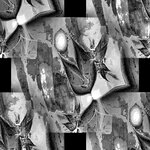
коллаж
коллаж "SUZY SGAI" по уроку.Права на урок принадлежат Luz Cristina SUZY SGAI.
это мой коллаж выполненный в фотошоп по данному уроку.radikal.ru/fp/caa84142cc3340269020f50facff7f35
Цитата сообщения Mademoiselle_Viv
Коллаж "SUZY SGAI"
Права на урок принадлежат Luz Cristina SUZY SGAI
Коллаж ДЛЯ COREL PSP

Фильтры:
Flaming pear / Boss embossСкачать здесь
Flaming pear / Flood Скачать здесь
Nick softwareСкачать здесь
1 .- Открыть прозрачное изображение 1000 х 600 пикселей.
2 .- Цвет переднего плана # 026d51 и цвет фона #bf736b
Линейный градиент
 [269x265]
Заполните изображение с градиентом
3 .- Выделения / Выделить все.
Копировать клипарт "Девушка" и вставить в выделенное

Выделения / Отменить выбор.
4 .- Настройка / Размытость / Радиальная размытость:
 [621x274]
5 .- Эффекты / Краевые эффекты / Еще улучшить.
6 .- Эффекты / Геометрические эффекты / перспектива горизонтальная:
 [429x259]
7 .- Изображение / зеркало
Эффекты / Геометрические эффекты / перспектива горизонтальная, как в п.6
8 .- Слои / Дублировать.
Активировать инструмент перемещение
Расположите вторую полоску, как показано ниже:
 [401x246]
9 .- Слои / дублировать
Изображение / Переворот
Слои / Слить видимые.
10 .- эффекты / эффекты искажения / Вдавливание / 100.
 [423x218]
11 .- Волшебной палочкой выберите прозрачную часть.
12 - Новый слой
Слои / Упорядочить / вниз
Заполнить тем же градиентом - изменение непрозрачности до 50%.
13 .- Эффекты / Художественные эффекты / полутона с этими значениями:
 [489x245]
 [423x256]
Выделения / Отменить выбор.
Слои / Слить видимые.
14 .- Изображение / Изменить размер / 65% (Изменить размер всех слоев снят).
15 .- Эффекты / Эффекты искажения / Полярные координаты
 [420x262]
16 .- Изображение / Переворот.
Это цитата сообщения LEDY_ANGEL Оригинальное сообщение
Без заголовка
 [показать] [показать] |
это моя работа по уроку.
http://radikal.ru/fp/a2c458ca6a154b218360e81b86bf1d1d
Это цитата сообщения LEDY_ANGEL Оригинальное сообщение
коллаж с материалом И УРОКОМ
ИНТЕРЕСНЫЙ КОЛЛАЖ С УРОКОМ .АВТОР УРОКА ГАЛИНА ПЕТРОВА.А ЭТО МОЙ КОЛЛАЖ ПО УРОКУ.

Коллаж «Glamour» с уроком в фотошопе
Автор урока *ГП*

Материал использован из открытых источников на Яндекс – фото.
ФИЛЬТРЫ
Unlimited 2 – Andrew`s Filters 13
Unlimited 2 –Simple
AP [Lines] – Lines – SilverLining
Unlimited 2 – FunHouse
1.Создаем новый документ с размерами 620 на 480 пикселей.
2.Подготовим нашу цветовую палитру

3.Берем ведерко и заливаем наш документ основным бежевым цветом. c6bd99
4.Применимфильтр Unlimited 2 – Andrew`s Filters 13 – Warping Warposity

5. Применимфильтр Unlimited 2 –Simple – Pizza Slice Mirror 2 раза.
6. Применимфильтр Unlimited 2 –Simple – Top Left Mirror
7.Фильтр – усиление резкости – резкость на краях.
8.Берем прямоугольное лассо и сделаем выделение треугольника , как на скрине

9.Применимфильтр AP [Lines] – Lines – SilverLining

10.Выделение– Инверсия
11.Применимфильтр AP [Lines] – Lines – SilverLining

12.Выделение снимаем, нажав на ctrl+D
13.Сделаем выделение инструментом прямоугольная область справа на коллаже

14.Щелкаем по выделению правой кнопкой мышки и сделаем обводку внутри темного цвета a79d79 шириной 5 пикселей. И затем скопируем на новый слой.
15.Фильтр- Размытие – размытие в движении – с углом -90 и смещением 300 пикс.
Применим фильтр Unlimited2 – FunHouse— Girquelate -18.Но можете свой подобрать рисунок.
16.Переходим на самый нижний слой с фоном.
Сделаем дубликат слоя, нажав на ctrl+J.
17.Применим фильтр Mura`sMeister– PerspectiveTiling, где поменяем только значение Height– 17.
18.Украшаемколлаж декором с сердечком.

Изменим цвет при помощи ctrl+U(+52;+13;0)
Нажимаем на fx в слоях и добавим тень с углом 120 и параметрами 0,0,0 и внешнее свечение по умалчиванию.
19.Слева поставим гламурную даму.

Это цитата сообщения LEDY_ANGEL Оригинальное сообщение
коллаж с материалом И УРОКОМ
коллаж с материалом и уроком.для фотошопа.
http://s004.radikal.ru/i207/1403/f5/2100eb8b47e0.jpg
основной цвет 7dcdfe1.фоновый 333037
1.
 [700x466]
используемые фильтры.AlienSkinSnap.Art 3 (с ключами) скачать здесь
Урок по установке плагина здесь
Graphic Plus - Gross Shadow
Nik Software/effex pro 3
Создаем новый документ 900х600 и заливаем его линейным градиентом сверху вниз. фоновый 333037 основной 7dcdfe.
2.Создаем новый слой и заливаем его линейным градиентом снизу вверх.
3.Открываем маску,помещаем ее и расстягиваем по контуру предыдущего слоя.
 [600x420]
4.Идем в Каналы щелкаем мышью по синему создаем дубликат синего.Закрываем все глазки кроме глазка дубликата синего.Жмем Ctrl+иконка дубликата синего — появилось выделение,возвращаемся в слои.Встаем на слой под маской жмем Delete.Снимаем выделение Ctrl+D.
5.Поднимаемся на слой с маской и удаляем ее.Жмем fx добавляем тень со следующими параметрами:75,120,5,0,5.
6.Далее идем Фильтры-Усиление резкости-усиление резкости.(2раза)и Усиление резкости-Резкость по краям;Резкость по контуру.
7.Создаем новый слой.Переключаем стрелочкой цвета,меняем местами основной с фоновым.тоесть заливаем новый слой линейным градиентом снизу вверх..
8.Открываем маску,
 [650x450]
помещаем,растягиваем по размеру документа.Идем в каналы,щелкаем синий,делаем дубликат синего.Закрываем все глазки кроме
Это цитата сообщения LEDY_ANGEL Оригинальное сообщение
коллаж с материалом И УРОКОМ
коллаж по уроку Ларисы Гурьяновой
1.
 [700x430]
фильтры.
Fm tile tool.
muras_meister.
neology.
graphicsplus.
distort.
2.
 [600x500]
3.
 [700x513]
4.
 [700x495] Скачать фильтр: Two Moon,
Делаем коллаж "Travessia" в ФШ
Очень мне понравился УРОК ДЛЯ КОРЕЛА . Давайте сделаем его в ФШ.
 [800x567]
Для выполнения урока нам понадобятся ФИЛЬТРЫ и следующий материал: пейзаж, маска
 [300x220]
 [300x250]
  [300x213]
 [показать]
 [показать]
 [показать]
 [показать]
 [показать]
 [показать]
 [показать]
 [показать]


Это цитата сообщения LEDY_ANGEL Оригинальное сообщение
бродилка по моим урокам с кнопками-переходами на урок+КОД.
|

Это цитата сообщения LEDY_ANGEL Оригинальное сообщение
бродилка по моим урокам с кнопками-переходами на урок+КОД.+3 урока
БРОДИЛКА Ledy Angel УРОКИ ПО КОЛЛАЖУ/часть первая
|
Это цитата сообщения LEDY_ANGEL Оригинальное сообщение
Бродилка по моим урокам.ч.2 с картинками-ссылками на урок.для мониторов меньшего размера.(по просьбе)
Серия сообщений "Моя бродилка по коллажам(ч.№ 2)":
Часть 1 - Бродилка по моим урокам.ч.2 с картинками-ссылками на урок.для мониторов меньшего размера.(по просьбе)
Часть 2 - Бродилка по моим урокам.ч.2 с картинками-ссылками на урок.для мониторов меньшего размера.(по просьбе)
Это цитата сообщения LEDY_ANGEL Оригинальное сообщение
Бродилка по урокам Ledy Angel.ч.3 с картинками-ссылками на урок.
Серия сообщений "Моя бродилка по коллажам-урокам(ч.№ 3)":
Часть 1 - Бродилка по урокам Ledy Angel.ч.3 с картинками-ссылками на урок.
Часть 2 - Бродилка по урокам Ledy Angel.ч.3 с картинками-ссылками на урок.для мониторов меньшего размера(по просьбе)
Это цитата сообщения LEDY_ANGEL Оригинальное сообщение
Бродилка по моим урокам.ч.2 с картинками-ссылками на урок.для мониторов меньшего размера.(по просьбе)
Серия сообщений "Моя бродилка по коллажам(ч.№ 2)":
Часть 1 - Бродилка по моим урокам.ч.2 с картинками-ссылками на урок.для мониторов меньшего размера.(по просьбе)
Часть 2 - Бродилка по моим урокам.ч.2 с картинками-ссылками на урок.для мониторов меньшего размера.(по просьбе)
Это цитата сообщения -natalo4ka Оригинальное сообщение
Бродилка по авторским коллажам от LEDY ANGEL
 |
|
Это цитата сообщения mimozochka Оригинальное сообщение
Маски для ф/ш и корела.
Фотографии в альбоме «Маски2», автор mimozochka на Яндекс.Фотках


Это цитата сообщения mimozochka Оригинальное сообщение
Маски-бордюры.
Фотографии в альбоме «маски», автор mimozochka на Яндекс.Фотках


Это цитата сообщения mimozochka Оригинальное сообщение
Маски рамки.
Фотографии в альбоме «Маски рамки», автор mimozochka на Яндекс.Фотках


Это цитата сообщения mimozochka Оригинальное сообщение
Маски для творчества.
Фотографии в альбоме «маски», автор mimozochka на Яндекс.Фотках




Это цитата сообщения mimozochka Оригинальное сообщение
Маски для творчества.
Фотографии в альбоме «маски», автор mimozochka на Яндекс.Фотках


Это цитата сообщения mimozochka Оригинальное сообщение
Маски для творчества в ф/ш.
Фотографии в альбоме «Маски2», автор mimozochka на Яндекс.Фотках


Это цитата сообщения mimozochka Оригинальное сообщение
Маски для творчества.
Фотографии в альбоме «маски», автор nadejda-glazo


Это цитата сообщения mimozochka Оригинальное сообщение
Маски для творчества в фотошопе.
Фотографии в альбоме «маски», автор nadejda-glazo