

Это цитата сообщения Helam Оригинальное сообщение
Жакет с запахом Wren из Berroco!
 [281x400]
 [238x400]
Жакет с запахом Wren из Berroco!
Элегантный легкий жакет с запахом!
Описание-перевод из журнала "Мастерица" .
Это цитата сообщения ELLARAALBAN Оригинальное сообщение
Дневник ELLARAALBAN
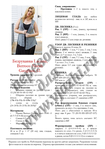
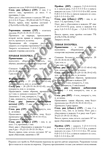
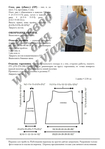
Вязание безрукавки Lacuna, Berroco: Norah Gaughan, 12.
1.
 [493x700]
 2.
 [493x700]
 3.
 [493x700]
Это цитата сообщения olgasav Оригинальное сообщение
пуловер с ажурной спинкой
Стильный пуловер свободного покроя с ажурной спинкой
 [500x700]
 [показать]


Это цитата сообщения Анастасия_Печерская Оригинальное сообщение
Вязаный пуловер «Napoli»

http://dampal.ru/vyazanyj-pulover-napoli
Это цитата сообщения samina-samina Оригинальное сообщение
СОВЕТЫ ПО ВЯЗАНИЮ.
СОВЕТЫ, ДЕЛАЮЩИЕ ВЯЗАНИЕ ЛЁГКИМ ДЛЯ ВСЕХ 2

Это цитата сообщения Avi-Tal Оригинальное сообщение
Эту таблицу надо выучить, как таблицу умножения
Это цитата сообщения Юлия_Ж Оригинальное сообщение
Как увеличить картинку в сообщении. Уроки Лиру.
Как увеличить картинку в сообщении. Уроки Лиру.
Выкладывая разные от сканированные страницы журналов, иногда бывает так, что шрифт описания получается довольно мелкий, тем более, что в сообщении, автоматически закачивается картинка размером около 450 пкс. Как увеличить такую картинку - не теряя четкость текста, в принципе это не сложно. Попробую все подробно рассказать на примере журнала по вязанию:
Итак, Вы цитируете понравившийся пост, но текст довольно мелкий, первое, что надо сделать - отредактировать этот пост.Для этого нажимаем вот на эту кнопку:

Это цитата сообщения Ageeva_Tania Оригинальное сообщение
Серый пуловер спицами.
 [500x117]
 [показать]
 [показать]
Это цитата сообщения neanon Оригинальное сообщение
Пуловер с листьями на рукавах Honey
Это цитата сообщения Viktoria_84 Оригинальное сообщение
Лечим сердце травами

- 2 раза в день съедайте по 1 ч.л.
измельченных семян укропа. Забудете о
проблемах с давлением.
При атеросклерозе
- 1 стол.лож. измельченных корней
одуванчика залить стаканом кипятка,
процедить. Принимать по 1/4 стакана 3-4
раза в день за 30 минут до еды.
При сердечной недостаточности
- 1 ч.л. травы желтушника залить 0,5
стакана кипятка, настаивать 2 часа.
Принимать по 1 ст.лож. настоя 3 раза в день
в течение 20 дней.
При замедленном пульсе
- Принимайте по 20-30 капель элеутерококка
(разбавлять водой) 2 раза в день до обеда.
При учащенном сердцебиении
- 2 ч.лож. календулы залить 2 стаканами
кипятка, настаивать 2 часа. Принимать по
1/4 настоя 4 раза в день за 30 минут до
еды.
Это цитата сообщения alocka13 Оригинальное сообщение
Wind at Your Back pullover
vertimas Svetlika

Это цитата сообщения Кирми Оригинальное сообщение
9 маринадов для рыбы
|


Это цитата сообщения svetikya Оригинальное сообщение
13 упражнений для ленивых
13 упражнений на каждый день, чтобы быть гибкими и подтянутыми в любом возрасте:
1. Сядьте правильно.
 [700x350]
Это цитата сообщения Лада_Германовна Оригинальное сообщение
Вязание кардигана спицами Ivy, Smoulder.
 [525x700]
Изящный кардиган узором зигзаг с обтачками бортов полочек.
Дизайнер: Kim Hargreaves.
Размер: XS (S, M, L, XL, XXL).
Обхват груди: 81 (86, 91, 97, 102, 109) см
Для вязания кардигана Вам потребуется:
Пряжа Rowan Felted Tweed DK - 7 (8, 8, 9, 9, 10) мотков по 50 г цвета Scree
Спицы 3.25 мм
Спицы 3.75 мм
7 пуговиц
Держатели петель (ДП)
Плотность вязания: 24 п. и 34 р. = 10 см, узором, спицами 3.75 мм.
Читать далее
Это цитата сообщения МОНЮШКА Оригинальное сообщение
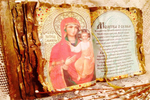
Молитва, которая закроет на 7 замков все беды!
 [600x400]
Молитва, которая закроет на 7 замков все беды! Молитвы — самый доступный способ попросить Высшие силы о покровительстве и защите. Если в Вашей семье начались разногласия, неудачи идут одна за другой, присутствует постоянная тревога и плохое настроение, защита особенно необходима.
 [показать]
Это цитата сообщения Риоритта Оригинальное сообщение
Джемпер Clara
Джемпер Clara
(спицы)
 [539x700]
  [552x700]
Пуловер принимает идеальную форму благодаря резинке, которая так же выделяет панели с бантами. Связанный из смешанной шерсти кашемира и мериноса, этот свитер украсит любой гардероб и прекрасно дополнит любые юбку или брюки.
Это цитата сообщения TimIriska Оригинальное сообщение
Без заголовка
WinKnit - программа для составления схем к узорам спицами
Программка китайская, разобраться можно
Чтобы было немного понятно:
Кликнуть на белый лист (открыть новый файл)
Всплывает окно выбора формы и размера схемы - в третьем окошке ввести цифры от 10 до 30 - это ширина строчек; отметить точками: верхний кружок - чистая основа для схемы, средний - форма круга, нижний - основа в клетку.
Рисование схем. Левой кнопкой выбрать нужный символ. Навести мышку на НАЧАЛО рисования. Не отпуская мышку, тянуть в нужном направлении сколько нужно. Отпустить - прорисуется выбранный символ.
Символы на панели.
Дискетка - сохранить нарисованную схему в bmp.
Цветные клеточки - выбрать цвет рисуемых символов.
Литера "S" - при нажатии выделяет выбранный нарисованный символ, левой мышкой можно двигать вверх-вниз, влево-вправо.
Литера "G" - расширяет область выделения.
"UG"- снимает выделение.
"R" - поворачивает нарисованный символ вокруг оси, левой мышкой нарисовать веер поворота - символ повернется.
Так создать новый рисунок будет меню (F), а в нем (N).
Закрыть картинку и потерять все данные – (F)-©.
Отменить последнее действие – (E)-(U) (нажать Ctrl+z)
Повторить отмененное действие - (E)-(J) (нажать Ctrl+y)
Вырезать элемент (E)-(T) (нажать Ctrl+x)
Скопировать элемент (E)-(С) (нажать Ctrl+с)
Вставить элемент (E)-(P) (нажать Ctrl+v)
Меню (V) включает и выключает различные панели с элементами вокруг картинки.
Меню (W) выбирает различные варианты расположения окошек и позволяет переключаться между ними.
Еще одно – когда вы нажмете на кнопочку S то вы сможете выделить любую деталь из элемента и передвинуть её в другое место.
Так же можно мышкой выделить область, нажав левую клавишу и передвинув мышку для образования прямоугольника области выделения.
Правым кликом кнопки мышки на клетку - стирает нарисованное в этой клетке
Кнопка скопировать справа от дискетки и выглядит как два листика бумаги вместе.
Кнопка вставить – правей от кнопки скопировать
ну и далее разбирайтесь [показать]
http://depositfiles.com/files/nli2iwmd7