Это цитата сообщения Mademoiselle_Viv Оригинальное сообщение
00055 - Beauty
 [699x546]
Это цитата сообщения Mademoiselle_Viv Оригинальное сообщение
Коллаж «Голубой бриз»
 [600x450]
Это цитата сообщения Mademoiselle_Viv Оригинальное сообщение
Коллаж *Старая мельница*
 [показать]
 [300x60]
Это цитата сообщения Novichok56 Оригинальное сообщение
Этот урок сделан благодаря уроку Софии Скрылиной
на сайте Photoshop Sunduchok.
Вот такую рамочку вы получите в результате урока:
 [600x402]
 [показать]
Это цитата сообщения Arnusha Оригинальное сообщение
Что надо сделать, если картинка не открывается в фотошопе Урок

Это цитата сообщения mimozochka Оригинальное сообщение
Урок рамка фотошоп с картинкой. в Photoshop CS5 .
Урок для тех ,кто хочет научиться делать рамочки в фотошопе.Урок для Photoshop CS5 . Будем делать рамочку не сложную с картинкой. 1Открываем фотошоп,идем файл ,создать. вот такие параметры.  [показать] [показать] |
Это цитата сообщения Arnusha Оригинальное сообщение
Урок.Обрамляем текст в рамку.Быстро.
Вот так будет выглядеть текст в рамке
|
Это цитата сообщения Arnusha Оригинальное сообщение
Как быстро вставить картинки и разделители.
Этот урок поможет новичкам быстро без сохранения в комп взять любую картинку или разделитель...
ВСТАВЛЯЕМ КАРТИНКУ - БЫСТРО И ПРОСТО! Я для этого использую такой код: <img src="АДРЕС КАРТИНКИ"/> Адрес любой картинки узнать совсем несложно: 1. Кликните по понравившемуся изображению ПРАВОЙ клавишей мышки. 2. Выпадет табличка, в которой нужно выбрать строчку "СВОЙСТВА ИЗОБРАЖЕНИЯ". 3. Далее ЛЕВОЙ клавишей мышки кликаем на этой строке. 4. Появляется еще одна табличка, в которой указан "АДРЕС ИЗОБРАЖЕНИЯ". 5. Его нужно скопировать (ставим курсор на эту строчку: помечаем - Ctrl+А , затем копируем - Ctrl+С). 6. Все - теперь можно вставлять в код - Ctrl+V. Вставляем этот адрес вместо слов АДРЕС КАРТИНКИ. Кавчки должны остаться и между ними и адресом НЕ ДОЛЖНО БЫТЬ ПРОБЕЛА! Получиться должно так: <p><img src="http://s16.radikal.ru/i191/1004/93/84eede09f45d.gif"/></p> А теперь уже готовый код копируем и вставляем туда, куда вам хочется! Все это проделываем в HTLM-режиме! А шаблон кода для вставки картинок советую сохранить себе где-нибудь в компе в текстовом редакторе (сделать шпаргалку). А потом просто вставлять туда все, что вам нужно. А затем уже готовый год с адресом нужного изображения вставлять туда, куда вам хочется! Удачи! |
Это цитата сообщения Лариса_Гурьянова Оригинальное сообщение
Как переносить посты с Мейла на ЛиРу. По просьбе ПЧ рассказываю, как переносить посты с Мейла на ЛиРу. На Мейле нажали "карандашик" сверху поста (Редактировать) или (С цитатой), если пост не ваш. Скопировали код HTML и идем на ЛиРу
сюда Обязательно проверяем, какой включен редактор. Для кодов HTML используем только простой текстовой редактор. Так с Мейла можно переносить видео, текст, картинки... |
 или сюда
Это цитата сообщения Алёна_48 Оригинальное сообщение
В этом уроке я покажу вам,как я делаю вот такие фоны для дневника:
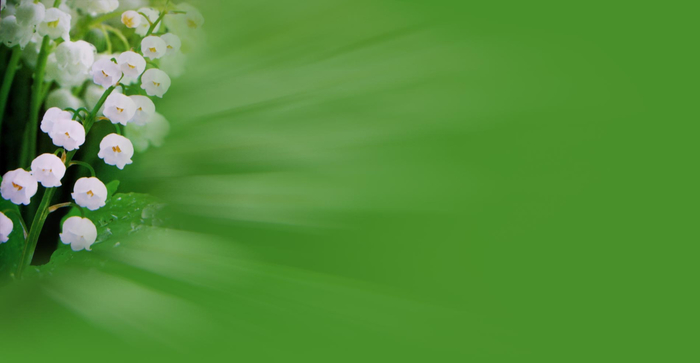 [700x363]
 [показать]
Это цитата сообщения Arnusha Оригинальное сообщение
Как сделать картинку с увеличением ("кликабельной").
Чтобы сделать картинку "кликабельной", не обязательно пользоваться специальными услугами фотохостинга. Достаточно вставить адрес_картинки в следующий код (2 раза): |
 Arnusha
Это цитата сообщения Лариса_Гурьянова Оригинальное сообщение
Генератор анимированных надписей
|
Представляю вам генератор "блестяшек". Правда, на нем не все шрифты "русские", только аrial, georgia, Times, Tlm, cour, verdana.   [453x75] [453x75]  [313x76] [313x76] [303x63] [303x63]Сайт на английском языке, но вы без труда во всем разберетесь..))  [800x599] [800x599]для вас Лариса Гурьянова
|
 [показать]
Это цитата сообщения Flash_Magic Оригинальное сообщение
Урок - Как обрезать анимацию и логотип в Free Online-Image-Editor
Многие не знают, как и где можно обрезать анимированную картинку,
убрать ненужный логотип, или,
поменять размер и подписать .
Если мне надо всё это сделать быстро,
я всегда пользуюсь Free Online-Image-Editor

Всё очень просто делаем за 3 клика.
1. Загружаем картинку, фотографию или анимацию
2. Выбираем нужный инструмент и растягиваем рамочку
до нужного размера.
3. Обрезаем и сохраняем полученный результат на компьютер.
Я просто мышкой стаскиваю в нужную папочку.
Надеюсь, что многим пригодится этот простой урок.
Это цитата сообщения Алёна_48 Оригинальное сообщение
Эффект в Adobe Photoshop-замена цвета платья модели.
Это цитата сообщения -natalo4ka Оригинальное сообщение
Сегодня мы с вами сделаем рамочку применив фильтр ***Filters Unlemited 2.0 (Buttons Frames)***
Это цитата сообщения Алёна_48 Оригинальное сообщение
Как сделать фон для сообщений в дневнике на LiveInternet в фотошопе CS5.
Серия сообщений "••МОИ УРОКИ 2••":Благодарю за Внимание к моим работам!
Часть 1 - Переносим анимацию на другое изображение.
Часть 2 - Овальная рамочка в ФШ.
...
Часть 12 - Как сделать общий фон для дневника на LiveInternet в фотошопе CS5(часть 1).
Часть 13 - Как сделать общий фон для дневника на LiveInternet в фотошопе CS5(часть 2).
Часть 14 - Как сделать фон для сообщений в дневнике на LiveInternet в фотошопе CS5.
Часть 15 - Как сделать общий фон для дневника на LiveInternet в фотошопе CS5(часть 3).
Часть 16 - Эффект в Adobe Photoshop-замена цвета платья модели.
...
Часть 22 - Украшаем работу декором,сделанным в Adobe Photoshop.Часть 2.
Часть 23 - Украшаем работу декором,сделанным в Adobe Photoshop.Часть 3.
Часть 24 - Урок.Мягкий фокус на изображении.
Это цитата сообщения Larisa-Lora Оригинальное сообщение
Эффект узора
Начнём урок |

Это цитата сообщения Novichok56 Оригинальное сообщение
УРОК =ФОНЫ ДЛЯ СХЕМ ИЗ МАСОК=
Добрый день дорогие друзья! Несколько дней назад я опубликовала бордюрные маски и сегодня я хочу показать, как можно их использовать для изготовления фонов к схемам. ВАРИАНТ ПЕРВЫЙ.  [700x223] [700x223] |
[показать]