Это цитата сообщения Emiliaa Оригинальное сообщение
Работа с фотошопом...Быстрое изменение размера...
Работа с фотошопом - Практические советы...  Быстрое изменение размера в фотошопе...  [показать] [показать]В этом практическом совете по работе с фотошопом мы научимся быстро изменять размеры изображения в фотошопе путём увеличения холста фотографии. Это мы сделаем не стандартным путём, с помощью диалогового окна "Размер холста", которое может вызвать затруднение при его использовании у отдельных фотошоп мастеров, а всего лишь двумя кликами мыши, используя всего лишь один инструмент "Рамка". 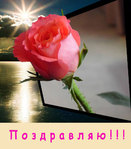 [519x590] [519x590] |
Это цитата сообщения Emiliaa Оригинальное сообщение
Работа с фотошопом...Кадрирование фото...
| Работа с фотошопом - Практические советы... Кадрирование фото... [показать]В этом практическом совете по работе с фотошопом будет показан полезный способ кадрирования изображения не прибегая к инструменту "Рамка" (Crop - "С"). Это практически автоматический способ кадрирования фото и подходит для случаем когда надо убрать пустую область вокруг изображения.  [показать] [показать] |
Это цитата сообщения Emiliaa Оригинальное сообщение
Работа с фотошопом...Полезный приём работы с текстом в фотошопе...
| Работа с фотошопом - Практические советы... Полезный приём работы с текстом в фотошопе... [показать]Текст позволяет сделать фото гораздо более привлекательным. Без надписи не обходится ни одна дизайнерская работа. В этом практическом совете по работе с фотошопом будет показан очень полезный приём работы с текстом в фотошопе, который позволит сделать Ваши фото более оригинальными. [показать] |
Это цитата сообщения EgoEl Оригинальное сообщение
Photoshop - восстанавливающая кисть
Я пользуюсь Adobe Photoshop CS3, но если вы пользуетесь другой версией, то этот инструмент у вас также можно найти, просто интерфейс будет немного разным. Вот как у меня выглядит значок с инструментом «восстанавливающая кисть»:

Важно не перепутать «восстанавливающую кисть» с «ТОЧЕЧНОЙ восстанавливающей кистью», потому что у «точечной…» немного другой принцип действия – она более автоматизирована, но это не даёт вам хорошо контролировать результат:

Другие инструменты тоже полезны, но сейчас мы говорим только о «восстанавливающей кисти»
далее
Это цитата сообщения EgoEl Оригинальное сообщение
Выход из кадра или 3D эффект - урок Фотошоп
Photoshop: Выход из кадра или 3D эффект
Интересный способ, который позволяет добавить объем простым двухмерным фотографиям: [500x688]
Это цитата сообщения EgoEl Оригинальное сообщение
Подсказочка для фотошоперов
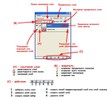
Подсказочка для фотошоперов - палитра слои
 [600x545]
Это цитата сообщения ledi_Meledi Оригинальное сообщение
Рисуем сами Мраморная рамка.
1. Создаем новый документ.
2. Берем инструмент Rectangular Marquee (Прямоугольное выделение) и делаем такое выделение.
Это цитата сообщения ledi_Meledi Оригинальное сообщение
Рисуем сами Рамка с фестонами.
1. Создаем новый документ.
2. Выставляем цвет переднего фона — это цвет нашей будущей рамки.
3. Берем инструмент Brush (Кисть) и настраиваем его. Диаметр и расстояния выставляем в зависимости от размеров изображения.
Это цитата сообщения ledi_Meledi Оригинальное сообщение
Рисуем сами Звезда.
1. Создаем новый документ с черным фоном.
2. Применяем Filter⇒Render⇒Lens Flare (Фильтр⇒Рендеринг⇒Блики).
Это цитата сообщения Жагуара Оригинальное сообщение
Photoshop: Выход из кадра
Photoshop: Выход из кадра
Интересный способ, который позволяет добавить объем
простым двухмерным фотографиям:
Это цитата сообщения Жагуара Оригинальное сообщение
Ненужный объект на фотографии?
Убираем его в 3 шага:
Есть достаточно много способов, чтобы убрать лишний объект с фотографии - это и действия в фотошопе, и программа inpaint, но установка этих программ, активация и совершение действий требуют времени, которого порой очень не хватает.
Я Вам хочу порекомендовать абсолютно бесплатный сайт, аналог программы inpaint, позволяющий в режиме онлайн избавиться от ненужного объекта на фото всего за 3 шага.
Итак, начнем:
Шаг 1: Выбираем на компьютере нужное фото и загружаем его на сайт с помощью кнопочки Load image

Шаг 2: Выбираем необходимый размер кисти для закрашивания ненужного объекта. При необходимости увеличиваем или уменьшаем загруженное изображение с помощью значка Лупа. После закрашивания объекта нажимаем кнопку Inpaint и ждем.
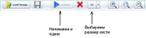
После обработки фотографии вылезет окошко с вопросом - А не хотите ли Вы приобрести программу Inpaint, чтобы удалять объекты с фото без подключения к интернету. Смело жмите No.

Шаг 3: Сохраняем полученный результат с помощью кнопки с изображением дискеты.

Вот и все. 3 простых шаги и ненужный объект с фотографии будет убран. Ниже я покажу пару примеров с результатами действий этого сервиса
Это цитата сообщения Жагуара Оригинальное сообщение
Открытка на День Святого Валентина
Еще один урок по созданию симпатичной открытки на День Святого Валентина
+ Фотошоп "Открытка на день Святого Валентина"
1) Создаем новый документ размером 500 x 400 пикселей, с белым фоном.
В панели слоев дважды щелкаем по Фону (Background) и в появившемся окне жмем OK. Это мы разблокировали фоновый слой.
Это цитата сообщения Оленька_Коваленко Оригинальное сообщение
Просмотр списка шрифтов
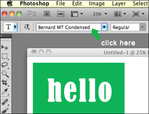 [390x298] Я долго мучилась со шрифтами в фотошопе [я пользуюсь Photoshop CS5]. Приходилось тратить уйму времени на то, чтобы выбрать из длинного списка именно тот, который лучше всего подошел бы к моей композиции скрап-странички.
Но недавно я открыла для себя быстрый и простой способ просматривать список шрифтов "в режиме реального времени». Это очень-очень удобно! И просто.
Это цитата сообщения Mademoiselle_Viv Оригинальное сообщение
Сохраняем незавершенную работу в Фотошопе
Для этого нужно на месте, где Вы откладываете свою работу, перейти File>Save As (Файл>Сохранить как) и ничего, не меняя, найти папочку, в которой Вы сохраните файл (и запомните ее), нажимаете "Сохранить"
 [464x149]
После этого появится вот такое окошко, в нем Вы жмете "ОК"
 [569x162]
Файл сохранен в состоянии незавершенной работы. Вид у него в Вашем компьютере будет такой.
 [280x291]
В следующий раз Вы откроете этот файл в Фотошопе на том месте, где Вы прервали работу и можете ее продолжить. Если Вам придется прервать ее еще раз, то делаете это таким же способом и просто заменяете старый файл новым.
Удачи в творчестве!!!

© by Mademoiselle Viv
Это цитата сообщения SvetlanaT Оригинальное сообщение
Как вставить Картинку в пост.
Сначало нужно решить где вы хотите чтобы стояла картинка.
Над текстом,справа или слева.У меня картинка находится слева от текста.
Самый простой способ это загружать картинки с рабочего стола.
Открываем пост.Нажимаем надпись ДОБАВИТЬ или НОВАЯ ЗАПИСЬ.
Находим надпись ОБЗОР-Жмём и загружаем картинку.
Рамкой я выделила-куда нужно ставить точку.
Где вы хотите чтобы стояла ваша картинка.
[700x144]
Если вы хотите загрузить картинку с другого сайта.
ЗДЕСЬ далее...
SvetlanaT


Это цитата сообщения NATALI-NG Оригинальное сообщение
Урок от NATALI:Восстанавливающая кисть
Урок от NATALI
В этом уроке будем учиться работать восстанавливающей кистью...
 [500x375]
Читать далее
Это цитата сообщения NATALI-NG Оригинальное сообщение
Урок от NATALI:Заливка с учётом содержимого для С5
В этом уроке будем учиться применять заливку с учётом содержимого в фотошопе С5
Урок от NATALI
 [550x331]
Читать далее
Это цитата сообщения Mausinka Оригинальное сообщение
Урок. Размытие заднего фона
Иногда так бывает, что задний фон на фотографии не очень эстетично выглядит, или испорчен нежелательными постройками. Давайте попробуем это исправить с помошью фотошопа.
Итак, берем фотографию, я взяла такую:
[600x450]Это цитата сообщения Mademoiselle_Viv Оригинальное сообщение
Удаляем фон с помощью маски-слоя в Photoshop

Отделение объекта от фона занятие трудоемкое и кропотливое. Но для создания коллажей хочется иметь свой собственный клипарт и мы идем на преодоление этих трудностей.

Я хочу познакомить Вас с одним из методов облечения этой работы.
Преимуществом этого метода является то, что исходное изображение сохраняется
и, если Вы при удалении слишком много стерли на изображении, вы можете снова восстановить исходное место и стирать снова.