Коллаж от Анты
08-12-2015 23:00
Всем привет!
Сегодня мы с вами будем учиться делать вот такой урок в фотошопе :

Результат урока :

В полном размера работы можно посмотреть, кликнув по картинке.
Данный урок является адаптацией урока для корелл.
Оригинальный урок для корелл можно посмотреть ЗДЕСЬ
Подготовка к работе.
Материал для работы ЗДЕСЬ
Фильтры.
FM Tile Tools/Blend Emboss
Unlimited 2.0 / 3D Glass Frame 1
Alien Skin/Eye Candi 5 Impact/Perspective Chadow
Палитра цветов.
Основной –#d5d5d7
Фоновый – #74645c
У меня так :

 [показать]
Сегодня мы с вами будем учиться делать вот такой урок в фотошопе :
Результат урока :
В полном размера работы можно посмотреть, кликнув по картинке.
Данный урок является адаптацией урока для корелл.
Оригинальный урок для корелл можно посмотреть ЗДЕСЬ
Подготовка к работе.
Материал для работы ЗДЕСЬ
Фильтры.
FM Tile Tools/Blend Emboss
Unlimited 2.0 / 3D Glass Frame 1
Alien Skin/Eye Candi 5 Impact/Perspective Chadow
Палитра цветов.
Основной –#d5d5d7
Фоновый – #74645c
У меня так :
[показать]
Tutorial by Lica Cida "Roses for a Lady"
07-12-2015 21:18
Это цитата сообщения Sabine_Astana Оригинальное сообщение
Tutorial by Lica Cida "Roses for a Lady"
комментарии: 0
понравилось!
вверх^
к полной версии
Это цитата сообщения Sabine_Astana Оригинальное сообщение
Tutorial by Lica Cida "Roses for a Lady"
Roses for a Lady
/Розы для леди/
 [800x499]
Посмотреть на странице автора урока
Автор урока: Lica Cida
Источник урока и материала: здесь
Благодарю Lica за возможность переводить ее уроки, которые можно посмотреть на ее сайте.

Перевод на русский язык,
адаптация для Corel PSP PX 2,
редактирование текста, дополнение,
выполнение скриншотов от
'''С любовью, посвящаю этот урок, дорогой подруге Marilene Daius'''

Aparecida / Licacida, Julho de 2013.
Rio de Janeiro_Brasil
И вот мои варианты
 [800x498]
--------
Материал:
Вазы, роза, изображение с розами - интернет,
остальное по материалу к уроку.
Благодарю авторов фото и дизайна.
 [800x498]
/Розы для леди/
[800x499]Посмотреть на странице автора урока
Автор урока: Lica Cida
Источник урока и материала: здесь
Благодарю Lica за возможность переводить ее уроки, которые можно посмотреть на ее сайте.
Перевод на русский язык,
адаптация для Corel PSP PX 2,
редактирование текста, дополнение,
выполнение скриншотов от
'''С любовью, посвящаю этот урок, дорогой подруге Marilene Daius'''
Aparecida / Licacida, Julho de 2013.
Rio de Janeiro_Brasil
И вот мои варианты
[800x498]--------
Материал:
Вазы, роза, изображение с розами - интернет,
остальное по материалу к уроку.
Благодарю авторов фото и дизайна.
[800x498]
Серия сообщений "Tutorial by Lica Cida":
Часть 1 - Tutorial by Lica Cida Top "Ana Ridzi"
Часть 2 - Tutorial by Lica Cida "Roses for a Lady"
Часть 3 - Tutorial by Lica Cida "Olivia"
Часть 4 - Tutorial by Lica Cida "Bordado Primaveril"
...
Часть 28 - Tutorial by Lica Cida "Angela"
Часть 29 - Tutorial by Lica Cida "Daniela"
Часть 30 - Tutorial by Lica Cida "Carolina"
Урок 28 для PS CS5 "The mood of Winter ..."
30-11-2015 21:44
Всем привет!
Сегодня мы с вами будем учиться делать вот такой коллаж в фотошопе :

Результат урока :

В полном размере работы открываются кликом по картинке.
Данный урок написан по мотивам урока для корелл.
Оригинальный урок для корелл смотрите ЗДЕСЬ
Все совпадения считать чисто случайными.
Урок по созданию такого текста, как на моей работе, находится в комментарии к этому уроку.
Подготовка к работе.
Материал для работы ЗДЕСЬ
Фильтры.
Mura Maister / Pole transform
Mura Maister / Copies
Filters Unlimited / Bkg Design sf10.I. / Corner Half Wrap
FM Tile Tools
AAA Frames / Foto Frame
Палитра цветов.
Основной - # fbf4e9
Фоновый - # fbb47f
У меня так :

Итак, начнем!
 [показать]
Сегодня мы с вами будем учиться делать вот такой коллаж в фотошопе :
Результат урока :
В полном размере работы открываются кликом по картинке.
Данный урок написан по мотивам урока для корелл.
Оригинальный урок для корелл смотрите ЗДЕСЬ
Все совпадения считать чисто случайными.
Урок по созданию такого текста, как на моей работе, находится в комментарии к этому уроку.
Подготовка к работе.
Материал для работы ЗДЕСЬ
Фильтры.
Mura Maister / Pole transform
Mura Maister / Copies
Filters Unlimited / Bkg Design sf10.I. / Corner Half Wrap
FM Tile Tools
AAA Frames / Foto Frame
Палитра цветов.
Основной - # fbf4e9
Фоновый - # fbb47f
У меня так :
Итак, начнем!
[показать]
Коллаж "Water Lili" c уроком в corel.
28-11-2015 19:54
Это цитата сообщения Галина_ПП Оригинальное сообщение
Коллаж "Water Lili" c уроком в corel.
комментарии: 0
понравилось!
вверх^
к полной версии
Это цитата сообщения Галина_ПП Оригинальное сообщение
Коллаж "Water Lili" c уроком в corel.

Материал использовала из открытых источников Яндекс-фото.
Фильтры
Unlimited 2 - BkgDesigner sf101
Mura`s Meister - Perspective Tiling
Unlimited2 - Toadies - What Are You?
Ножницы для скриншотов в Windows 7
28-11-2015 17:49
Это цитата сообщения Лариса_Гурьянова Оригинальное сообщение
Ножницы для скриншотов в Windows 7
[показать]
ПАМЯТКА НАЧИНАЮЩИМ БЛОГЕРАМ
Ножницы для скриншотов в Windows 7

Многие уже установили на свой компьютер Windows7, но немногие знают об этой программе. А между тем "Ножницы" очень полезны для многих целей.
Скриншоты сейчас используются повсеместно, например, для оформления тем на различных сайтах и форумах, или чтобы выложить в сети изображение окна с какой-либо ошибкой, или для оформления статей, инструкций и т.д. и т.п.
Чтобы сделать скриншот понятнее, необходимо отрезать всё лишнее (оставив одно окно, например) и выделить цветом нужный элемент. В этом нам поможет приложение Ножницы (Snipping Tool) - удобнейшая функция Windows
"Читать далее..."
комментарии: 0
понравилось!
вверх^
к полной версии
Это цитата сообщения Лариса_Гурьянова Оригинальное сообщение
Ножницы для скриншотов в Windows 7
[показать] ПАМЯТКА НАЧИНАЮЩИМ БЛОГЕРАМ
Многие уже установили на свой компьютер Windows7, но немногие знают об этой программе. А между тем "Ножницы" очень полезны для многих целей.
Скриншоты сейчас используются повсеместно, например, для оформления тем на различных сайтах и форумах, или чтобы выложить в сети изображение окна с какой-либо ошибкой, или для оформления статей, инструкций и т.д. и т.п.
Чтобы сделать скриншот понятнее, необходимо отрезать всё лишнее (оставив одно окно, например) и выделить цветом нужный элемент. В этом нам поможет приложение Ножницы (Snipping Tool) - удобнейшая функция Windows
Как увидеть пароль вместо звездочек? Да просто!
27-11-2015 21:56
Это цитата сообщения Сантория Оригинальное сообщение
Как увидеть пароль вместо звездочек? Да просто!
Бывают такие случаи, когда надо ввести свой пароль, чтобы зайти на свою страницу, например, с другого компьютера. Или хотите поменять свой пароль на новый, а старый не помните, так как сохранили пароль в браузере, нажав на кнопку - "Запомнить пароль". Отображается пароль только звездочками, а нам нужен текст.
В Google Chrome
Жмем вверху справа на три полосочки (Настройка и управление). Выбираем "Настройки". Спускаемся в самый низ страницы, жмем на "Показать дополнительные настройки". В разделе "Пароли и формы" кликаем на "Управление сохраненными паролями". Появится окно, где находим нужный сайт, кликаем по нему. Появится окошко с надписью "Показать". Жмем на "Показать" и нужный пароль можно увидеть уже без звездочек.
В Mozilla Firefox
Вверху жмем на "Инструменты", далее на "Настройки", выбираем вкладку "Защита". Жмем на кнопку "Сохраненные пароли". Дальше на кнопку "Отобразить пароли". Подтверждаем запрос кликнув на "Да". Всё! Все пароли отобразятся текстом!
В Opera
Жмем на "Инструменты" на верхней панели страницы. Там заходим на "общие настройки" (или сразу кнопками Ctrl F12), жмем на вкладку "формы". Там увидите кнопку "Пароли", кликнув на которую вы увидите все сайты, на которых с данного компьютера сохранялись пароли. Если вы поставите галочку в пункте "включить управление паролями", вам не надо будет каждый раз набирать свой пароль, даже если, к примеру, вы завели несколько дневников на Лиру. Нажмите на значок с ключом и поля авторизации заполнятся автоматически.
 [604x349]
комментарии: 0
понравилось!
вверх^
к полной версии
[604x349]
комментарии: 0
понравилось!
вверх^
к полной версии
Это цитата сообщения Сантория Оригинальное сообщение
Как увидеть пароль вместо звездочек? Да просто!
Бывают такие случаи, когда надо ввести свой пароль, чтобы зайти на свою страницу, например, с другого компьютера. Или хотите поменять свой пароль на новый, а старый не помните, так как сохранили пароль в браузере, нажав на кнопку - "Запомнить пароль". Отображается пароль только звездочками, а нам нужен текст.
В Google Chrome
Жмем вверху справа на три полосочки (Настройка и управление). Выбираем "Настройки". Спускаемся в самый низ страницы, жмем на "Показать дополнительные настройки". В разделе "Пароли и формы" кликаем на "Управление сохраненными паролями". Появится окно, где находим нужный сайт, кликаем по нему. Появится окошко с надписью "Показать". Жмем на "Показать" и нужный пароль можно увидеть уже без звездочек.
В Mozilla Firefox
Вверху жмем на "Инструменты", далее на "Настройки", выбираем вкладку "Защита". Жмем на кнопку "Сохраненные пароли". Дальше на кнопку "Отобразить пароли". Подтверждаем запрос кликнув на "Да". Всё! Все пароли отобразятся текстом!
В Opera
Жмем на "Инструменты" на верхней панели страницы. Там заходим на "общие настройки" (или сразу кнопками Ctrl F12), жмем на вкладку "формы". Там увидите кнопку "Пароли", кликнув на которую вы увидите все сайты, на которых с данного компьютера сохранялись пароли. Если вы поставите галочку в пункте "включить управление паролями", вам не надо будет каждый раз набирать свой пароль, даже если, к примеру, вы завели несколько дневников на Лиру. Нажмите на значок с ключом и поля авторизации заполнятся автоматически.
[604x349]
Редактор фото на русском (Sumo Paint) в дневнике.
27-11-2015 15:49
Это цитата сообщения bloginja Оригинальное сообщение
Редактор фото на русском (Sumo Paint) в дневнике.
Бесплатный редактор фото онлайн на русском (Sumo Paint).
Сохраните у себя в дневнике и редактор всегда будет у вас под рукой.
Данный редактор, типа онлайн фотошоп, позволяет в режиме онлайн производить обработку фотографий, картинок, делать правки с ними!
Вы самостоятельно сможете удалить красные глаза, отбелить зубы на фотографии, сделать коллаж, обрезать фото, применять к фотографии различные эффекты, вставить на фотографию текст, изготовить аватарку и много, много других вещей связанны с обработкой фото...
После запуска программы, кликнув на иконку флага в верхнем левом углу, измените язык приложения на русский.
При работе в онлайн фотошопе, можно переключиться в полноэкранный режим. Для этого нужно выбрать меню Вид ->Режим экрана ->Полноэкранный режим.
Сохранить результаты своей работы вы сможете в формате png, jpeg.
Удачных шедевров!!! bloginja
комментарии: 0
понравилось!
вверх^
к полной версии
Это цитата сообщения bloginja Оригинальное сообщение
Редактор фото на русском (Sumo Paint) в дневнике.
Сохраните у себя в дневнике и редактор всегда будет у вас под рукой.
Данный редактор, типа онлайн фотошоп, позволяет в режиме онлайн производить обработку фотографий, картинок, делать правки с ними!
Вы самостоятельно сможете удалить красные глаза, отбелить зубы на фотографии, сделать коллаж, обрезать фото, применять к фотографии различные эффекты, вставить на фотографию текст, изготовить аватарку и много, много других вещей связанны с обработкой фото...
После запуска программы, кликнув на иконку флага в верхнем левом углу, измените язык приложения на русский.
При работе в онлайн фотошопе, можно переключиться в полноэкранный режим. Для этого нужно выбрать меню Вид ->Режим экрана ->Полноэкранный режим.
Сохранить результаты своей работы вы сможете в формате png, jpeg.
Удачных шедевров!!! bloginja
Серия сообщений "Онлайн":
Часть 1 - Мультимедийные приложения онлайн
Часть 2 - Визуальный "Редактор HTML кода"
...
Часть 14 - Создать Gif-картинку из видео с YouTube
Часть 15 - На сколько лет вы выглядите?
Часть 16 - Редактор фото на русском (Sumo Paint) в дневнике.
Скорость смены кадров в Jasc Animation shop
27-11-2015 15:39
Это цитата сообщения Mademoiselle_Viv Оригинальное сообщение
Выставляем скорость смены кадров в Jasc Animation shop.
 [469x86]
Итак, вы сделали подготовительную часть анимированной картинки.
Перенесли ее в Аниматор (Jasc Animation shop). Включили просмотр и оказалось что сделанная вами анимация слишком быстро двигается (или наоборот), нам нужно поставить другое время смены кадров.
Для этого мы идем: Анимация - Свойства анимации
 [278x255]
 [355x255]
Готово! Просматриваем еще раз.
Теперь мы хотим сделать акцент на каком-то кадре (увеличить или сократить время на одном или нескольких выбранных кадрах).
Предварительно выделите этот кадр и идите: Анимация - Свойства фрейма
 [351x226]
Вот и все!
 [250x159]
комментарии: 0
понравилось!
вверх^
к полной версии
Это цитата сообщения Mademoiselle_Viv Оригинальное сообщение
Выставляем скорость смены кадров в Jasc Animation shop.
[469x86] Итак, вы сделали подготовительную часть анимированной картинки.
Перенесли ее в Аниматор (Jasc Animation shop). Включили просмотр и оказалось что сделанная вами анимация слишком быстро двигается (или наоборот), нам нужно поставить другое время смены кадров.
Для этого мы идем: Анимация - Свойства анимации
[278x255] [355x255]Готово! Просматриваем еще раз.
Теперь мы хотим сделать акцент на каком-то кадре (увеличить или сократить время на одном или нескольких выбранных кадрах).
Предварительно выделите этот кадр и идите: Анимация - Свойства фрейма
[351x226]Вот и все!
[250x159]
Серия сообщений "Jasc Animation Shop":
Часть 1 - Программа-Jasc Animation Shop 3.11
Часть 2 - Jasc Animation Shop
...
Часть 4 - УРОК -1 Для Animation Shop как сделать красивые эффекты
Часть 5 - УРОК - 2 КАК СДЕЛАТЬ В ПРОГРАММЕ Jasc Animation Shop КРАСИВЫЕ ЭФФЕКТЫ
Часть 6 - Выставляем скорость смены кадров в Jasc Animation shop.
Часть 7 - Jasc Animation Shop
Часть 8 - Распаковываем программу Jasc Animation Shop
...
Часть 22 - Сделать рамочку «Блинг» в Corel Paint Shop Pro.
Часть 23 - Вращение заднего плана (в данном случае облака)
Часть 24 - Как сделать БЛИНГИ в Corel PSP
Коллаж " Perle per Aura" -урок для корел
27-11-2015 15:38
Это цитата сообщения Semenova_Irina Оригинальное сообщение
Коллаж " Perle per Aura" -урок для корел(по просьбе ПЧ)
комментарии: 0
понравилось!
вверх^
к полной версии
Это цитата сообщения Semenova_Irina Оригинальное сообщение
Коллаж " Perle per Aura" -урок для корел(по просьбе ПЧ)
Урок для Corel-Коллаж "Ana Ridzi"
27-11-2015 15:38
Это цитата сообщения Semenova_Irina Оригинальное сообщение
Урок для Corel-Коллаж "Ana Ridzi"
 [750x]
Оригинал урокаЗдесь
Материал:
FM Tile Tools.Здесь
Muras Meister/ Copies.Здесь
(Все изображения урока кликабельны.)
[показать]
 [750x]
 [750x]
фиолетовый текст
комментарии: 0
понравилось!
вверх^
к полной версии
Это цитата сообщения Semenova_Irina Оригинальное сообщение
Урок для Corel-Коллаж "Ana Ridzi"
Коллаж "Ana Ridzi"
[750x]Оригинал урокаЗдесь
Материал:
FM Tile Tools.Здесь
Muras Meister/ Copies.Здесь
(Все изображения урока кликабельны.)
[показать] [750x] [750x]фиолетовый текст
Бродилка по проблемам компьютера
27-11-2015 15:29
Это цитата сообщения Zirgelis Оригинальное сообщение
Бродилка по проблемам компьютера
Читать далее...
комментарии: 0
понравилось!
вверх^
к полной версии
Это цитата сообщения Zirgelis Оригинальное сообщение
Бродилка по проблемам компьютера
Tutorial by Mary "Decorativ"
27-11-2015 15:27
Это цитата сообщения Sabine_Astana Оригинальное сообщение
Tutorial by Mary "Decorativ"
комментарии: 0
понравилось!
вверх^
к полной версии
Это цитата сообщения Sabine_Astana Оригинальное сообщение
Tutorial by Mary "Decorativ"
Decorativ

Автор урока: Mary

Источник урока: здесь
Перевод на русский язык,
адаптация для Corel PaintShop Pro X7,
редактирование текста,
выполнение скриншотов от

Главная страница
***
туба девушки - babette - 792 - 14
туба мегаполис - Claudia Visa

***
туба девушки - Mary

Автор урока: Mary
Источник урока: здесь
Перевод на русский язык,
адаптация для Corel PaintShop Pro X7,
редактирование текста,
выполнение скриншотов от
Главная страница
***
туба девушки - babette - 792 - 14
туба мегаполис - Claudia Visa
***
туба девушки - Mary
Tutorial by Mary "Gold and Black"
27-11-2015 14:53
Это цитата сообщения Sabine_Astana Оригинальное сообщение
Tutorial by Mary "Gold and Black"
комментарии: 0
понравилось!
вверх^
к полной версии
Это цитата сообщения Sabine_Astana Оригинальное сообщение
Tutorial by Mary "Gold and Black"
Gold and Black

Автор урока: Mary
Источник урока: здесь
Перевод на русский язык,
адаптация для Corel PaintShop Pro X7,
редактирование текста,
выполнение скриншотов от
***
Восток - дело тонкое.
тубы от Anny

Автор урока: Mary
Источник урока: здесь
Перевод на русский язык,
адаптация для Corel PaintShop Pro X7,
редактирование текста,
выполнение скриншотов от
***
Восток - дело тонкое.
тубы от Anny
Анимация Оттенком и насыщенностью
27-11-2015 14:52
Это цитата сообщения Sabine_Astana Оригинальное сообщение
Анимация Оттенком и насыщенностью
Анимация
Анимация Оттенком и насыщенностью
для Corel Paint Shop Pro Photo X2 в Jasc Animation Shop 3
Читать далее
И вот что у меня получилось
 [800x469]
Читать далее
 [800x469]
Это лишь мои заметки,
если есть другие способы,
я только приветствую,
а может это давно и не секрет,
как простыми настройками придать
эффекты для анимации,
я не видела уроков для аниматора в Кореле.
С уважением - SabinA
комментарии: 0
понравилось!
вверх^
к полной версии
Это цитата сообщения Sabine_Astana Оригинальное сообщение
Анимация Оттенком и насыщенностью
Анимация Оттенком и насыщенностью
для Corel Paint Shop Pro Photo X2 в Jasc Animation Shop 3
Читать далее
И вот что у меня получилось
[800x469] Читать далее
[800x469] Это лишь мои заметки,
если есть другие способы,
я только приветствую,
а может это давно и не секрет,
как простыми настройками придать
эффекты для анимации,
я не видела уроков для аниматора в Кореле.
С уважением - SabinA
Фон "Стеклянная мозаика" для рамки, страницы
27-11-2015 14:50
Это цитата сообщения Sabine_Astana Оригинальное сообщение
Фон "Стеклянная мозаика" для рамки, страницы
комментарии: 0
понравилось!
вверх^
к полной версии
Это цитата сообщения Sabine_Astana Оригинальное сообщение
Фон "Стеклянная мозаика" для рамки, страницы
|


Словарь для перевода вэб-страниц.
27-11-2015 14:40
комментарии: 0
понравилось!
вверх^
к полной версии
Коллаж № 108 -урок для фотошопа
27-11-2015 14:39
комментарии: 0
понравилось!
вверх^
к полной версии
Ссылки на клипарты для творчества.
27-11-2015 14:37
Это цитата сообщения mimozochka Оригинальное сообщение
Ссылки на клипарты для творчества.
[показать]
http://www.liveinternet.ru/users/galina90/post356920950/ пейзажи
http://lemondedelisat.free.fr/tubes5-paysages_page1/tubes5_paysages_page1.html
http://azalee-creations.blogspot.ru/search/label/Tubes%20Scenery
Читать далее
Здесь еще пост с ссылками клипартов
http://www.liveinternet.ru/users/3370207/post343012346/
комментарии: 0
понравилось!
вверх^
к полной версии
Это цитата сообщения mimozochka Оригинальное сообщение
Ссылки на клипарты для творчества.
[показать]http://www.liveinternet.ru/users/galina90/post356920950/ пейзажи
http://lemondedelisat.free.fr/tubes5-paysages_page1/tubes5_paysages_page1.html
http://azalee-creations.blogspot.ru/search/label/Tubes%20Scenery
Читать далее
Здесь еще пост с ссылками клипартов
http://www.liveinternet.ru/users/3370207/post343012346/
Серия сообщений "бродилка":
Часть 1 - Бродилка по урокам Ledy OlgA
Часть 2 - Уроки блоггерского мастерства
...
Часть 30 - Бродилка"Уроки с иностранных сайтов"
Часть 31 - Бродилка для скачивания фильтров и плагинов
Часть 32 - Ссылки на клипарты для творчества.
Коллаж "Reflection"
27-11-2015 14:14
Это цитата сообщения Mademoiselle_Viv Оригинальное сообщение
Коллаж "Reflection"
Reflection
 [700x512]
Фильтры:
Xero/Moodlight
Flaming Pear/Flood
Sapphire 03/SapphirePlugin_0238 в Unilimited 2.0
Graphics Plus/Cross Shadow
Материал(Скачать здесь ):
):
Selection LG_Reflection1
Selection LG_Reflection2
(Загрузить в папку "Элементы выбора")
Также требуется:
1 клипарт
предпочтительно высокий и узкий, или тот, который вы подберете после настройки плагина. (См. примечание на п.6.)
1. Откройте новое прозрачное изображение 450 х 450.
Установите цвет переднего плана - черный
фоновый - белый.
2. Заполнить градиентом:
 [264x356]
3. Волшебной палочки с указанными настройками выберите черное поле справа и нажмите Delete на клавиатуре. Выделение / Отменить выбор.
 [700x52]
4. Слои / Дублировать.
Изображение / Зеркальное отражение.
Слои / слить / Слить с нижним.
5. Эффекты / Эффекты Искажения / Полярные координаты, используя следующие настройки.
 [418x256]
6. Эффекты / плагины / Xero / Moodlight.
ПРИМЕЧАНИЕ: Я просто нажимала на кнопку Random, пока я не получила то, что мне понравилось, и тогда я выбрала клипарт, который ему соответствовал. Вы можете сделать это или поиграть с настройками и цветами и посмотреть, что вам подойдет.
7. Изображение / Изменить размер до 75%, изменение размеров всех слоев не отмечено.
8. Эффекты / Эффекты изображения / Смещение
 [417x299]
9. Выберите 2 цвета из Вашего основного клипарта, темный - для переднего плана и светлый для фона, но оставьте настройки градиента, как были.
10. Новый растровый слой.
Слои / Упорядочить / Вниз.
11. Заполните этот слой градиентом.
12. Волшебной палочкой выберите цветное поле справа, нажмите Delete на клавиатуре. Выделение / Отменить выбор.
13. Слои / Дублировать.
Изображение / Зеркальное отражение.
Слои / слить / Слить с нижним.-
14. Изображение / Размер холста с этими настройками.
 [331x431]
15. Активируйте инструмент "Указатель" и, удерживая центральный узел снизу, потяните вниз, пока изображение не заполнит пространство.
 [389x134]
16. Выберите верхний слой в палитре слоев и примените Тени.
Я использовала 0, 0, 80, 30, черный.
17. Откройте ваш основной клипарт.
Изменить размер до примерно 350 пикселей в высоту.
Изменить / Копировать.
Изменить / Вставить как новое изображение.
Расположить так, чтобы нижняя часть клипарта была на уровне с нижней частью круга.
При необходимости применить резкость и Тени на ваш выбор.
Я использовала 5, 5, 50, 5, черный.
18. Слияние / Слить видимые.
19. Эффект / плагины / Flaming Pear / Food с этими настройками.
 [295x311]
20. Изменить / Копировать.
21. Изображение / Добавить Границы - 5 пикселей темного цвета.
22. Изображение / Добавить Границы - 1 пиксель светлого цвета.
23. Слои / Преобразовать фоновый слой.
24. Изображение / Размер холста с этими настройками.
 [329x432]
25. АктивируйтеЧитать далее...
комментарии: 0
понравилось!
вверх^
к полной версии
Это цитата сообщения Mademoiselle_Viv Оригинальное сообщение
Коллаж "Reflection"
Reflection
[700x512]Фильтры:
Xero/Moodlight
Flaming Pear/Flood
Sapphire 03/SapphirePlugin_0238 в Unilimited 2.0
Graphics Plus/Cross Shadow
Материал(Скачать здесь
):Selection LG_Reflection1
Selection LG_Reflection2
(Загрузить в папку "Элементы выбора")
Также требуется:
1 клипарт
предпочтительно высокий и узкий, или тот, который вы подберете после настройки плагина. (См. примечание на п.6.)
1. Откройте новое прозрачное изображение 450 х 450.
Установите цвет переднего плана - черный
фоновый - белый.
2. Заполнить градиентом:
[264x356]3. Волшебной палочки с указанными настройками выберите черное поле справа и нажмите Delete на клавиатуре. Выделение / Отменить выбор.
[700x52]4. Слои / Дублировать.
Изображение / Зеркальное отражение.
Слои / слить / Слить с нижним.
5. Эффекты / Эффекты Искажения / Полярные координаты, используя следующие настройки.
[418x256]6. Эффекты / плагины / Xero / Moodlight.
ПРИМЕЧАНИЕ: Я просто нажимала на кнопку Random, пока я не получила то, что мне понравилось, и тогда я выбрала клипарт, который ему соответствовал. Вы можете сделать это или поиграть с настройками и цветами и посмотреть, что вам подойдет.
7. Изображение / Изменить размер до 75%, изменение размеров всех слоев не отмечено.
8. Эффекты / Эффекты изображения / Смещение
[417x299]9. Выберите 2 цвета из Вашего основного клипарта, темный - для переднего плана и светлый для фона, но оставьте настройки градиента, как были.
10. Новый растровый слой.
Слои / Упорядочить / Вниз.
11. Заполните этот слой градиентом.
12. Волшебной палочкой выберите цветное поле справа, нажмите Delete на клавиатуре. Выделение / Отменить выбор.
13. Слои / Дублировать.
Изображение / Зеркальное отражение.
Слои / слить / Слить с нижним.-
14. Изображение / Размер холста с этими настройками.
[331x431]15. Активируйте инструмент "Указатель" и, удерживая центральный узел снизу, потяните вниз, пока изображение не заполнит пространство.
[389x134]16. Выберите верхний слой в палитре слоев и примените Тени.
Я использовала 0, 0, 80, 30, черный.
17. Откройте ваш основной клипарт.
Изменить размер до примерно 350 пикселей в высоту.
Изменить / Копировать.
Изменить / Вставить как новое изображение.
Расположить так, чтобы нижняя часть клипарта была на уровне с нижней частью круга.
При необходимости применить резкость и Тени на ваш выбор.
Я использовала 5, 5, 50, 5, черный.
18. Слияние / Слить видимые.
19. Эффект / плагины / Flaming Pear / Food с этими настройками.
[295x311]20. Изменить / Копировать.
21. Изображение / Добавить Границы - 5 пикселей темного цвета.
22. Изображение / Добавить Границы - 1 пиксель светлого цвета.
23. Слои / Преобразовать фоновый слой.
24. Изображение / Размер холста с этими настройками.
[329x432]25. Активируйте
Урок анимация шумом в кореле фильтром DSB Flux
27-11-2015 14:14
Это цитата сообщения Ledi_Bliss Оригинальное сообщение
Урок анимация шумом в кореле фильтром DSB Flux
Читать далее...
комментарии: 0
понравилось!
вверх^
к полной версии
Это цитата сообщения Ledi_Bliss Оригинальное сообщение
Урок анимация шумом в кореле фильтром DSB Flux
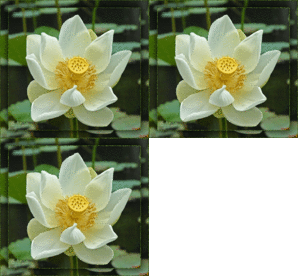
Сегодня я вам расскажу как сделать в кореле такую анимацию

Нам нужно:
Фильтр DSB Flux/ Bright noise/
( или любой другой где можно сделать анимацию шумом)
Animation Shop
Итак начнем:)