Это цитата сообщения Cafe__de__Paris Оригинальное сообщение
Как удалять программы с компьютера правильно и полностью?
Это цитата сообщения DiZa-74 Оригинальное сообщение
Золото в анимации - урок фотошоп


Серия сообщений "МОИ УРОКИ":
Часть 1 - Установка плагина Alien Skin Bokeh v.1.0.3 ( Для Оленьки)
Часть 2 - Установка плагина Picture Cutout Guide v1.1 (отделяет от фона)
...
Часть 29 - Подсказка по предыдущему посту + глазки)
Часть 30 - Урок по глазоломалкам)
Часть 31 - Золото в анимации - урок фотошоп
Это цитата сообщения LenysikR Оригинальное сообщение
Corel PaintShop Pro X7 17.2.0.16 Special Edition + Content (2015/ML/RUS)

На рынке цифровых изображений Paint Shop Pro Photo поднимается выше остальных. PaintShop Pro Photo - полное решение печати и веб дизайна. Присутствует режим Express Lab, в котором можно просматривать изображения и редактировать их в пакетном режиме. В нем можно выполнять обрезку, поворот, цветокоррекцию и другие распространенные операции, не открывая каждое изображение по-отдельности. Express Lab поддерживает все форматы, с которыми можно работать в Paint Shop Pro Photo, в том числе и RAW. Также появилась функция автоматического сохранения оригинала, позволяющая экспериментировать со снимками, не боясь пересохранить исходное изображение.
Серия сообщений "Corel":
Часть 1 - Corel PaintShop Pro X4 14.0.0.332 RUS
Часть 2 - ВидеоКурс Corel PaintShop Pro X4
...
Часть 9 - Corel VideoStudio Pro X7 (v17.0.0.249) ML/Русский + Русификатор
Часть 10 - Corel PaintShop Pro X7 17.0.0.199 Special Edition Rus Portable by Valx (х86 и х64)
Часть 11 - Corel PaintShop Pro X7 17.2.0.16 Special Edition + Content (2015/ML/RUS)
Часть 12 - Corel PaintShop Pro X8 18.0.0.124 Special Editi
Это цитата сообщения Лариса_Гурьянова Оригинальное сообщение
Встречайте Unchecky! Долой потенциально нежелательные программы.
Надоело снимать галочки с нежелательными предложениями во время установки программ?
Вы когда-нибудь чувствовали, что при установке программ установщик пытается заставить вас любой ценой установить дополнительные нежелательные программы?
Когда-нибудь пропускали галочку и потом часами удаляли нежелательное программное обеспечение?
Когда-нибудь открывали свой браузер, только чтобы узнать, что у вас новая домашняя страница, новая поисковая система, или даже новый браузер?
Unchecky поможет оградить ваш компьютер от потенциально нежелательных программ.
Встречайте Unchecky!
Долой потенциально нежелательные программы
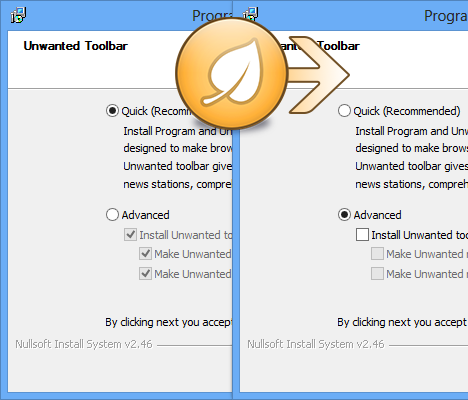
Снимает галочки за вас
Unchecky автоматически снимает галочки дополнительных программ, экономя ваше время и делая менее вероятным случайную установку нежелательных программ
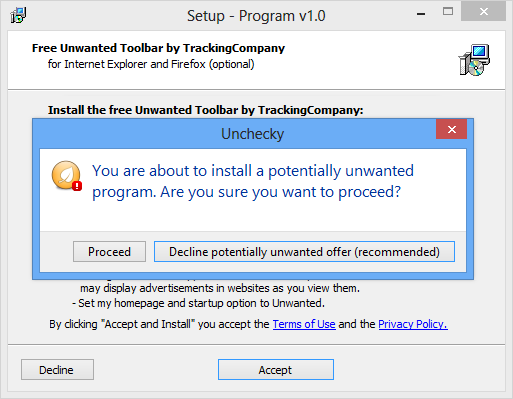
Предупреждает
Установщики часто пытаются встроить установку дополнительных программ как естественную часть процесса установки.
Unchecky предупреждает вас, когда вы пытаетесь согласиться на установку потенциально нежелательных программ, что делает их случайную установку менее вероятной.
Это цитата сообщения _Lyubasha_K_ Оригинальное сообщение
Почему Adobe Flash Player отключился? Решение...
|


Это цитата сообщения Semenova_Irina Оригинальное сообщение
Всё о фильтрах фотошопа(бродилка)
 |
|

 [показать] [показать] |
Это цитата сообщения almiria_kh Оригинальное сообщение
Фотошоп полезности.
Секретики фотошоп .  [700x525] [700x525] |
Это цитата сообщения Иван_Победоносов Оригинальное сообщение
Флеш программа для подбора цвета он-лайн
Представляю вашему вниманию он-лайн флэш программу для подбора цвета. Теперь не надо загружать фотошоп для того чтобы подобрать нужный код цвета, достаточно воспользоваться данной программой. Флэшка довольно простая, в верхней части расположены 3 базовые цветовые полосы (красная, зелёная, синяя). Двигая расположенные на них серые кнопки в лево и право вы смешиваете эти три цвета в различных пропорциях в результате чего получается определённый цвет. Нижу расположены колонки в которых отображаются всевозможные оттенки полученного цвета. Если вы не умеете совмещать цвета, нажмите кнопку Randomize. Официальный сайт программы colorsontheweb.com
Это цитата сообщения Nelya27 Оригинальное сообщение
Настраиваем Photoshop перед работой.
Прежде чем работать с программой Adobe Photoshop на своем компьютере, вам сначала нужно оптимально настроить под себя этот графический редактор. Это нужно для того, чтобы в дальнейшем работа в программе не вызывала у вас каких-либо трудностей или проблем. Работа в таком редакторе должна быть, удобной, приятной и быстрой. В этом материале мы пройдемся по основным настройкам и некоторые из них подгоним под себя. Теперь за дело!
Основные
Итак, заходим в меню «Редактирование» —> «Установки» —> «Основные«. После этого открывается окно установок. Сейчас мы разберем основные настройки (картинку можно увеличить):

- Палитра цветов — оставляем на «Adobe«;
- Палитра цветов HUD — оставим на «Колесо цветового тона«;
- Интерполяция изображения — выбираем режим «Бикубическая, четче (наилучшая для уменьшения)«. Очень часто нам приходится уменьшать наше изображение для размещения его в Интернете или при подготовке к печати. А так, как мы часто уменьшаем свое изображение, поэтому и выбираем данный режим.
Давайте теперь посмотрим следующие параметры во вкладке «Основные«. Здесь особо ничего менять не будем за исключением пункта «Смена инструмента клавишей Shift«. Обычно, чтобы изменить инструмент в одной вкладке панели инструментов мы нажимаем клавишу Shift и одновременно горячую клавишу, которая относится к данному инструменту. Так для нас не совсем удобно. Поэтому можно убрать галочку с данного пункта. Так вы можете изменять инструмент одной горячей клавишей. Это очень удобно! Но если захотите, то можете не снимать галочку с данного пункта.
Также в этих параметрах есть пункт «Масштабировать колесиком мышки«. При желании можно отметить этот пункт и сохранить настройки. Теперь при прокрутке колесиком масштаб фото будет меняться. Довольно удобная функция. Если она вам нужна, то напротив такой функции поставьте галочку. Если галочку не поставите, то для изменения масштаба изображения, нужно будет зажимать клавишу ALT и одновременно прокручивать колесиком мышки.
Коллаж «Frippery» с уроком в corel
 [показать] Апрель 6th, 2014 [показать] Galina
Автор урока *ГП*
[показать] Апрель 6th, 2014 [показать] Galina
Автор урока *ГП*
Этот урок можно попробовать и в фотошопе…

Клипарт взят из открытых источников на Яндекс – фото
ФИЛЬТРЫ
Unlimited 2 – BKG Kaleidoscope
Unlimited 2 – Two Moon
Carolaine & Sensibility
[показать]Это цитата сообщения Sabine_Astana Оригинальное сообщение
Tutorial by Jeannette "Delicious"
/Восхитительный/
 [659x509]
Автор урока: Jeannette

Источник урока: здесь
Перевод на русский язык,
адаптация для Corel PSP PX 2,
редактирование текста,
выполнение скриншотов от


Мой вариант:
Леди - tubed by ClaudiaViza
кисть - из открытых источников Инета
 [659x509]
Серия сообщений "Tutorial by Jeannette":
Часть 1 - *~* Autumn *~* les 342
Часть 2 - Коллаж VRIENDSCHAP
Часть 3 - Tutorial by Jeannette "Delicious"
Часть 4 - Collage Wintertime
Это цитата сообщения Лариса_Гурьянова Оригинальное сообщение
ОБЪЕМНАЯ 3D СПИРАЛЬ - ДЕЛАЕМ КОЛЛАЖ В ФШ
[показать]ПАМЯТКА НАЧИНАЮЩИМ ФОТОШОПЕРАМ
По просьбам постояных читателей расскажу как сделать вот такой эффект в ФШ
 [показать]
Будем учиться делать объемную 3D спираль, делать любой градиент и самим записывать экшен (операцию)
Урок получился длинным, не пугайтесь...Он не сложный, просто я расписала все подробно для начинающих..))
"Читать далее..."
Надеюсь, вы понимаете, что черный цвет спирали - не единственный вариант..))
 [700x525]
Серия сообщений "* 3D":
Часть 1 - Эффект объёмного изображения
Часть 2 - ВЫХОД В НОВЫЙ МИР.
...
Часть 16 - 3D объекты в Photoshop
Часть 17 - Дизайн новогодней открытки с 3D эффектом
Часть 18 - ОБЪЕМНАЯ 3D СПИРАЛЬ - ДЕЛАЕМ КОЛЛАЖ В ФШ
Часть 19 - Программа трехмерного текста
Часть 20 - Фотография в 3D
...
Часть 29 - Создание 3D анимации крутящего шара или глобуса в программе Фотошоп во временной шкале
Часть 30 - Создание 3D-эффекта
Часть 31 - Как придать фигуре объем или вид 3D
Это цитата сообщения Лариса_Виноградова Оригинальное сообщение
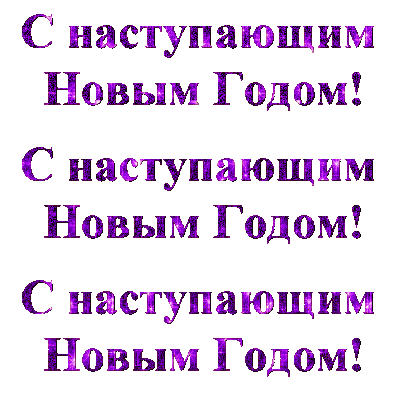
урок по использованию глиттера (Новогодние надписи)
|
Еще один небольшой урок по использованию глиттера. Применив заливку глиттером, можно создать красивые новогодние надписи. Текст заливается глиттером так же просто, как и любое изображение.
|

Это цитата сообщения Анточка Оригинальное сообщение
Урок для PS CS5 TOP SINGAPURA
Сегодня мы с вами будем учиться делать вот такой коллаж в фотошоп :

Результат урока :

В полном размере работы открываются кликом по картинке.
Данный урок является адаптацией урока для корелл, оригинал смотрим ЗДЕСЬ
Подготовка к работе.
Материал для работы возьмите ЗДЕСЬ
Фильтры.
ImpressionFX – находится в материалах для работы
MurA's Meister / Pole Transform
MurA's Meister / Perspective Tiling
FM Tile Tools / Blend Emboss
Unlimited2/Paper Texture/ Striped Paper Fine
Toadies / What Are You?
Палитра цветов.
Основной – #e1dcd6
Фоновый - #b08467
У меня так :

Итак, начнем!
[показать]
Это цитата сообщения МирАлин Оригинальное сообщение
Как скопировать текст со страницы в интернете