Это цитата сообщения NATALI-NG Оригинальное сообщение
Урок от NATALI: Плавное движение веточек
Это цитата сообщения NATALI-NG Оригинальное сообщение
Урок от NATALI:Анимация боке(вариант 2)
Фотографии в альбоме «Урок от NATALI:Анимация боке(вариант 2)» NATALI на Яндекс.Фотках

Читать далее
Это цитата сообщения Lyusya-Spring Оригинальное сообщение
Урок - Хрустальный замок.
|
Результат урока:  Создаем рабочее окошко 800 пик. на 600 пик., фон прозрачный. Загружаем футаж в фотошоп: https://img-fotki.yandex.ru/get/15567/270562545.1d/0_115ed3_83036aa0_orig В окошке слоев выделяем все слои. Для этого становимся на первый слой, зажимаем клавишу Shift и кликаем по последнему слою, у нас все слои загорятся голубым цветом. Инструментом перемещение перетаскиваем футаж в рабочее окошко. Свободным трансформированием увеличиваем футаж на все рабочее окошко. Так как у нас при перемещение в рабочее окошко слои были выделены, то после перемещения в окошке слоев у нас тоже все слои горят голубым цветом и мы можем сразу всеми слоями управлять.  Создаем кадры из слоев.  Удаляем пустой слой и пустой первый кадр.      Код цвета   Загружаем клипарт: https://img-fotki.yandex.ru/get/15488/270562545.1c/0_115ed5_3a3e24bc_orig |
Это цитата сообщения Larisa-Lora Оригинальное сообщение
Простая и лёгкая работа с маской.
Простейший способ перевести маску из формата JPEG в PNG формат.
Я выставляла несколько рамочек ФШ в своих постах,
которые сделаны на основе масок.
И поступают вопросы о том, как я работаю с маской.
На эту тему существует масса учебных постов,
но как правило в них даются мудрёные объяснения с неимоверным
количеством операций, которые связаны в основном с переводом маски
в рабочее состояние уже в определённом использовании, скажем вставить
картинку в маску, или переводом маски в рабочее состояние через альфа - каналы.
Не секрет, что это довольно сложная и непростая операция,
сопровождающаяся нудным и большим количеством манипуляций,
которые далеко не каждому под силу.
Приведу свой, простейший способ, которым пользуюсь лично я,
и к которому пришла опытным путём,
так как стараюсь предельно упростить и миминизировать
свой труд и тем самым получить
быстрый и положительный результат.
Урок абсолютно простой и маленький, так что он Вас нисколько
не утомит и Вы сразу поймёте, что всё делается легко
и просто и у Вас всё получится!
Итак приступим.
Это цитата сообщения Mademoiselle_Viv Оригинальное сообщение
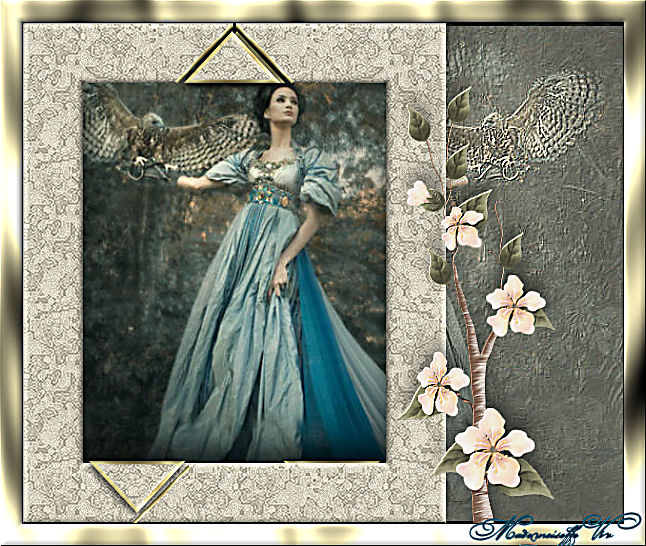
Картина в рамке
Урок довольно длинный, в отличие от предыдущих, но очень интересный и насыщенный. В нем вы узнаете много нового.
Это цитата сообщения NATALI-NG Оригинальное сообщение
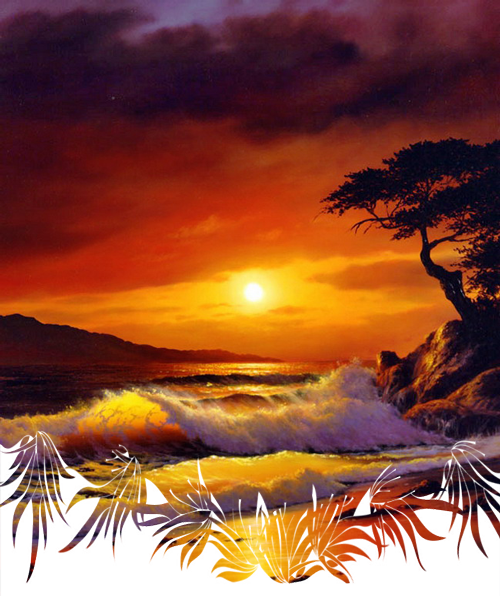
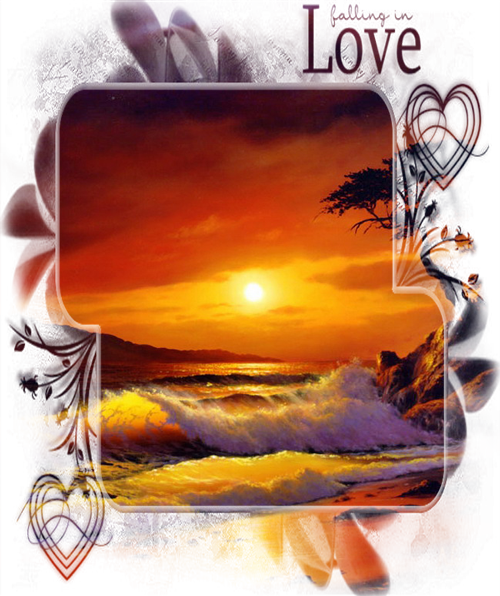
Урок от NATALI: Извлекаем узор из маски
Читать далее
Это цитата сообщения Фима-Собак Оригинальное сообщение
УРОК по переводу рамок-масок из непрозрачного в прозрачный формат. Это - ПРОСТО!
1. Открываем саму маску. Режим-перевести в RGB.
2. Выделение-все.
3. Редактирование-скопировать.
4. Открываем новый документ с прозрачным слоем.
5. Сразу переходим в каналы. Сразу создаем новый. Он будет называться по умолчанию Альфа1 (будет листик закрашенный черным цветом).
6. Редактирование-вставить.
7. Растягиваем до нужного размера нашу маску, снимаем выделение.
8. Выделение-загрузить выделение, там ничего не менять, просто нажать кнопку ок
9. !!! Важно !!!
В каналах стрелочкой мышки кликаем на RGB (Канал альфа станет невидимым, все остальные видимыми)
10. Берем ковшик заливки и заливаем.
Все!!! Легче не придумаешь.
сайт, ПОСТ № 2. Автор: MamaVasi
Это цитата сообщения mimozochka Оригинальное сообщение
Маски-бордюры
Фотографии в альбоме «Бордюры» Nimfea на Яндекс.Фотках


Серия сообщений "бордюры":
Часть 1 - Золотые заготовки для рамок, бордюры. ( Клипарт в Png)
Часть 2 - Разделители
...
Часть 16 - Мои авторские фоны-бордюры
Часть 17 - Цветочные бордюры - клипарт на прозрачном фоне
Часть 18 - Маски-бордюры
Часть 19 - Бордюры в пнг
Часть 20 - декоративные бордюры,разделители
...
Часть 26 - Теневая работа MariaKes (бордюры в формате PNG )
Часть 27 - Полезности для работы
Часть 28 - Полезности для работы. Бордюры.
Это цитата сообщения Татьяна_Волкова_Литвинова Оригинальное сообщение
Анимация "Поздняя осень"

Это цитата сообщения Monro-Designs Оригинальное сообщение
Осенние векторные вырезы для рамок и маски

 [показать]Смотреть дальше
Это цитата сообщения zomka Оригинальное сообщение
Подсказка...для фотошоперов
И будет вам счастье!!
Шучу...вот , впрочем, и все...
Удачи
Ваша Zomka
Серия сообщений "Уроки фотошоп":учимся
Часть 1 - Как вставить текст в открытки с анимацией
Часть 2 - Как сделать снежный текст в фотошопе
...
Часть 4 - Фото в шаре...экшен для фотошопа
Часть 5 - как обычную картинку поместить на анимированую
Часть 6 - Подсказка...для фотошоперов
Часть 7 - Как в фотошопе анимацию поставить на анимированную картинку
Часть 8 - Как сделать падающий снег на фото при помощи паттерна-заливки
Часть 9 - Анимация....вращение
Часть 10 - Анимация-пульсация...
Часть 11 - Обвиваем предмет лентами
Это цитата сообщения zomka Оригинальное сообщение
Маски и фотошоп
Для начала покажу вам картинку..
и еще одну..
Вот это и сделано при помощи МАСКИ ..
А сейчас я вам подробно покажу как я это делаю..
Поехали...

Это цитата сообщения Sabine_Astana Оригинальное сообщение
Tutorial by Animabelle "Magie de noel"
/Магия Рождества/

Урок для Corel PSP
Автор урока Animabelle
[показать]Источник урока и материала: здесь
Перевод на русский язык,
адаптация для Corel PSP PX 2,
редактирование текста,
выполнение скриншотов от


@nimabelle
На главную
Серия сообщений "Tutorial by Animabelle":
Часть 1 - Tutorial by Animabella "Douceur Matinale"
Часть 2 - Tutorial by Animabelle "Douceur hivernale"
Часть 3 - Tutorial by Animabelle "Magie de noel"
Часть 4 - Tutorial by Animabelle "Ambre"
Часть 5 - Tutorial by Animabelle "D'Amour et D'Amitié"
...
Часть 14 - Tutorial by Animabella "Maman Douce"
Часть 15 - Tutorial by Animabelle "Papou n'aime"
Часть 16 - Tutorial by Animabelle "Plaisirs d'ete"
Это цитата сообщения IrchaV Оригинальное сообщение
Советы в работе фотошопа "Путеводитель по режимам смешивания в Фотошоп"
Режим смешивания – это инструмент, который является одним из самых недооцененных в Фотошопе. Режимы смешивания могут быть использованы для различных способов изменения фотографии, где каждый слой взаимодействует со слоями ниже, что дает бескрайние возможности, когда речь идет о создании правильного тона или освещения.
Это цитата сообщения Лариса_Гурьянова Оригинальное сообщение
Несколько способов анимации воды в ФШ
ПАМЯТКА НАЧИНАЮЩИМ ФОТОШОПЕРАМ
Тут меня спросили ПЧ, как я делаю анимацию воды в ФШ. Стала вспоминать, что я умею в этом вопросе, и вот, что получилось.
Это цитата сообщения IrchaV Оригинальное сообщение
Работа с фотошопом - Практические советы
Работа с
вкладками в фотошопе
Иногда, работая в фотошопе, приходится открывать довольно значительно количество фотографий, отрисовок, каких-то элементов и т.п. Образуется большое количество вкладок в фотошопе, в которых ориентироваться очень сложно. Можно конечно дать осмысленное название каждой фотографии и ориентироваться по имени файла, но как правило это никто не делает, так как этот метод ещё более удлинит Вашу работу. Как же быстро перейти от одной вкладки к другой? Оказывается есть очень простой и быстрый способ.
Это цитата сообщения IrchaV Оригинальное сообщение
Урок фотошопа CS5 для начинающих по работе с инструментом микс-кисть.
В программе Adobe Photoshop CS5 появился новый инструмент "Микс-кисть", который имитирует рисование настоящей кистью с разной толщиной щетины и формы.
На панели инструментов из списка кистей выбираем "Микс-кисть".
Как и для обычной кисти выбираем форму и размер.
Щелкаем по кнопочке "Включение/Выключение панели кисти" и на открытой панели "Кисть" можем сделать дополнительные настройки.
Это цитата сообщения Mademoiselle_Viv Оригинальное сообщение
Коллаж в Фотошопе *LETS FACE IT*

Filter Fm tile tools
Filter van de lee
Filter mura meister

Это цитата сообщения NATALI-NG Оригинальное сообщение
Урок от NATALI: Учимся создавать анимацию(для новичков)
Учитесь читать, читая - вчитывайтесь, вчитываясь - вдумывайтесь, вдумываясь - понимайте, поняв - делайте.
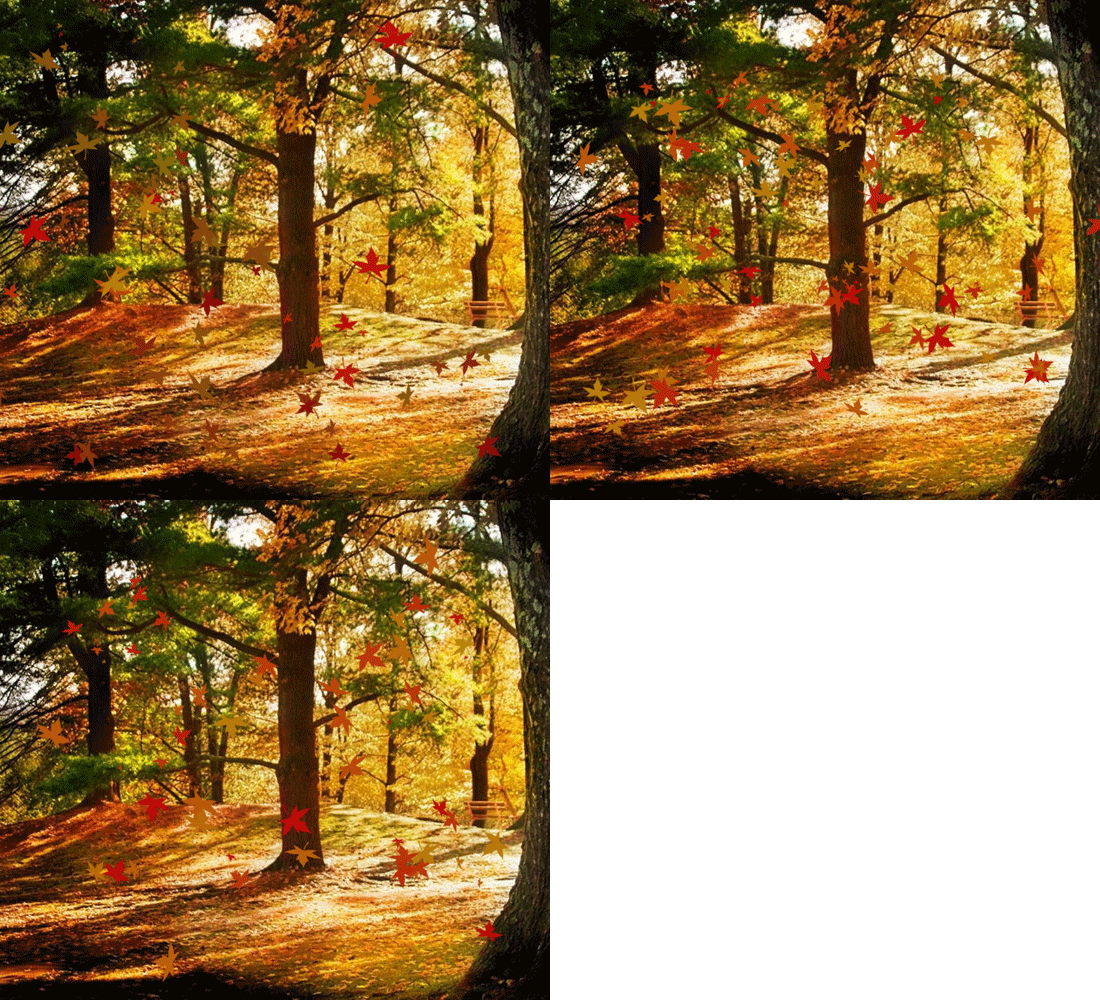
Мои дорогие,урок этот для тех кто только сел за фотошоп и очень хочет сотворить анимацию...Ведь это только на картинках всё просто и красиво,а знаю по себе,что долго разбиралась со слоями ,долго думала,что ж это за такой бутерброд и как его правильно кушать....Слои в фотошопе очень важный пункт,и пока вы не поймёте что же это такое,строить анимацию будет сложно...Надеюсь в этом уроке ,на лёгком примере вы поймёте ,всю последовательность работы со слоями...
Читать далее