Это цитата сообщения SlavnayaAli Оригинальное сообщение
Крутящиеся блёстки с помощью кистей. Урок для Фотошоп.

Очень часто мне задают вопросы –как ты делаешь движения? Все очень просто, если вы знаете, где находятся инструменты в фотошопе и хоть изредка, но пользовались ими. Давайте покажу на примере создания картинки.
Начните работу с картинкой в формате PNG, для начала это самый лучший вариант, т.к. не придется убирать фон и дорисовывать то,
что уберется с основной картинке во время работы с движениями.
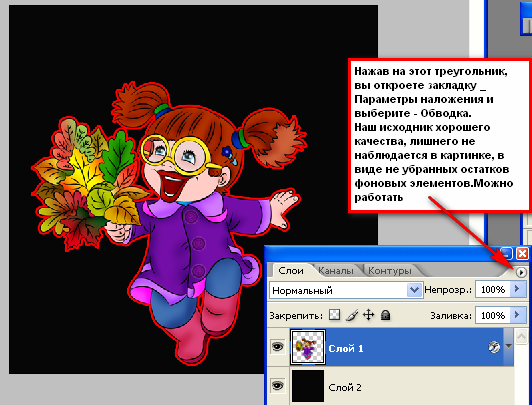
Я создала новый документ ( 550х550 пикселей), слой прозрачный, перенесла на него картинку, с которой буду работать. Маленький совет - если собираетесь потом анимацию оставлять на прозрачном фоне, то стоит проверить отрисовку, для этого создайте дополнительный слой, залейте его черным цветом, а вашу картинку, через параметры слоя - обведите цветом (Обводка). Это нужно для того, чтобы убрать огрехи, которые часто встречаются, когда отрисовку делает не профессионал
Это цитата сообщения t_calypso Оригинальное сообщение
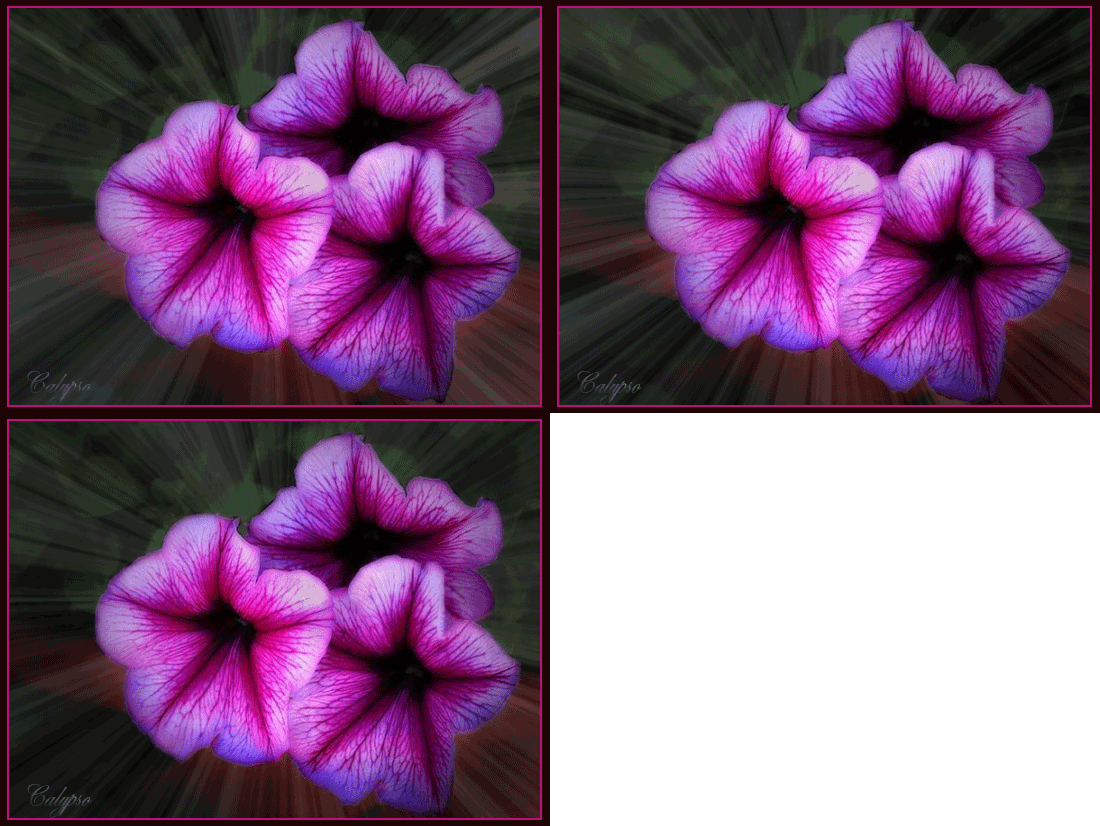
Как сделать открытку с лучами.
 Sexy_Lady можно посмотреть здесь.
 Но по просьбе нескольких моих подружек, объясню как я сделала вот эту картинку.
Это цитата сообщения t_calypso Оригинальное сообщение
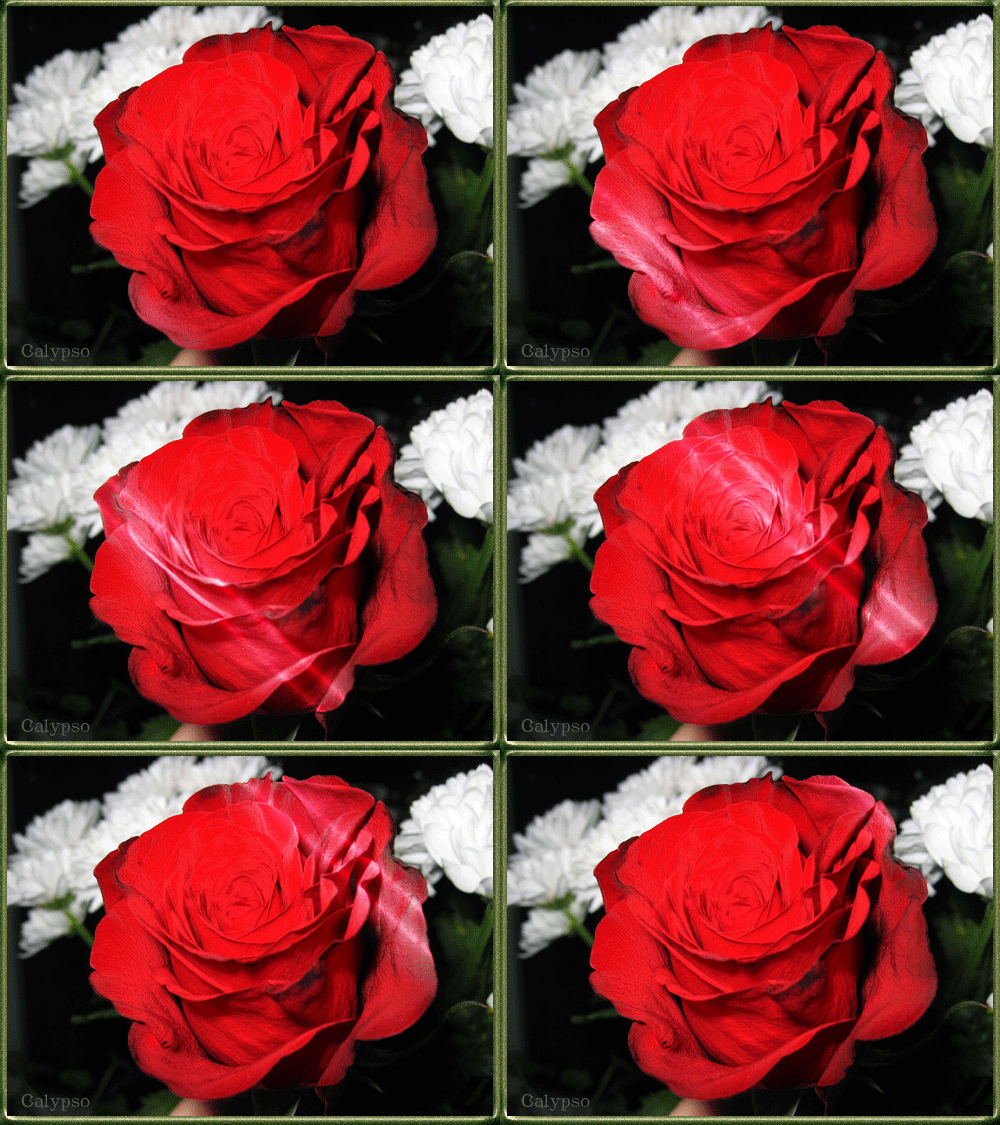
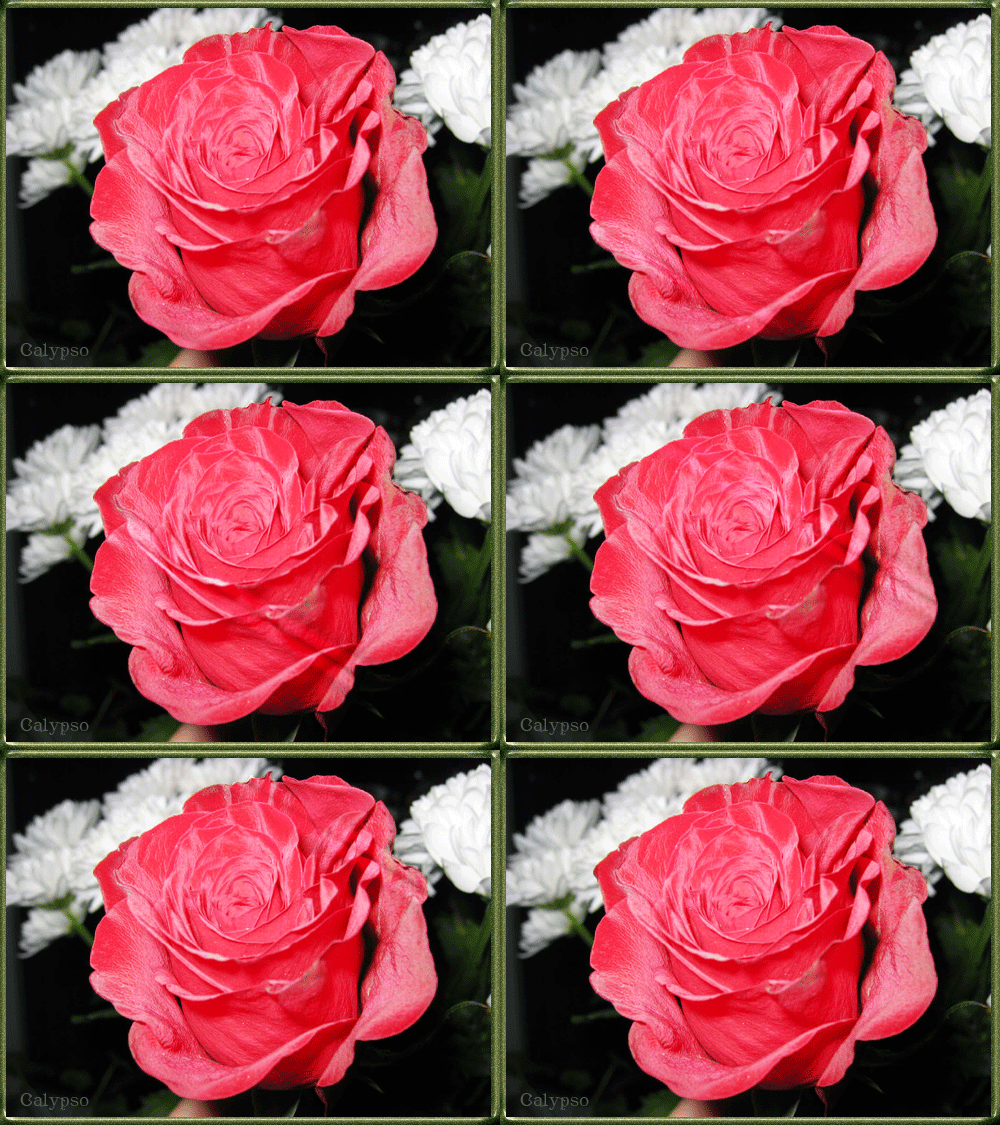
Анимация. Урок анимации блеска.
Это цитата сообщения t_calypso Оригинальное сообщение
Плагин AV Bros Page Curl Pro 2.1. Урок анимамации с помощью этого плагина.
Плагин AV Bros Page Curl Pro 2.1 для загибания уголков.
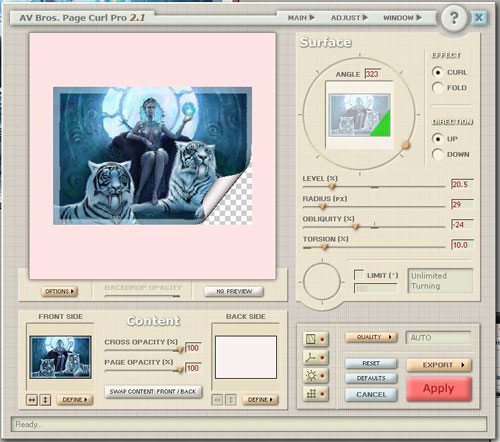
Как сделать анимацию с помощью этого плагина.
Это цитата сообщения vdomarvik Оригинальное сообщение
Урок №17 - фотошоп от Виктории.
Результат урока:

Это цитата сообщения griwunjka Оригинальное сообщение
Моя очередная бродилочка для вас, мои хорошие. Девушки, самый востребованный клипарт для коллажей.
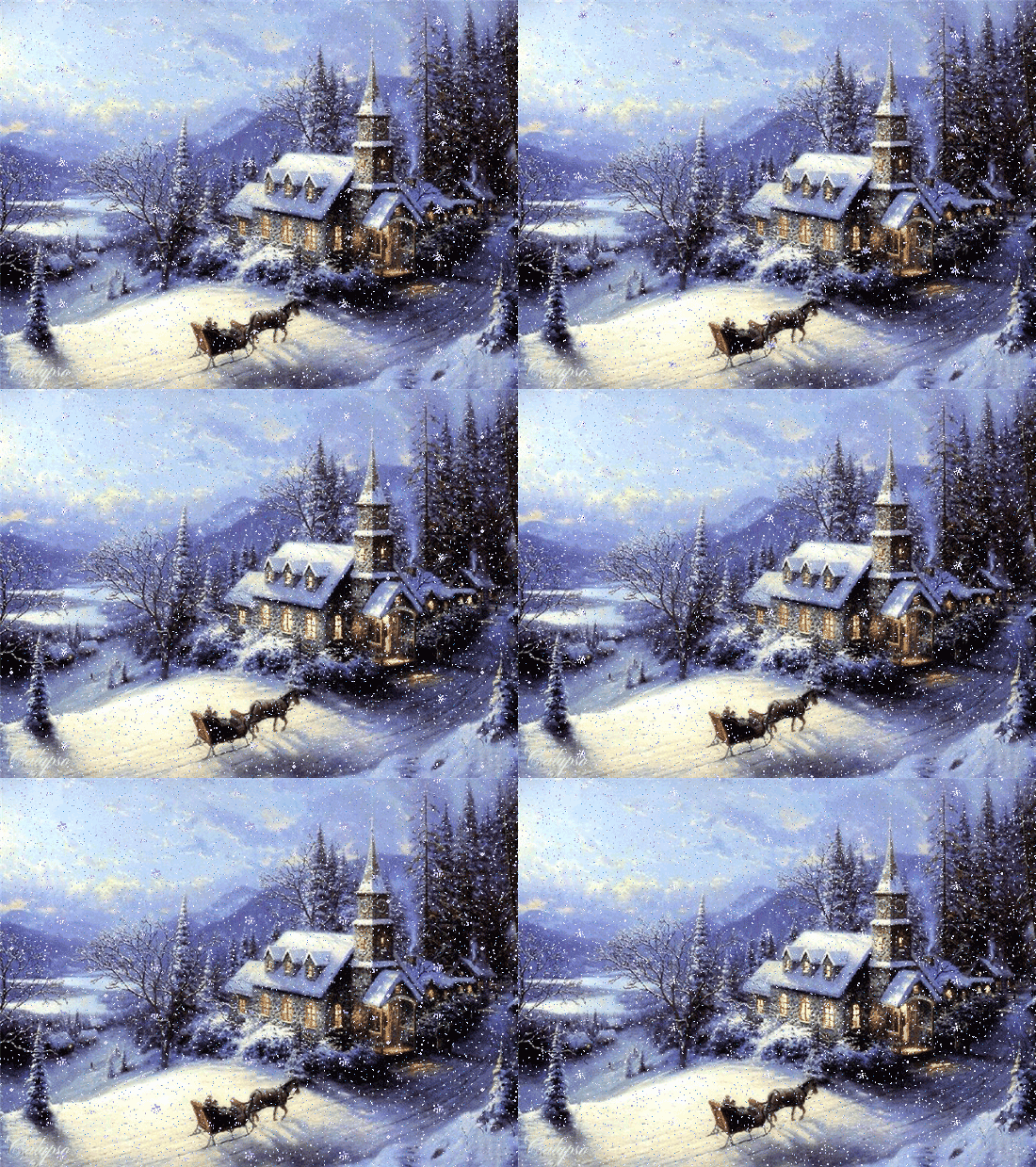
Источник. Урок по просьбе друзей - Мигающий свет.
Как я сделала мигающим свет в окошках, на примере этой работы
Это цитата сообщения Лариса_Гурьянова Оригинальное сообщение
Загибаем уголки с фильтром для ФШ AVPageCurlPro2.1
 [показать]
 ПАМЯТКА НАЧИНАЮЩИМ ФОТОШОПЕРАМ
Скачать архив с фильтром можно здесь
Загнутый уголок на фото сделать своими силами совсем не трудно. Ссылку на этот урок Вы видите ниже картинки со львом. Но есть очень удобный фильтр для фотошопа AVPageCurlPro2.1, который позволяет очень быстро и удобно создать не только один, а даже несколько уголков на фото, подобрать их цвет и освещённость и даже придать фотографии 3D эффект.
Давайте рассмотрим способ установки этого фильтра в фотошоп и его основные возможности по созданию уголков. Сразу хочу предупредить - у кого установлен 64-битный фотошоп, этот фильтр не удастся установить. Но возможно найдётся умелец, который сможет это сделать и поделится с нами свои методом, мы с удовольствием прочитаем в комментариях как он это сделал.
[506x710]Это цитата сообщения NATALI-NG Оригинальное сообщение
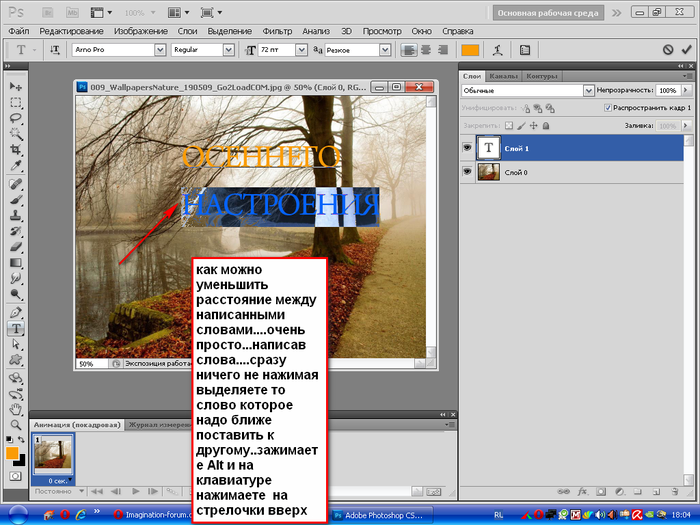
Урок от NATALI:Хитрости в фотошопе
Изменяем расстояние между буквами
Это цитата сообщения NATALI-NG Оригинальное сообщение
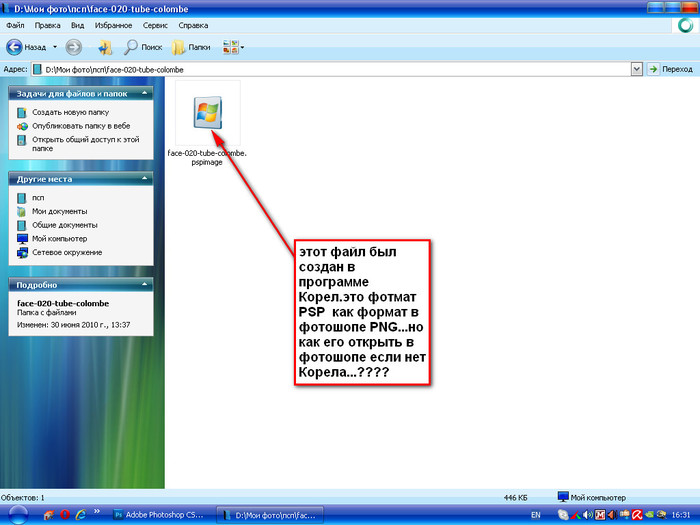
Плагин для открытия формата PSP в фотошопе
Плагин для открытия формата PSP в фотошопе...
Мои дорогие,вот делюсь с вами плагином,который при установке в фотошоп будет открывать файлы PSP созданные в программе Корел...Вы спросите что это за файлы,это те же клипарты в PNG формате..только из другой программы....Но вот без этого плагина этот формат в фотошопе не открывается
Читать далее
Это цитата сообщения Novichok56 Оригинальное сообщение
УРОК =ДЕЛАЕМ РАМКИ В ФОТОШОП=
ДЕЛАЕМ РАМКИ В ФОТОШОП CS5.
Сегодня я хочу вам рассказать о нескольких вариантах рамочек для картинки.
ВАРИАНТ ПЕРВЫЙ
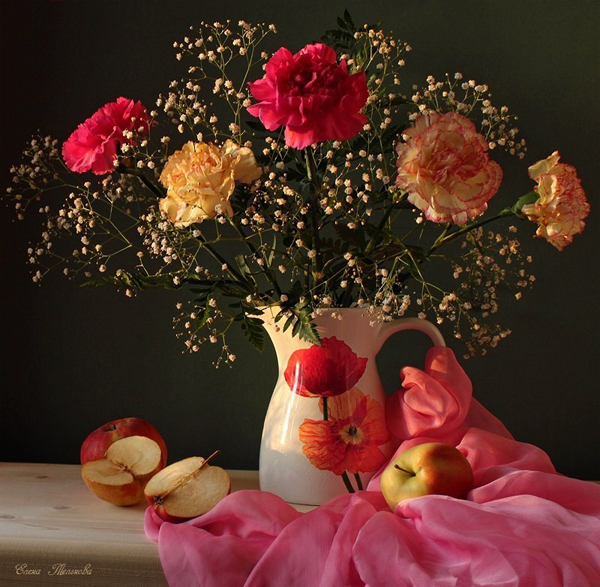
1. Загружаем картинку:
3. Зажав клавишу Ctrl, щелкаем по иконке картинки:
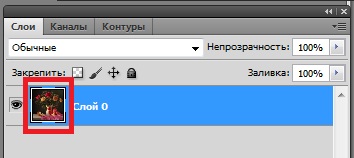
Наша картинка выделилась:
4. 4. Идем ВЫДЕЛЕНИЕ - МОДИФИКАЦИЯ - ГРАНИЦА:
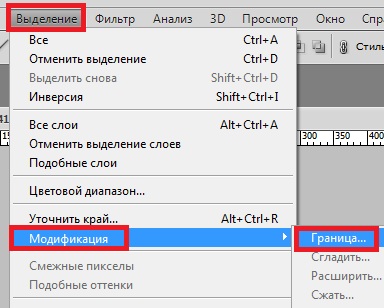
В появившемся окне, выставляем ШИРИНА - 10пк., нажимаем ОК:
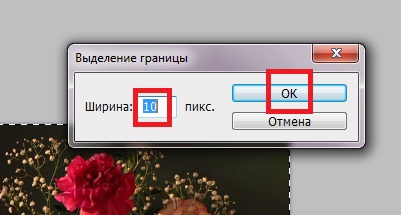
5. На картинке появилось двойное выделение:
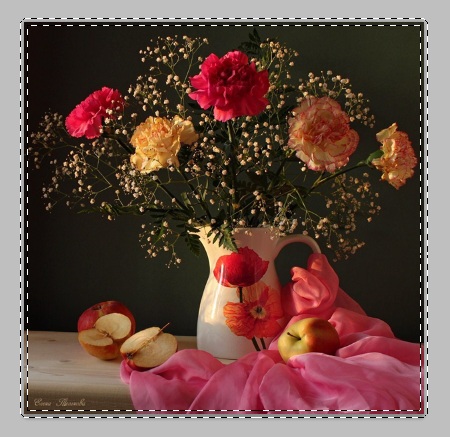
6. Снова идем ВЫДЕЛЕНИЕ/МОДИФИКАЦИЯ/СГЛАДИТЬ:
В появившемся окне, выставляем ШИРИНА - 20пк., нажимаем ОК:
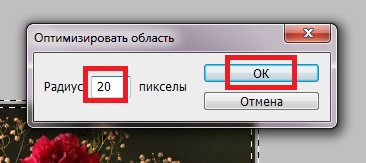
7. Углы выделения на картинке закруглились:
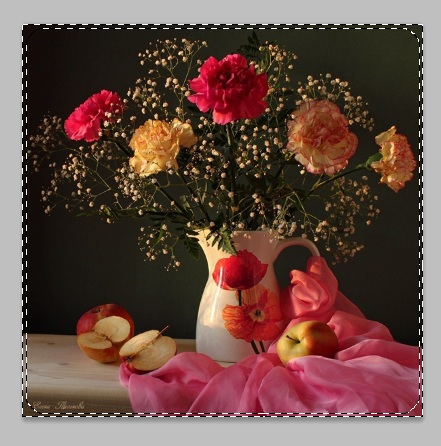
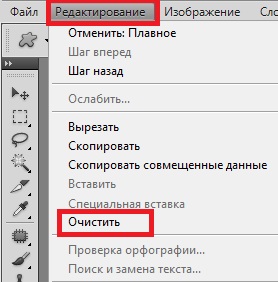
8. Идем РЕДАКТИРОВАНИЕ - ОЧИСТИТЬ, снимаем выделение Ctrl+D:
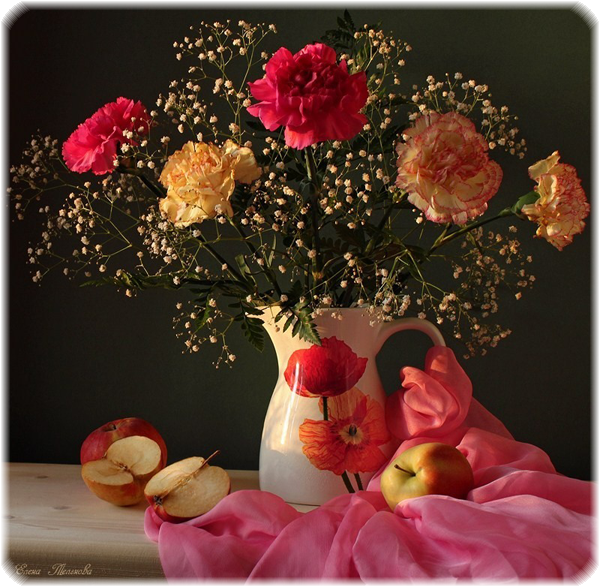
Вот такая получилась картинка:
ВАРИАНТ ВТОРОЙ
1. Загружаем картинку.
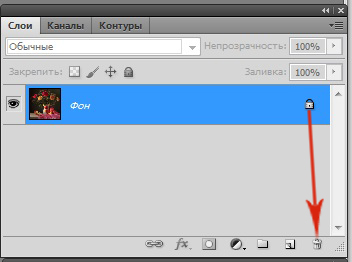
2. Снимаем замочек со слоя, перетаскиваем его в корзинку.
3.Зажав клавишу Ctrl, щелкаем по иконке картинки (картинка выделилась).
4. Активируем инструмент ВЫДЕЛЕНИЕ (щелкаем по нему):
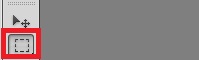
5. Внутри картинки щелкаем правой кнопкой и, в появившемся окне, выбираем ТРАНСФОРМИРОВАТЬ ВЫДЕЛЕННУЮ ОБЛАСТЬ:
Это цитата сообщения Novichok56 Оригинальное сообщение
УРОК =УЧИМСЯ ДЕЛАТЬ ФОН ДЛЯ СХЕМЫ=
Учимся делать фон для схемы
Сегодня я хочу рассказать о некоторых возможностях фотошоп для оформления фона для схем.
Например с использованием градиента, кистей, собственного изготовления и фильтра, встроенного в фотошоп.
1. Создаем новый документ, размеры ставите соответственно размерам вашего монитора, я задаю 1422х790 пк.
Настройки инструмента "Кисть".
Многие не знают и не пользуются настройками кистей,
тем самым лишая себя очень интересных эффектов,
которые можно применить в творчестве.
Давайте познакомимся с этими настройками.
Я буду использовать созданную мной кисть "снежинка"
(как создать кисть читайте ЗДЕСЬ)
Итак, у меня открыт документ с синим фоном,
на котором я хочу разбросать снежинки.
1. Активирую кисть, цвет белый.

Это цитата сообщения NATALI-NG Оригинальное сообщение
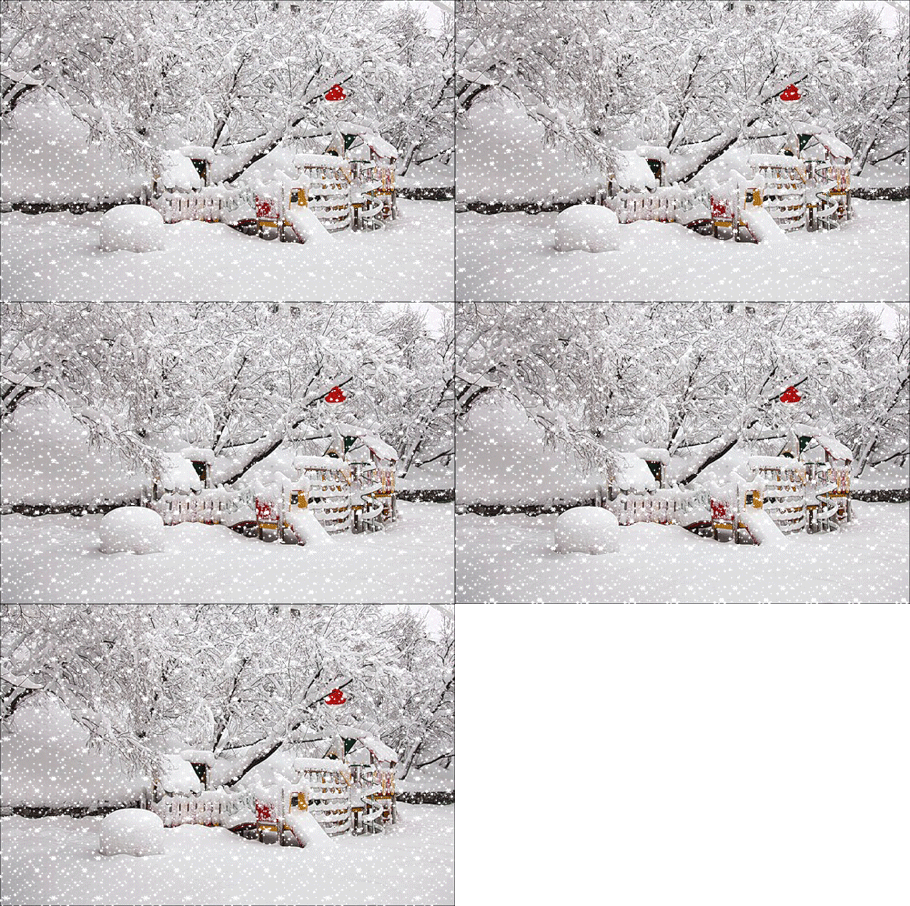
Урок от NATALI:Делаем снег глитерами
Читать далее


Это цитата сообщения NATALI-NG Оригинальное сообщение
Подсказки для фотошопа
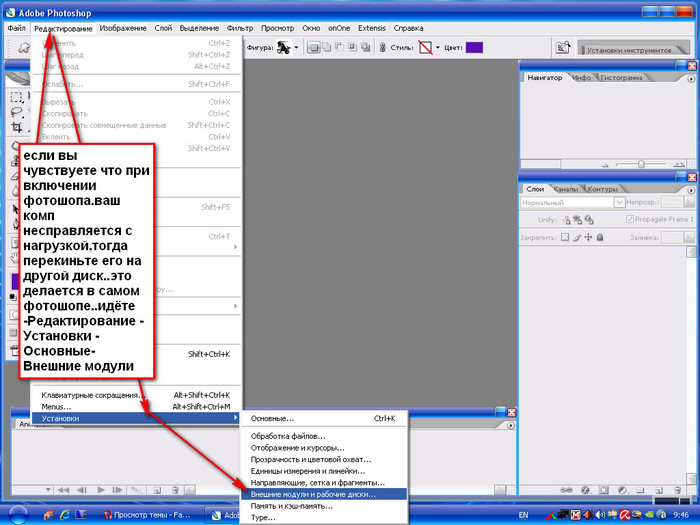
В этом уроке я вам расскажу как изменив параметры нахождения вашего фотошопа,можно улучшить работу и фотошопа и ваш комп почувствует облегчение...
Девочки мои дорогие,если ВЫ плохо знаете свой фотошоп и его возможности,тоесть,вы не знаете сколько он берёт у вас рабочей памяти или сколько он занимает места на жёстком диске,то изменив настройки вы можете его не открыть,как это случилось у одной девушки..Потому что выставив параметры больше чем есть в самом компе,вы блокируете доступ запуска фотошопа...Фотошоп не просто надо установить но и дать ему нормально работать,и хоть немножко знать его характеристику,и тем более свой комп..Какая у вас рабочая память и сколько памяти имеет ваш жёсткий диск...И на будущее ,когда уж установили фотошоп и напихали в него плагинов и он у вас отлично работает,то скопируйте эту папку АДОБЕ к себе на диск Д ..и затем если уж возникнут какие-то недоразумения,переустановите свой фотошоп и эту папку,со всеми прибамбасами,скопируйте в фотошоп на диск С...Только копировать всю папку нужно именно в тот фотошоп что и был до этого и который вы переустановили.....А то не дай бог опять возьмёте и поставите С5 а папка от С4.... так делать можно только с папкой плагины и то плагины копируются только те что не стоят в фотошопе по умолчанию,а те что вы туда ставили ручками..Чтобы потом не говорили что после моих уроков у вас чего-то поломалось