• Авторизация


Бродилка по коллажам - Всё для Вас. 25-02-2025 13:59


Читать далее...
комментарии: 0 понравилось! вверх^ к полной версии
Фотошоп - Всё для Вас. 25-02-2025 13:50


Все для Вас

комментарии: 0 понравилось! вверх^ к полной версии

Весенний коллаж 25-02-2025 13:18


Цитата сообщения Julia_Pushkar

В этом уроке будем создавать весенний коллаж с анимацией. Коллаж простой в исполнении.В результате должен получится вот такой интересный весенний коллаж.
animation1 (650x480, 199Kb)

комментарии: 0 понравилось! вверх^ к полной версии
УРОК-БЛЕСТКИ-ФИЛЬТРАМИ. 25-02-2025 12:31


Цитата сообщения Julia_Pushkar


ВСЕ СЛОВА АВТОРА

1 (300x300, 79Kb)

Открываем какую-нибудь картинку в фотошопе,

жмем Ctrl+J (что значит дублировать слой).

Теперь идем в Filter Render Lens Flare (ИЛИ БЛИКИ!).

В открывшимся окошке выбираем один из четырех вариантов бликов

и устанавливаем (там рычажочек такой или циферка пишем) силу этого блика.

далее
комментарии: 0 понравилось! вверх^ к полной версии
Урок "Анимация шумом и осветлением." 25-02-2025 12:01

Это цитата сообщения Nelya27 Оригинальное сообщение

Урок "Анимация шумом и осветлением."
 

Урок - Анимация шумом и осветлением.

[680x]


Выбираем розочку и открываем в фотошопе.
читать далее
комментарии: 0 понравилось! вверх^ к полной версии
УРОК = АНИМАЦИЯ - ЦВЕТНЫЕ БЛЕСТКИ= 25-02-2025 11:49

Это цитата сообщения Novichok56 Оригинальное сообщение

УРОК = АНИМАЦИЯ - ЦВЕТНЫЕ БЛЕСТКИ=

Анимация - цветные блестки

Добрый вечер дорогие друзья!
Урок сделан благодаря уроку "Как сделать аватарку с блёстками" с сайта
Demiart Forum
Автор урока: babulka
Предлагаю любителям фотошоп научиться делать такие блестки:


комментарии: 0 понравилось! вверх^ к полной версии
Как сделать падающий снег на фото при помощи паттерна-заливки 25-02-2025 11:45

Это цитата сообщения zomka Оригинальное сообщение

Как сделать падающий снег на фото при помощи паттерна-заливки


все внутри
комментарии: 0 понравилось! вверх^ к полной версии
Анимация солнечных лучей 25-02-2025 11:42

Это цитата сообщения R-Oksana Оригинальное сообщение

Анимация солнечных лучей

[показать]
Открываем картинку в фотошопе, в которой вы хотите создать анимацию лучей и удаляете замочек со слоя, чтобы можно было с ним работать.
[показать]

Без-имени-1 (3) (130x42, 9Kb)
комментарии: 0 понравилось! вверх^ к полной версии
Урок для ФОТОШОПА «Урок для начинающих» 24-02-2025 17:39

Это цитата сообщения Ledi_Bliss Оригинальное сообщение

Урок для ФОТОШОПА «Урок для начинающих»

Пишем текст и анимируем его

Урок по просьбе ПЧ

3776505_0_7be5d_c6d0684b_XL (600x450, 179Kb)

Фильтры:

DSB Flux/  Bright noise/

Alien Skin Xenofex 2/ Constellation/

Читать далее...
комментарии: 0 понравилось! вверх^ к полной версии
УРОК АНИМАЦИИ фильтром Greg's Factory Output Vol.2 24-02-2025 17:29

Это цитата сообщения Inna_Guseva Оригинальное сообщение

УРОК АНИМАЦИИ фильтром Greg's Factory Output Vol.2

Фильтр:

*gregfactory_outpout2 -Скачать
1.
Р° (700x273, 119Kb)

комментарии: 0 понравилось! вверх^ к полной версии
"Валентинка" с анимацией "блёстки" Урок от Ольги Бор 24-02-2025 17:18

Это цитата сообщения Астраханочка_51 Оригинальное сообщение

"Валентинка" с анимацией "блёстки" Урок от Ольги Бор


"Валентинка" с анимацией "блёстки".

Дорогие друзья!
Скоро праздник всех влюблённых и я предлагаю начинающим любителям Photoshop 
урок по созданию открытки "Валентинка" с анимацией "блёстки".



Читать далее...
комментарии: 0 понравилось! вверх^ к полной версии
Градиент в фотошопе 23-02-2025 18:12

Это цитата сообщения MANGIANA Оригинальное сообщение

Градиент в фотошопе

Этот инструмент позволяет создавать градиент, то есть создавать переход, от одного цвета к другому. Количество цветов может быть разное. Например, переход от белого к чёрному через градации серого.

На панели инструментов - Градиент имеет связь с инструментом - Заливка. Выбор конкретного инструмента достигается с помощью переключения с одного инструмента на другой (на клавиатуре клавиша G):

[538x311]

https://img-fotki.yandex.ru/get/2814/65019656.238/0_77677_5a2f1823_orig
комментарии: 0 понравилось! вверх^ к полной версии
ДЕЛАЕМ GIF АНИМАЦИЮ ОНЛАЙН БЕЗ ФОТОШОПА HA САЙТЕ PICMIX! 23-02-2025 17:59

Это цитата сообщения Галерея_Дефне Оригинальное сообщение

ДЕЛАЕМ GIF АНИМАЦИЮ ОНЛАЙН БЕЗ ФОТОШОПА HA САЙТЕ PICMIX!


Для примера- моя работа, которая была сделана буквально за 10 минут!
defne (328x499, 83Kb)defne (328x500, 943Kb)
defne (276x67, 26Kb)
комментарии: 0 понравилось! вверх^ к полной версии
Учимся делать рамки в ФШ 22-02-2025 16:17

Это цитата сообщения Лариса_Гурьянова Оригинальное сообщение

Учимся делать рамки в ФШ


[показать]

ПАМЯТКА НАЧИНАЮЩИМ ФОТОШОПЕРАМ


Учимся делать рамки в ФШ

Есть множество СПОСОБОВ сделать рамку в ФШ, но это все чисто механические способы. Сегодня мы научимся делать рамки в ФШ сами.
Первый способ.
Откроем в ФШ любую картинку, снимем замочек (перетащим его в корзину)


Разнообразные стили можно скачать отсюда:
Серия сообщений "Стили":
Часть 1 - Красивые стили для Фотошоп
Часть 2 - Красивые металлические стили
Часть 3 - Золотые стили 
Часть 4 - Перламутровые стили для ФШ
Часть 5 - Цветные стили для ФШ
Часть 6 - Простейшие надписи со снегом
Часть 7 - Стили "Блеск"
Часть 8 - Стили "Зимние"
Часть 9 - Стили для ФШ "Разноцветные в золоте"
Часть 10 - Подборка интересных стилей для ФШ
Часть 11 - Стили для фотошоп - Блеск 
Часть 12 - Ромашковые стили для ФШ
Часть 13 - Стили для фотошопа - Капли воды
Часть 14 - Золотые стили для фотошопа 
Часть 15 - Цветные стили с золотой обводкой
Часть 16 - Красивые стили для ФШ
Часть 17 - Цветные стили для ФШ
Часть 18 - Красивые стили от Gala3D 
Часть 19 - Драгоценные стили для Photoshop
Часть 20 - Фотошоповые прибамбасы
Часть 21 - Стиль для Фотошопа "Снежный глобус"
Часть 22 - 
Читать далее...
комментарии: 0 понравилось! вверх^ к полной версии
УРОК АНИМАЦИИ С ФУТАЖАМИ И ГИФ КАРТИНКАМИ В ФШ 21-02-2025 18:06

Это цитата сообщения Inna_Guseva Оригинальное сообщение

strong>УРОК АНИМАЦИИ С ФУТАЖАМИ И ГИФ КАРТИНКАМИ В ФШ
 
[показать]

Материал к уроку:
ЖМИ
комментарии: 0 понравилось! вверх^ к полной версии
Картинка с блеском. 21-02-2025 17:38

Это цитата сообщения almiria_kh Оригинальное сообщение

Картинка с блеском.

Создание картинки с изумительным блеском. (500x559, 345Kb)
Урок здесь
комментарии: 0 понравилось! вверх^ к полной версии
PHOTOSHOP - УРОК 12.РИСОВАНИЕ - МАГНИТНОЕ ПЕРО. 21-02-2025 16:40

Это цитата сообщения Продвинутая_БлондИночка Оригинальное сообщение

PHOTOSHOP - УРОК 12.РИСОВАНИЕ - МАГНИТНОЕ ПЕРО.

Магнитное перо — это вариант инструмента "Свободное перо", позволяющий рисовать контуры, привязанные к краям определенных областей изображения.

Для дальнейшей работы нам понадобится изображение какого-нибудь предмета, например, чашки. Мы будем рисовать ее контур. Для этого:

1. Выберите инструмент "Свободное перо" и поставьте флажок у "Магнитное". Теперь задайте параметры инструмента:

[показать]

       -Погрешность - задает чувствительность к движениям мыши (от 0,5 до 10 пикселов).

       -Ширина - перо обнаруживает края только в пределах указанного расстояния от курсора (1-256 пикселов).

        -Контрастность - указывает контраст между пикселами области, наличие которого будет считаться признаком края. Для слабоконтрастных изображений используйте большее значение ( 0-100%).

        -Частота - указывает, как часто перо создает узловые точки (от 0 до 100).


2. Щелкните по изображению, чтобы установить первую точку привязки.

3. Теперь ведите мышкой вдоль границы контура, периодически магнитное перо будет добавлять к границе точки привязки. Начинаем с внешнего контура.

           -Если граница не привязывается к нужному краю, щелкните однократно, чтобы добавить точку привязки вручную и не дать границе сдвинуться.

            -Если допущена ошибка, нажмите клавишу "Delete" для удаления последней точки привязки.

             -Перетаскивание курсора при нажатой клавише "Alt" позволяет нарисовать контур от руки.

             -Щелчок мыши при нажатой клавише "Alt" позволяет рисовать прямые.


4. Дважды щелкните мышью, чтобы замкнуть контур.

[показать]


5. Теперь на панели параметров щелкните по иконке "Вычесть из области контура" и проделайте шаги 2-4 для вычерчивания контура внутри ручки.

6. Собственно говоря наш контур готов, его можно сохранить и использовать в дальнейшем, но мы превратим его в выделение, щелкнув по соответствующей иконке на панели "Контуры" (как это сделать мы рассматривали в прошлом уроке).

Читать далее...
комментарии: 0 понравилось! вверх^ к полной версии
Урок Photoshop. «Анимация дыма» 21-02-2025 16:18


Урок Photoshop. Анимация дыма

Сокращения: ЛКМ- левая кнопка мыши
Материал:
• Фильтр Alien Skin Eye Candy 5: Nature -> Smoke скачать
• Картинка исходник здесь
------------------------------------------------------------------------------------------------------------------

1 шаг

Открываем картинку (Ctrl+O) и снимаем замочек.


2 шаг

Создаём 5 новых слоёв (можно создать также 6 или 7, чем больше, тем красивее смотрится эффект, но переборщать тоже не следует. В нашем случае мы ограничимся пятью слоями). В результате у нас получается 6 слоёв. Для удобства я пронумерую слои.


3 шаг

Активируем слой "1"; глазики открыты у слоёв "Основной" и "1", остальные слои скрываем.


Берём инструмент "Прямолинейное лассо" и создаём выделение области, где будет находится пар.


«Фильтр -> Alien Skin Eye Candy 5: Nature -> Smoke»

Читать далее...
комментарии: 0 понравилось! вверх^ к полной версии
Несколько способов анимации воды в ФШ 21-02-2025 16:03

Это цитата сообщения Лариса_Гурьянова Оригинальное сообщение

Несколько способов анимации воды в ФШ

ПАМЯТКА НАЧИНАЮЩИМ ФОТОШОПЕРАМ

Несколько способов анимации воды в ФШ

Тут меня спросили ПЧ, как я делаю анимацию воды в ФШ. Стала вспоминать, что я умею в этом вопросе, и вот, что получилось.

Откройте в ФШ любую картинку с водой. Снимите со слоя замочек, просто мышкой перенесите его в корзинку.
Сделайте два дубликата слоя, нажав два раза Ctrl + J
Откройте окно анимации, нажав сверху Окно - Анимация
Сразу выставьте время задержки анимации 0,1 сек и постоянную анимация, нажав на соответствующие черные треугольники


"Читать далее..."
комментарии: 0 понравилось! вверх^ к полной версии
Как совместить две анимации. 21-02-2025 15:59

Это цитата сообщения Верунчик_5 Оригинальное сообщение

уроки

Как совместить две анимации.

ФОТОШОП для НАЧИНАЮЩИХ

источник47525151_66046 (80x77, 2Kb)


Как  в фотошопе совместить две анимации с разным количеством слоев и с разным временем на кадрах? Это не очень сложно. Конечно, чтобы получить такой эффект, нужно потратить немного больше времени, чем при перемещении анимации на простую картинку.
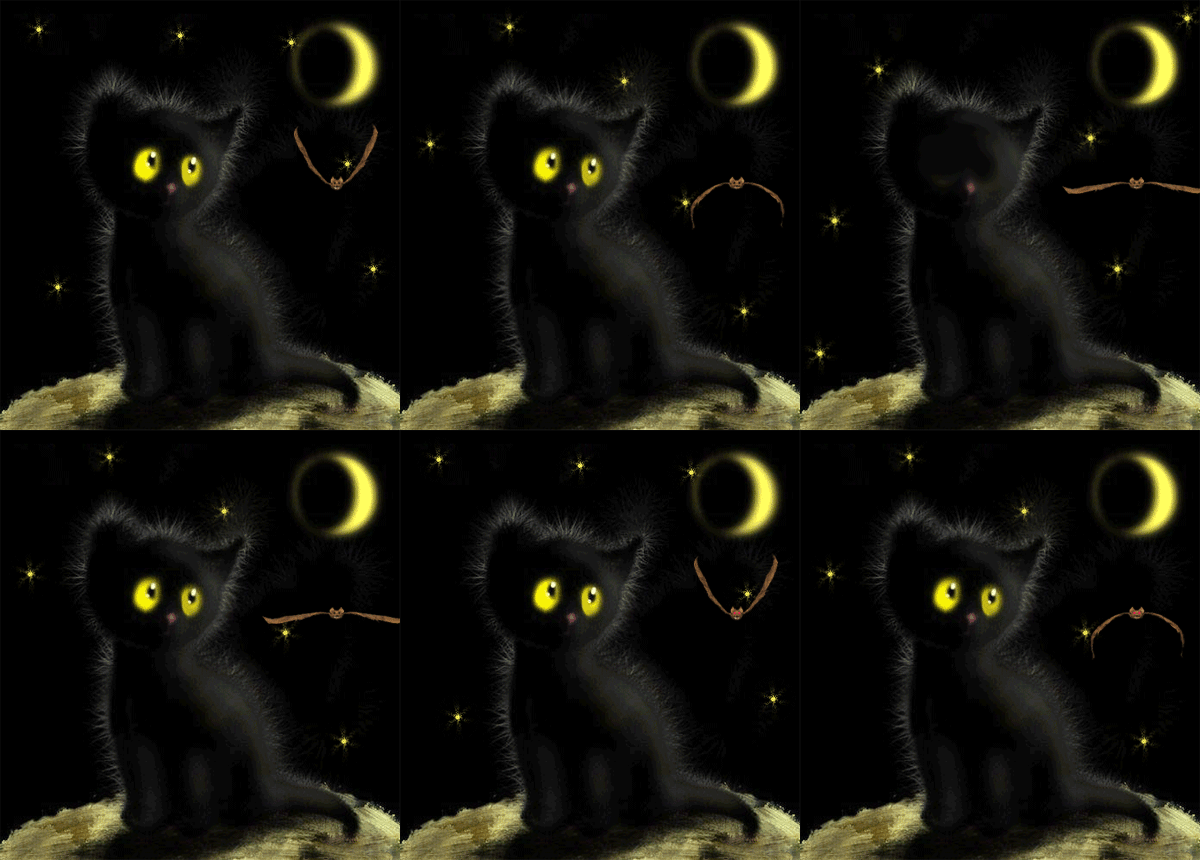


kitten11 (400x430, 207Kb)


80338753_71912638_1 (230x73, 38Kb)
из дневника falconet-n
комментарии: 0 понравилось! вверх^ к полной версии