Это цитата сообщения Lyusya-Spring Оригинальное сообщение
Урок - создание коллажа.
Результат урока:


Это цитата сообщения milochka56 Оригинальное сообщение
Урок "Анимация дождя"
Осень. |
Это цитата сообщения Лариса_Гурьянова Оригинальное сообщение
Делаем в ФШ коллаж Free Fall
 [показать]
 ДЕЛАЕМ КОЛЛАЖ В ФШ
Как же я люблю загогулины в работах...))) Вот и этот УРОК мне понравился, именно, этим. Давайте сделаем его в ФШ.


Фильтры, которые нам понадобятся:
Andromeda - Designs
Balder Olrik
Mura's Meister - Copies


Применим фильтр Mura's Meister - Copies


Это цитата сообщения Лариса_Гурьянова Оригинальное сообщение
Пришиваем фотографию...- понравился эффект..))
"Включите музыку..."

Урок смотрим далее...
Откроем исходное фото, так как 2010 год это год тигра, будем работать с их изображениями. На этой фотографии мы будем располагать фото других тигров и как бы пришивать их к основной фотографии.
[630x420]Нажмём на клавишу U и на панели инструментов выберем "Слой-фигура", прямоугольник со скруглёнными углами, радиус скругления поставим около 20 пикселов.
[426x176]Нарисуем первый прямоугольник со скруглёнными углами, так как цвет переднего плана у нас стоит красный, то соответвственно он зальётся красным цветом.
[464x501]Выберем инструмент "Горизонтальный текст".
[253x118]Поставим примерно такие параметры, которые указаны ниже на скриншоте.
[627x108]Как только мы приблизим к контуру фигуры курсор инструмента "Текст", появится поперечная волнистая линия. Это означает, что вводимый текст будет располагаться вдоль контура фигуры. Как только эта линия появилась, щёлкаем и начинаем вводить текст.

В качестве буквы мы выбираем английскую L. Вот что у нас получилось на данном этапе.
[454x325]Нажимаем сочетание клавиш Ctrl+T (свободное трансформирование), на панели параметров щёлкаем по цепочке (чтобы изменение параметров происходило одновременно) и уменьшаем значение высоты и ширины примерно до 98%. Это мы сделали для того чтобы стежки немного захватили край фотографии.
[530x421]Вот что у нас получилось. Уже похоже на стежки.
[463x281]Сделаем активной векторную маску и нажмём по второй справа иконке в палитре "Слои". В появившемся списке выберем "Тень".
[359x223]Установим примерно такие параметры.
[352x187]Перейдём на вкладку "Тиснение" и применим вот такие значения.
[281x178]Вот что у нас получилось.
[462x279]Перейдём на текстовый слой и применим режим наложения "Разница" и уменьшим непрозрачность слоя примерно до 60%. В Вашем случае режим наложения может быть совершенно другим и значение непрозрачности тоже может отличаться от 60%.
[356x335]Вот такие стежки у нас получились.
[485x323]Два раза щёлкнем по текстовому слою и в появившемся окне перейдём на вкладку "Тиснение" и установим примерно такие параметры.
[281x268]Вот наши стежки в окончательном варианте.
[458x260]Откроем фото, которое будем размещать на подготовленной площадке.
[630x426]С помощью инструмента "Перемещение" (V) перетащим его в наш документ и слой с новым тигром разместим между текстовым слоем и слоем-фигурой.
[356x350]Теперь наша задача уменьшить изображение, чтобы оно располагалось между стежками. Очень точно размещать фото совсем необязательно, так как чуть позже мы легко решим проблему точного размещения фото на слой-фигуре.
[630x475]Нажимаем Ctrl+T, уменьшаем фото примерно до такой степени как показано на рисунке. Так фото перекрыло полностью наш документ и маркеров трансформирования не видно, нажмите Ctrl+0 (ноль) и Вы увидите эти маркеры. Чтобы уменьшить изображение, удерживайте клавишу Shift и тяните за угловой маркер внутрь фотографии.
[427x319]При нажатой клавише Alt щёлкните между слоями с новым тигром и слоем-фигурой. Создастся обтравочная маска.
[357x281]И наше изображение как по волшебству, строго обрежется в пределах нарисованной слой-фигуры.
[402x252]Совершенно точно также я размесил ещё две фотографии красавцев тигров. Чтобы опять не настраивать стили слоёв их можно просто перетащить с одного слоя на другой. Для этого при нажатой клавише Alt щёлкните по значку fx и ,не отпуская кнопку мыши перетащите стиль слоя на слой, к которому Вы хотите применить точно такой же стиль. Вот что мы имеем на данном этапе.
[630x424]А вот так выглядит палитра "Слои".
[355x408]Мне кажется не хватает надписи. Выберем инструмент "Горизонтальный текст" (Т), напишем что-нибудь подходящее и применим уже установленный в системе стиль. Вот наше окончательное изображение.
[630x421]Источник
Это цитата сообщения Лариса_Гурьянова Оригинальное сообщение
Стеклянный шар на фоне пейзажа - урок ФШ
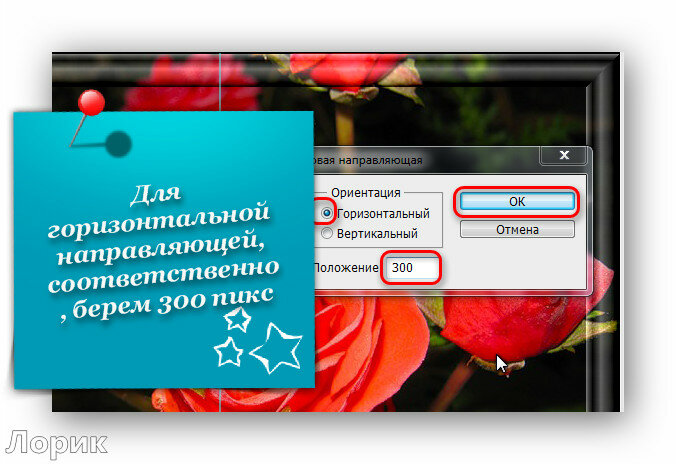
[показать] ПАМЯТКА НАЧИНАЮЩИМ ФОТОШОПЕРАМ
Стеклянный шар на фоне пейзажа
Получила вчера такой коммент

Я сама училась этому уроку у Ольги Бор , за что огромное ей спасибо!
Но раз просят меня, напишу очень все подробно..))
В конце урока мы получим такой результат




Это цитата сообщения Лариса_Гурьянова Оригинальное сообщение
Мигающие фары у машины - урок ФШ
[показать]
ПАМЯТКА НАЧИНАЮЩИМ ФОТОШОПЕРАМ
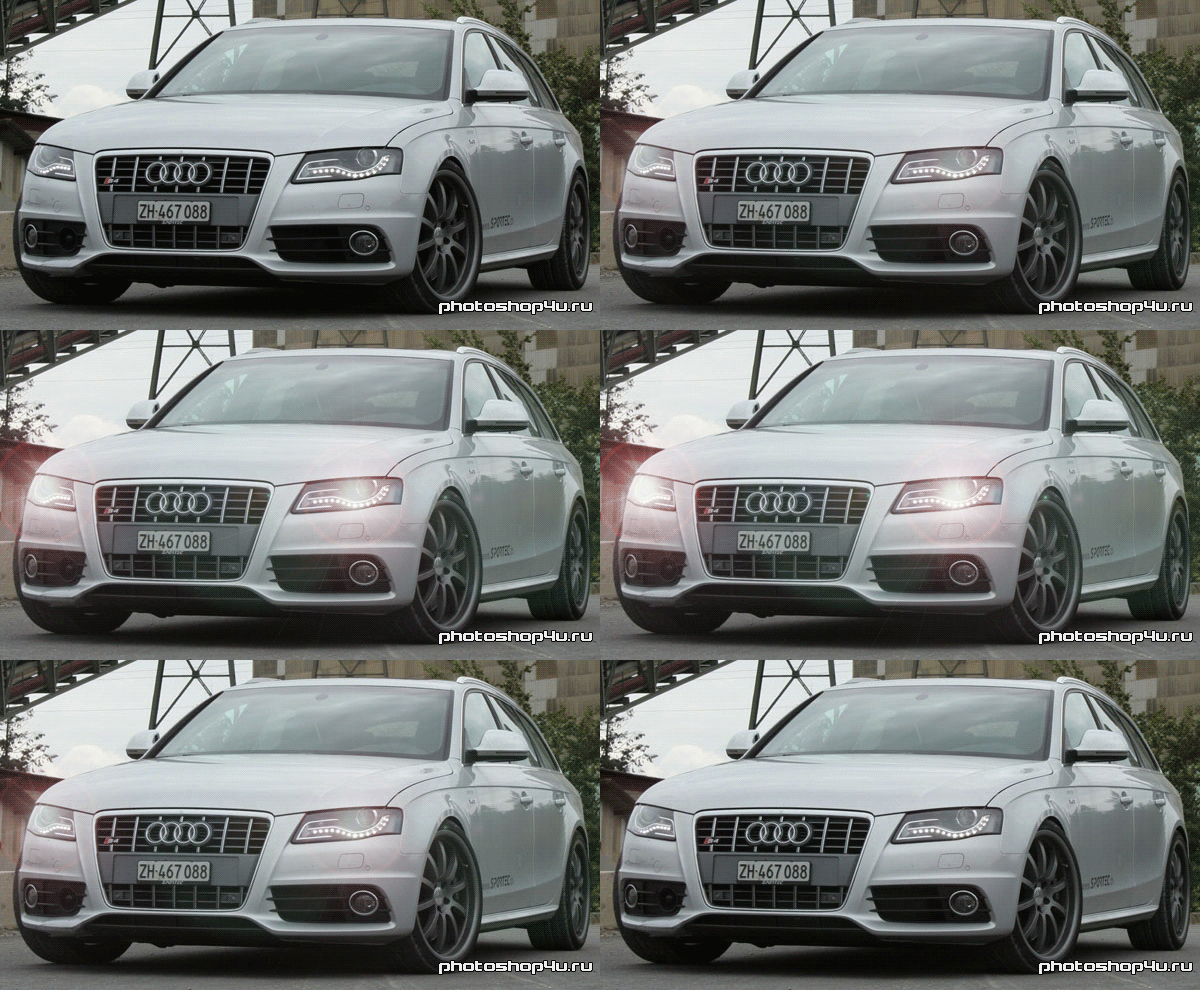
Мигающие фары у машины
Это цитата сообщения Елена_Краева Оригинальное сообщение
Как быстро создать свет в фотошопе.
Это цитата сообщения Ledi_Bliss Оригинальное сообщение
Делаем коллаж в «Окно в другой мир»
Не является переводом!

Фильтры:
Mura's Meister/ Cloud/
Mura's Meister/ Perspective Tiling/
Это цитата сообщения Ledi_Bliss Оригинальное сообщение
Подказка для тех кто еще незнает + Сделаем коллаж в фотошопе
Сегодня сделала для себя открытие, оказывается в ФОТОШОПе так же как и в КОРЕЛе, можно сохранять выделение в альфа- каналы.
Конечно, может я одна была не в курсе такого приема, так как времени свободного у меня мало и уроки я учу плохо)))могу и незнать что где-то такой урок уже есть. Но на будущее все же решила описать данный способ, а вдруг кому-нибудь все-таки пригодится!!!
Это не урок, так как наткнулась на это случайно, и как делать правильно я не знаю! Показываю то, что делаю я. Так что строго не судите)
Итак, я решила написать для вас простенький урок как сделать вот такой зимний коллаж

Это цитата сообщения Ledi_Bliss Оригинальное сообщение
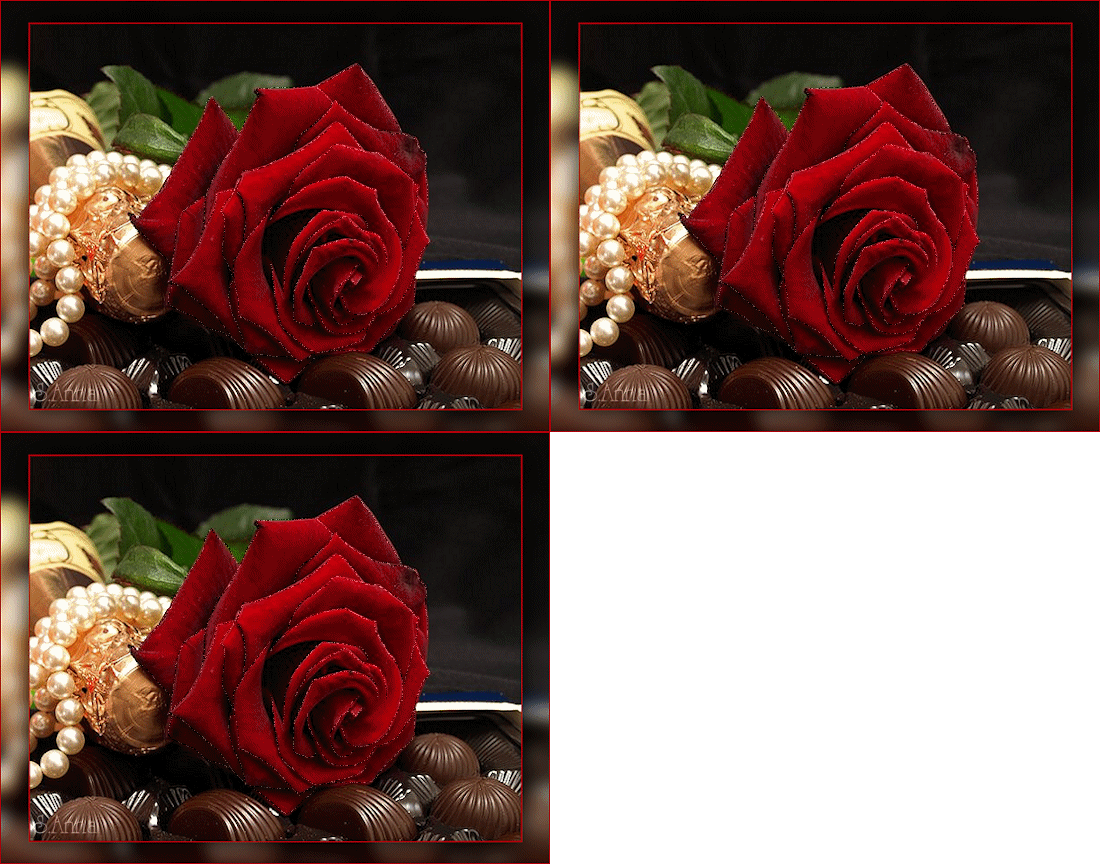
Урок анимация шумом в кореле фильтром DSB Flux
Сегодня я вам расскажу как сделать в кореле такую анимацию
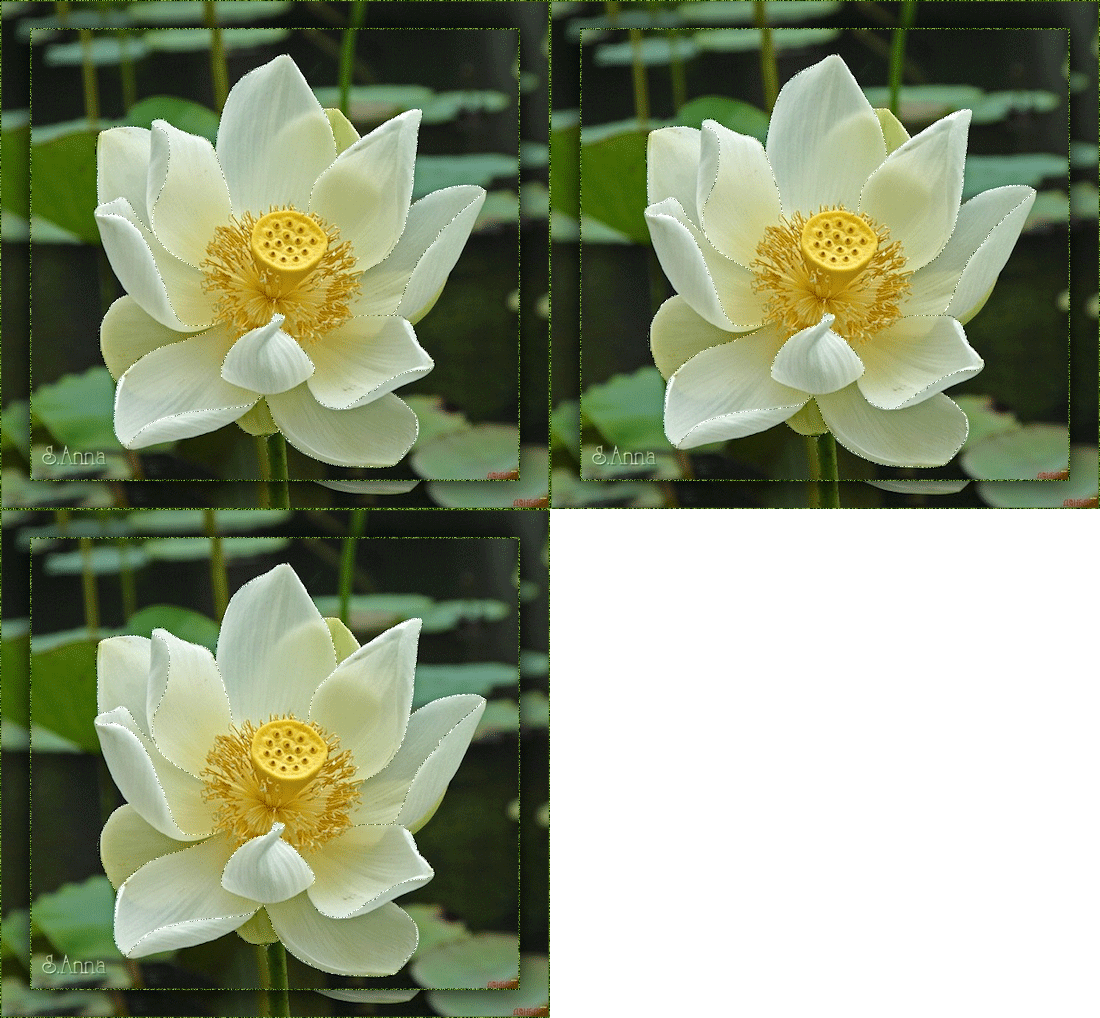
Нам нужно:
Фильтр DSB Flux/ Bright noise/
( или любой другой где можно сделать анимацию шумом)
Animation Shop
Итак начнем:)
Это цитата сообщения ПНГ_от_Саюри Оригинальное сообщение
Перо и палец в ф/ш при вырезании пнг-шубка
Многие спрашивают.. как отделить цветной фон . Повторятся не буду. Мы в свое время учились по уроку от Инны)
 Inmira
Обтравка контура пером. Урок для новичков в Photoshop.
http://www.liveinternet.ru/users/inmira/post108144706/#
==========================
Единственное добавлю.
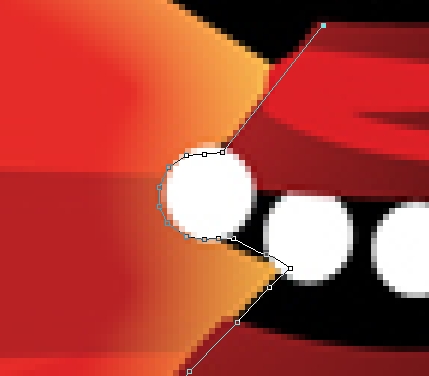
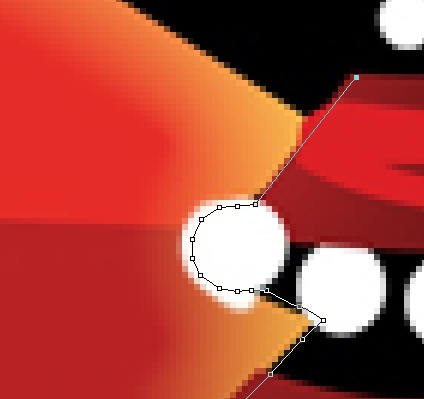
Это вот так настроено перо(стандарт) и я НЕ кручу перо,как то приспособилась сглаживать контуры большим кол-вом точек)

На тонких маленьких участках( напр.,пальцы, стебли,каблуки....)я их дорисовываю)
Этим перо и хорошо ,что у вас *развязаны руки*.Работая пером ,Вы имеете возможность использовать все инструменты и функции. Они все рабочие.
=======================
Дальше покажу вам как вырезать шубку.
исходник взяла у
klassika .люблю ее дневничок .У нее большОго разрешения картинки и со ссылками на сайты)

Это цитата сообщения GalaFeya Оригинальное сообщение
Урок - Background eraser (Фоновый ластик)
Инструмент Background eraser (Фоновый ластик) является неплохим подспорьем на начальных этапах изучения программы, когда нам нужно вырезать объект из фона. Существует и множество других способов, но этот на мой взгляд один из самых простых. Освоив эту методику в дальнейшем вы сможете сэкономить массу времени при удалении фона. Этот инструмент удобно использовать, когда имеется достаточно однородный фон. Для начала рассмотри настойки данного инструмента [показать]На данном скриншоте видны следующие параметры данного инструмента |

Это цитата сообщения ЖУРАВУШКА5 Оригинальное сообщение
Уроки ФШ Работа с плагином Topaz ReMask 3
|
Это цитата сообщения Nelya27 Оригинальное сообщение
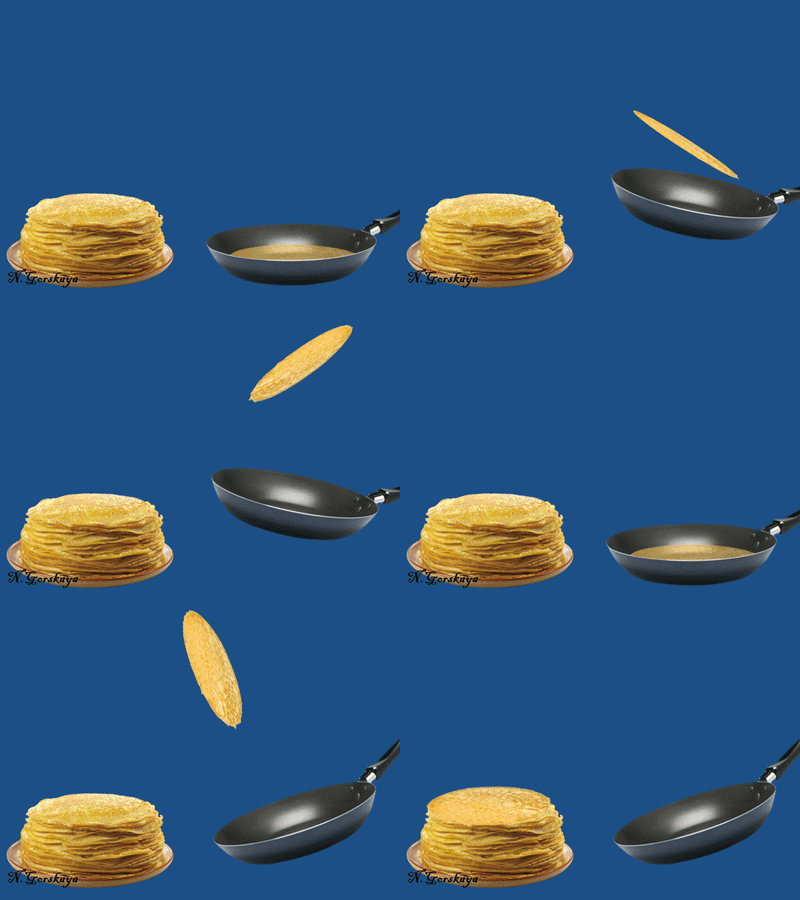
Как приготовить блины в фотошопе.
Наступает масленичная неделя. Главное блюдо на этих днях-это блины, много блинов по разным рецептам. И я поделюсь своим рецептом, как приготовить блины в фотошопе. Конечно, на это потребуется время, но результат того стоит. Сложного ничего нет, только нужно все внимательно делать и получится занятная анимация как приготовить "блины".
Это цитата сообщения Lyudmila_Lyu Оригинальное сообщение
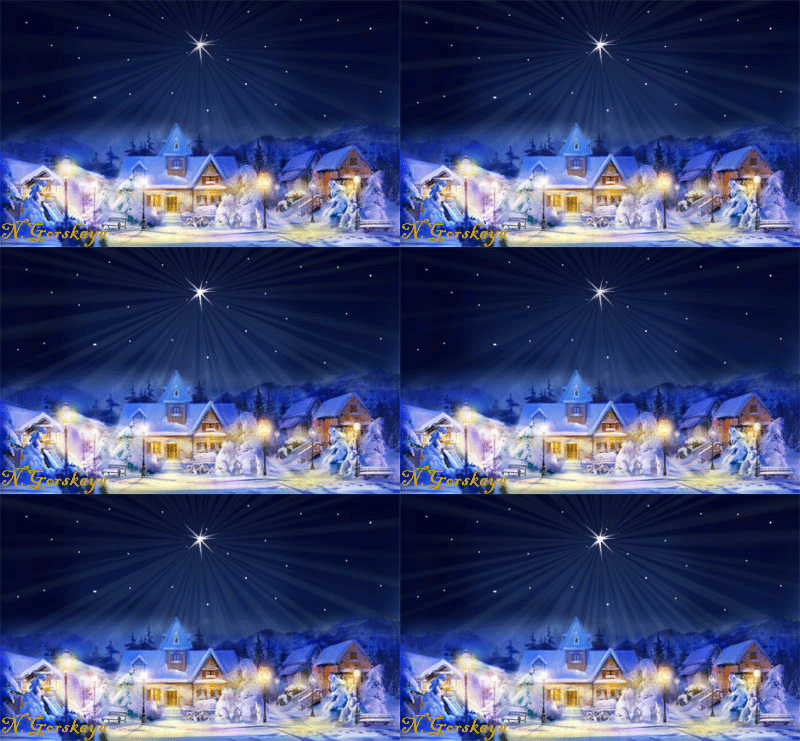
Эффект сияния в фотошопе
Н.Горская с сайта "В стране фотошопа"
Создав сияние лучей в фотошопе, можно использовать его в различных открытках и коллажах. Например, сияние звезды в поздравлении на 23 Февраля, сияние сердца - в открытке-валентинке.