Это цитата сообщения ЖУРАВУШКА5 Оригинальное сообщение
Уроки ФШ-Как сохранить файл в фотошопе?
|


Это цитата сообщения DiZa-74 Оригинальное сообщение
Футажи - 10
Девочки, очень неприятно, когда Вы постите наши футажи, мы тратим на них очень много времени, многие я делаю сама с нуля, многие вырезаю с видео, иногда уходит целая ночь на футажи, это такая же наша работа, как и все работы, сделанные Вами, к которым Вы относитесь так трепетно.
Последнее время много постов о воровстве, но по сути это абсолютно то же самое, именно по этому приходится подписывать их, хотя не хотелось бы конечно, посмотрите, ведь у тех кто постит футажи почти все с наших сайтов supergif.do.am и gifcool.ru , более ранние с дизоны. Проще всего взять себе и выложить, но может попробуете сами сделать для разнообразия.
Вы конечно же можете использовать их в своих работах, можете сохранять понравившиеся себе в альбомы, но не нужно постить их,
поймите нас правильно. Или брать с наших сайтов, альбомов, указывать источник - это не трудно и вполне обычная практика в интернете.
Просто руки опускаются, когда вижу такие посты и делать больше ничего не хочется ( для себя я всегда смогу сделать сама)
Надеюсь на Ваше понимание!


Это цитата сообщения Фима-Собак Оригинальное сообщение
Анимация от Лейлы -Блестки - урок фотошопа
Фотографии в альбоме «Анимация от Лейлы -Блестки» gullum на Яндекс.Фотках

Это цитата сообщения mimozochka Оригинальное сообщение
Урок для фотошопа"Париж"
|


Это цитата сообщения Милая_Любаша Оригинальное сообщение
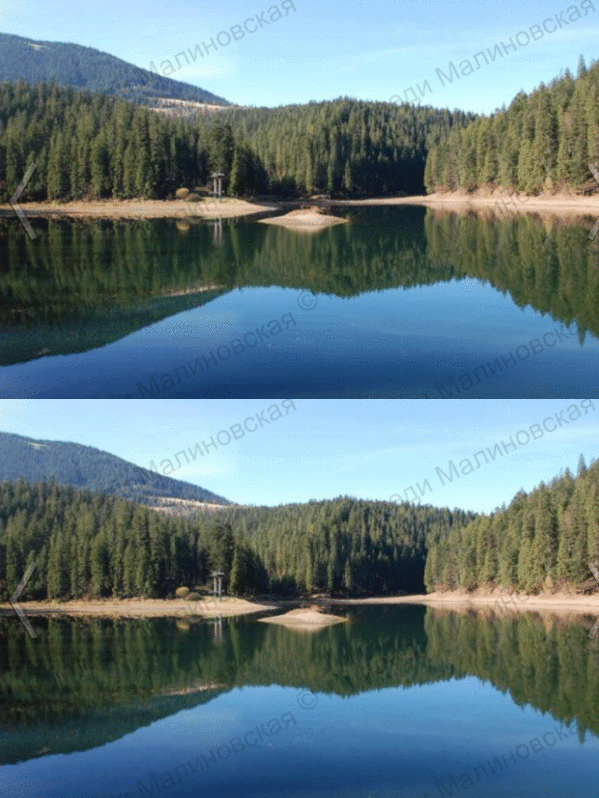
Фотошоптренинг. Урок №13. Анимация воды фильтром рябь.
Результат урока:
Это цитата сообщения Ирина_М-Лисёнок Оригинальное сообщение
Мой урок из блога Замена цвета.
 |
|


Серия сообщений "Уроки от Ирины_М-Лисёнка":
Часть 1 - ДЕЛАЕМ БЛЁСТКИ ФИЛЬТРОМ Alien Skin Xenofex 2
Часть 2 - Делаем анимацию фильтром РЕНДЕРИНГ.
...
Часть 7 - Урок.Падающий снег в фотошопе.
Часть 8 - Как защитить картинку от копирования.
Часть 9 - Мой урок из блога Замена цвета.
Часть 10 - Экшены.Как загрузить и где скачать...
Часть 11 - Уроки Proshow Producer для начинающих.Плейлист.

Это цитата сообщения Астраханочка_51 Оригинальное сообщение
Анимация фильтром - Шум
Открываем картинку в фотошопе и разблокирруем слой ( я просто перетаскиваю замочек в корзинку)
Создадим шесть слоев, для этого просто нажмем Ctrl + J
Работать начнем с первым слоем - у него включен глазок ( на всех остальных - отключим) и он синего цвета - активный ( чтобы слой стал активным, по нему надо просто шелкнут)
Это цитата сообщения NATALI-NG Оригинальное сообщение
Урок от NATALI:Хитрости в фотошопе
Это цитата сообщения NATALI-NG Оригинальное сообщение
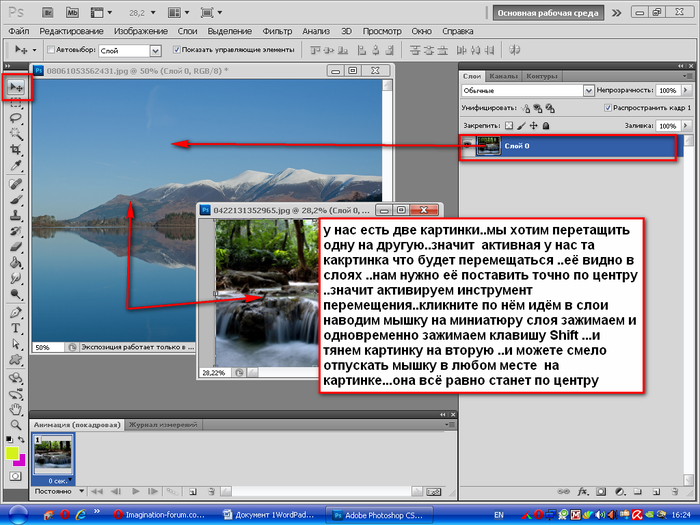
Урок от NATALI:Восстанавливающая кисть
Урок от NATALI
В этом уроке будем учиться работать восстанавливающей кистью...
Читать далее
Это цитата сообщения NATALI-NG Оригинальное сообщение
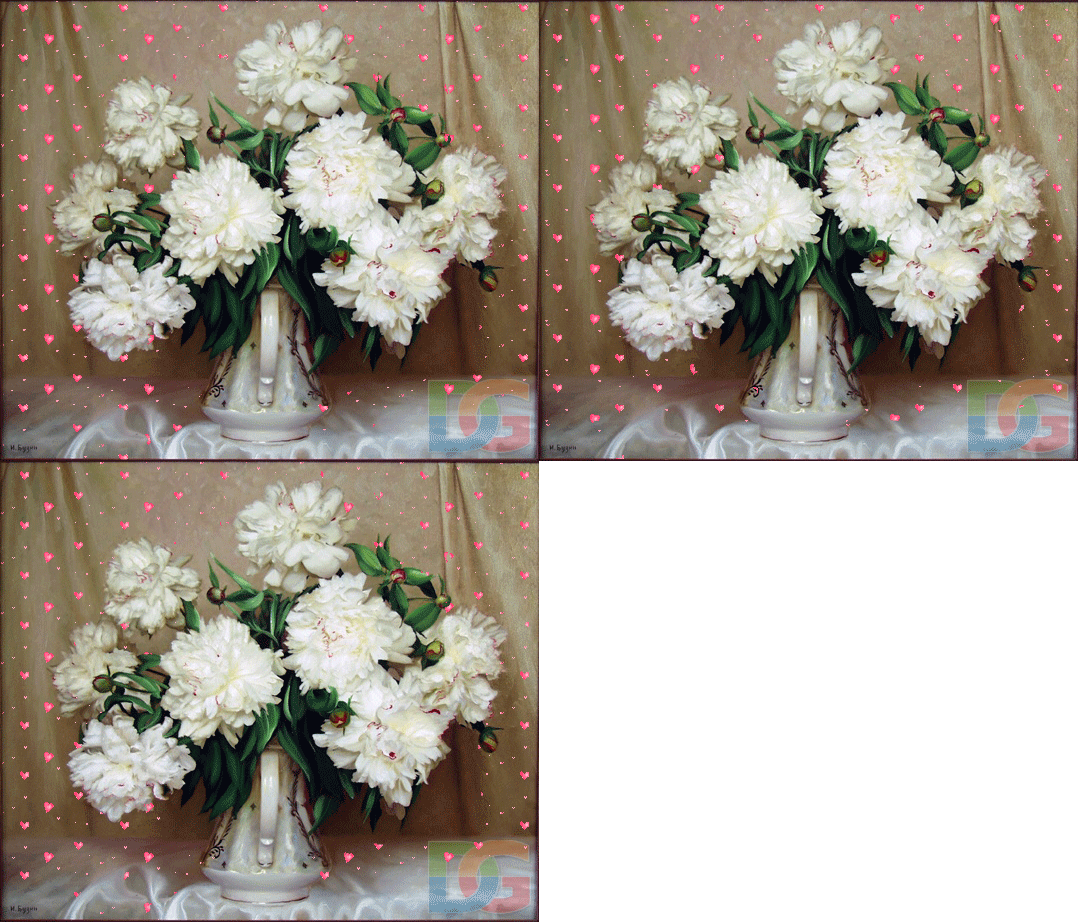
Урок от NATALI:Заносим Glitter -глитеры в фотошоп
Урок от NATALI
Для тех кто только сел за фотошоп и не знает что же это такое за глитеры и чего с ними делать,и как сделать так чтобы они попали в фотошоп...
Читать далее
Это цитата сообщения MissKcu Оригинальное сообщение
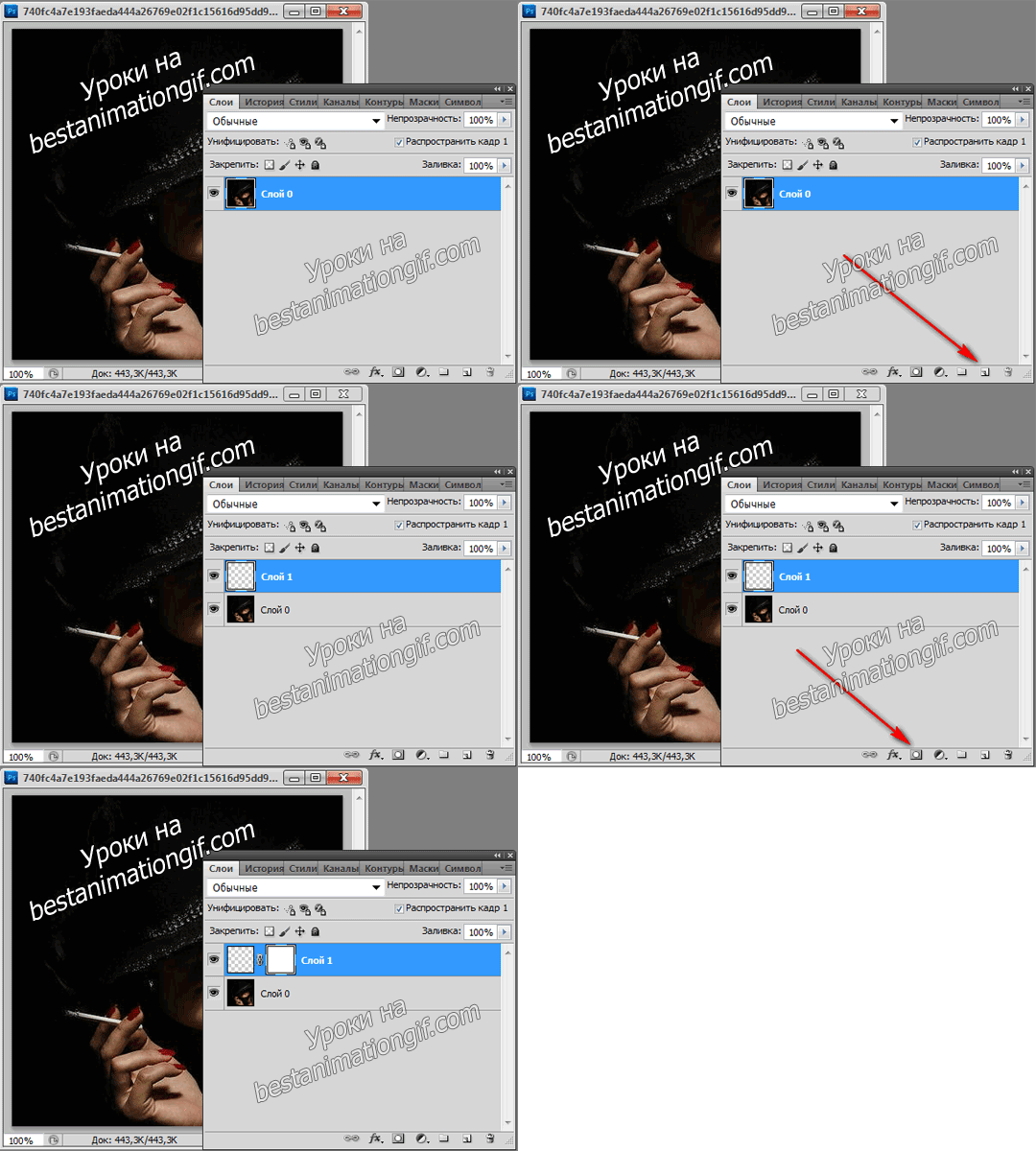
Анимация света фильтром Graphics Plus. Урок от MissKcu
Для работы лучше всего использовать картинки с темным фоном, так как сам дым светлого цвета и на пестром или белом фоне его не будет видно.
Открываем картинку в фотошопе, создаем новый слой и к этому слою добавляем маску.
Это цитата сообщения NATALI-NG Оригинальное сообщение
Урок от NATALI: Облака плагином Альен Скин
Это цитата сообщения Lidia52 Оригинальное сообщение
Создаем страницу фотоальбома
В этом уроке по работе с фотошопом мы научимся красиво оформлять фотографию путём добавления к ней крепёжных уголков и размещения её на странице фотоальбома.
Это цитата сообщения Beauti_Flash Оригинальное сообщение
Урок для CS5 коллаж-рамочка цветочная
|


Это цитата сообщения Beauti_Flash Оригинальное сообщение
Фотошоп - урок №6. (для новичков) от Photoshop + (Онлайн фотошоп - Эдитор)
| Размер коллажа 800х560пикселей  Рабочий материал здесь - Плагин скачать можно - В этом уроке мы фон зальем градиентом, кисти загрузим в фотошоп и кистями сделаем оформление фона. Рамочку сделаем плагином. Работу можете оформить по своей фантазии, цвет можете изменить. Создаем рабочее окно. Я выставила размеры 800 на 560 пикс. Фон прозрачный. Вы можете выставить свои размеры. Берем инструмент - "Градиент".  В рабочем материале я дала вам пример цвета градиента. Открываем картинку с градиентом в фотошопе. Жмем на окошко градиента и открываем табличку с настройками.  В скриншоте стрелочкой "1" - показана в настройках контрольная точка - жмем. Отводим мышку в сторону, появилась "пипетка". Кликаем пипеткой по картинке с градиентом где стоит стрелочка "2".   Жмем на правую контрольную точку и пипеткой выбираем цвет.   Жмем на контрольную точку в центре и выбираем цвет.  На верхней панели фотошопа выбираем "зеркальный градиент".  Кликаем мышкой в центре левого края и отводим руку до центра правого края, за мышкой тянется ниточка. Кликаем мышкой возле правого края. 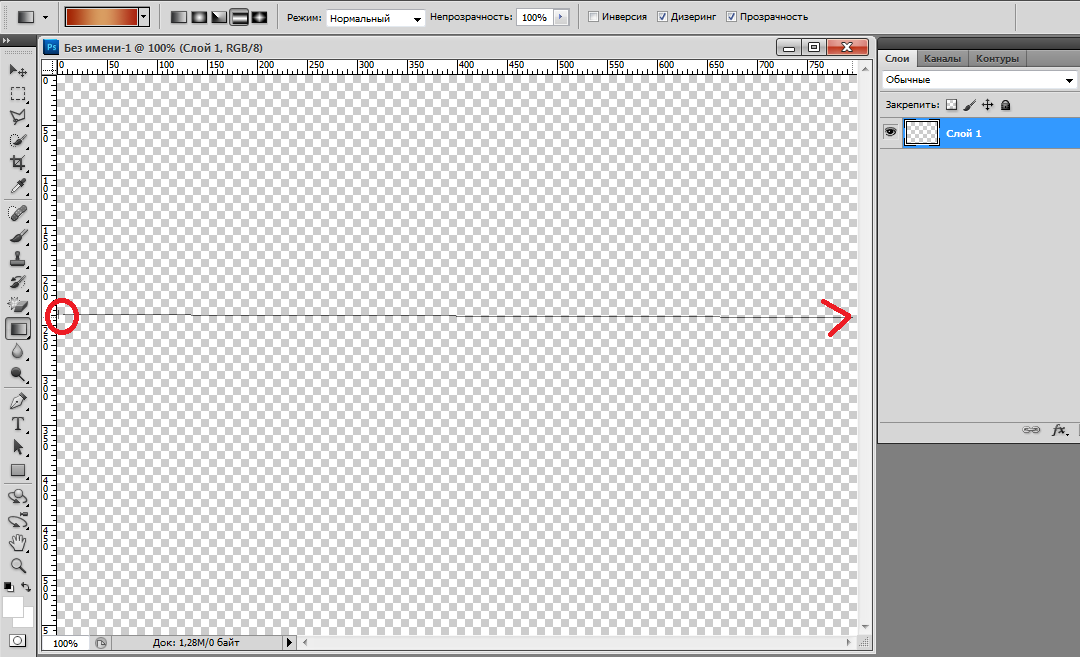 Наш слой залился градиентом. 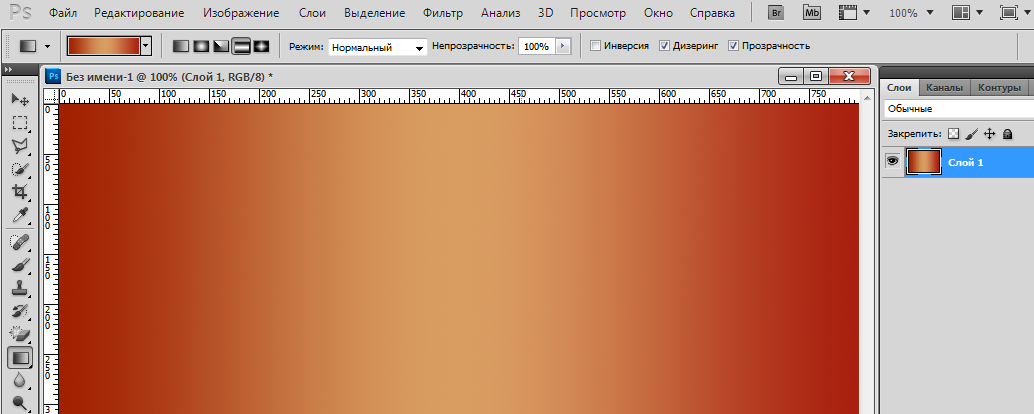 Отрываем окошко с палитрой цветов. Вписываем в окошко код. Код цвета - 5d0e03  Загружаем кисти в фотошоп. Кисти у вас есть в рабочем материале.  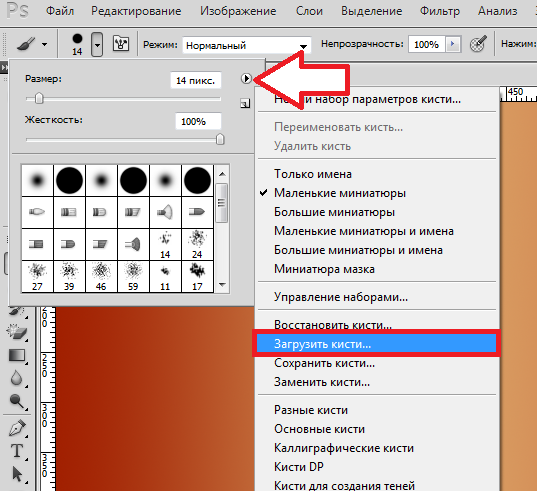 Загружаем по очереди два набора кистей.  Наши загруженные кисти. 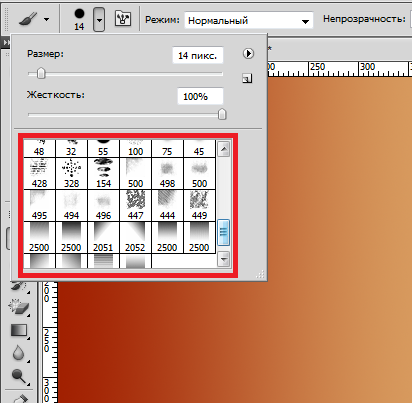 Создаем новый слой. Запомните - кистью нужно всегда работать на новом слое. Выбираем кисть. У нас рабочее окошко 800 пикс., размер кисти поставим - 813 пикс.  Выбрали кисть, поставили размер кисти. На новом слое как печатью по центру кликаете мышкой. |
Это цитата сообщения Beauti_Flash Оригинальное сообщение
Урок - Морозный день от Photoshop + (Онлайн фотошоп - Эдитор)
| Урок - Морозный день. Результат урока:  РАЗМЕР КОЛЛАЖА 700Х464 ПИКСЕЛЕЙ. Загружаем картинку - фон в фотошоп. https://img-fotki.yandex.ru/get/15562/270562545.23/0_1180bb_a0b4ad5_orig Я сделала ее из фона и картинки. https://img-fotki.yandex.ru/get/15520/270562545.23/0_1180c1_fbe0e55c_orig https://img-fotki.yandex.ru/get/15578/270562545.23/0_1180bc_f307bf29_orig Загружаем футаж. https://img-fotki.yandex.ru/get/16138/270562545.23/0_1180bd_71acf2e4_orig  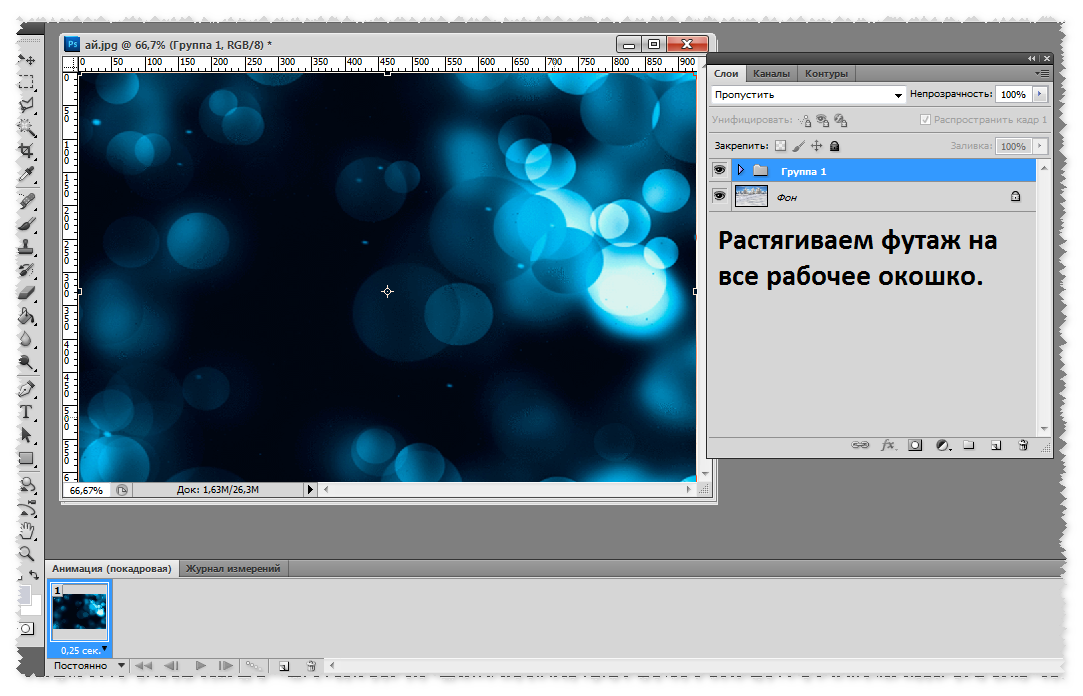          Загружаем второй футаж. https://img-fotki.yandex.ru/get/15492/270562545.23/0_1180c6_5e216297_orig      Загружаем анимацию - лисичка. https://img-fotki.yandex.ru/get/15538/270562545.23/0_1180b9_242ff2a0_orig           |
Это цитата сообщения Beauti_Flash Оригинальное сообщение
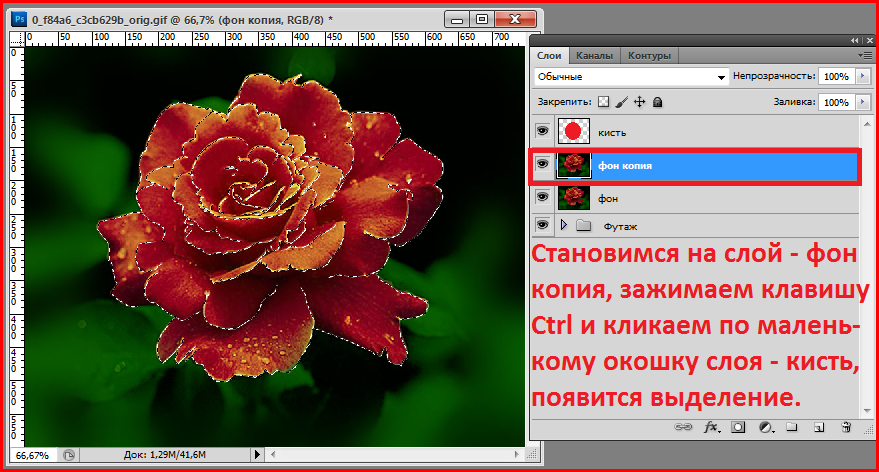
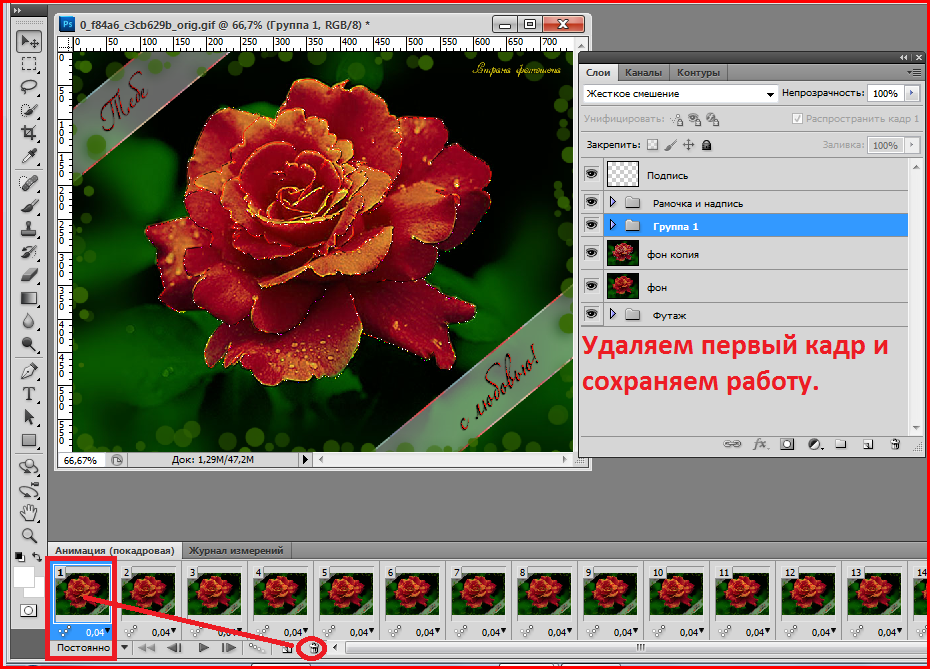
Урок для фотошоп "Тебе с любовью!"
|


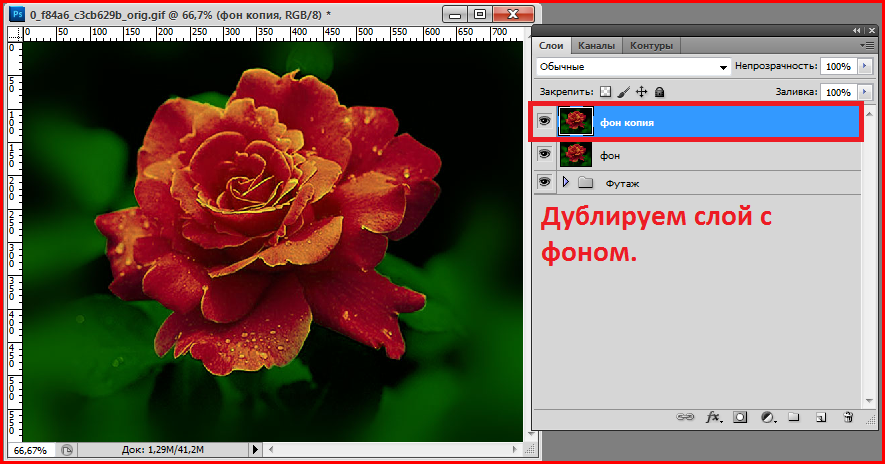




Это цитата сообщения vdomarvik Оригинальное сообщение
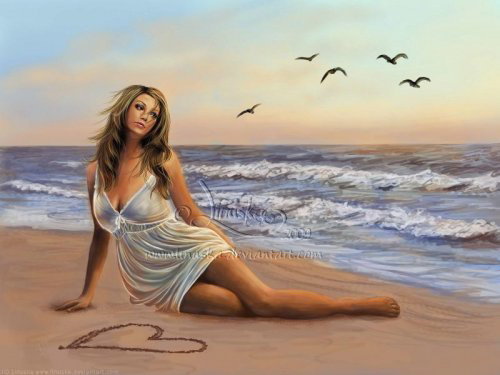
Урок №4 - фотошоп.Урок Виктории.
Переносим анимашку на картинку.
Результат урока:
/img-fotki.yandex.ru/get/9818/214177006.7a/0_edf1d_c76505a2_orig[/url]
Читать дальше..."