Это цитата сообщения NATALI-NG Оригинальное сообщение
<стронг>Урок от НАТАЛИ:Анимация боке(вариант 3)
Вчера просматривая новости друзей,увидела у кого-то красивый эффект боке в анимации.....Сегодня села утром подумала как его сделать самой,и вот что у меня получилось..конечно,это не в специальной программе,а в фотошопе,а чтобы делать копию в фотошопе,нужно ну очень хорошо знать не только фотошоп и его устройство ,но физику и математику....А так как я везде самоучка и всё изучаю методом тыка,то вот до чего я дотыкалась...Смотрите урок....Удачи ВАМ ,мои дорогие!
Фотографии в альбоме «<а таргет="_бланк" хреф="хттп://fotki.yandex.ru/users/natali73123/album/204971/">Урок от НАТАЛИ:Анимация боке(вариант 3)» <а таргет="_бланк" хреф="хттп://fotki.yandex.ru/users/natali73123/">Н<фонт цолор="блацк">АТАЛИ на Яндекс.Фотках<бр /><бр /><а таргет="_бланк" хреф="хттп://fotki.yandex.ru/users/natali73123/view/711377/"><бр /><бр />more]

Это цитата сообщения Лариса_Гурьянова Оригинальное сообщение
Обзор возможностей DP Animation Maker v.2.2.3 - урок от Ростовчанки
Здравствуйте мои дорогие. Я - абсолютный фанат программы DP Animation Maker v.2.2.3.
Для неё нет ничего невозможного в анимации.
Особенная благодарность людям, которые усовершенствовали этот шедевр, и отдельное СПАСИБО тем, кто нашёл и познакомил с программой.
Получить информацию о проге можно здесь
http://www.liveinternet.ru/users/3354683/post282721641/
Ссылка на скачивание архива(установщик+русификатор+инструкция)
http://rusfolder.com/36604406
или
http://rghost.ru/46333062
(источник тот же - можно задать вопросы и сказать спасибо)
Итак, начинаем экскурсию по проге. Открываем изображение (перетаскиваю мышью_или (рис 1) файл открыть и т д


добавляем анимацию (рис 2)

выбираем настройки (рис 3)

окрашиваю (рис 4)

добавляю ещё одни блёстки (рис 5)

меняю настройки и окрашиваю вторым способом (рис 6 и 7)
бегунком в палитре выбираю цвет


Мне не нужна анимация по всему фону и я убираю лишнее кистью копия фона (рис 8 и 9)


можно ограничить зону действия анимации рамкой (рис 10)

Очень интересный эффект по той же схеме можно получить с лучами света, добавив с разными настройками и сняв копией фона лишнее (рис 11)

ВНИМАНИЕ - меняя размер кисти копии фона и расстояние от объекта, а так же плотность и прозрачность кисти, можно добиться разного результата (полупрозрачности) Подобные манипуляции проводим со всеми объектами анимации
Рассмотрим предлагаемый эффекты. Мне очень нравится шар - добавлять эффект можно с анимацией (рис 12), играемся настройками (рис 13)
Это цитата сообщения IrchaV Оригинальное сообщение
Урок от Елены Буяновой - Создаем капли дождя в NatureIllusionStudio

Это цитата сообщения Оленька_Коваленко Оригинальное сообщение
Photoshop маска
Маска – один из основных и самых важных приемов в Adobe Photoshop. Прием использования маски в фотошопе называется «маскирование». Этот прием используют тогда, когда нужно отделить сложный объект от фона. Конечно можно воспользоваться «волшебной палочкой», или инструментом «лассо» для того, чтобы выделить объект на фотографии… Можно создать новый документ с прозрачным фоном, и вклеив в него нужное изображение, постепенно удалить фон с помощью инструмента «ластик». Но все это потребует от Вас гораздо большего количества сил и времени, нежели простое маскирование.
Считается, что выделение областей в фотошопе и маскирование - это почти одно и то же. Разница состоит лишь в том, что выделение областей действует временно, в то время как маски сохраняются вместе с изображениями в качестве Альфа-каналов. Контур выделенной области в Photoshop всегда отображается в виде пунктирной линии, которую иногда называют "шагающими муравьями" (потому что пунктирная линия границы мерцает, отдаленно напоминая цепочку бегущих огней).
Для начала разберемся, что же такое Альфа канал.
Возьмем фотографию новогоднего подарка (ну, может и не совсем новогоднего, но это не важно). Допустим нам нужно вырезать из этой фотографии подарок, чтобы разместить его под новогодней елкой на другой фотографии.

Читать далее
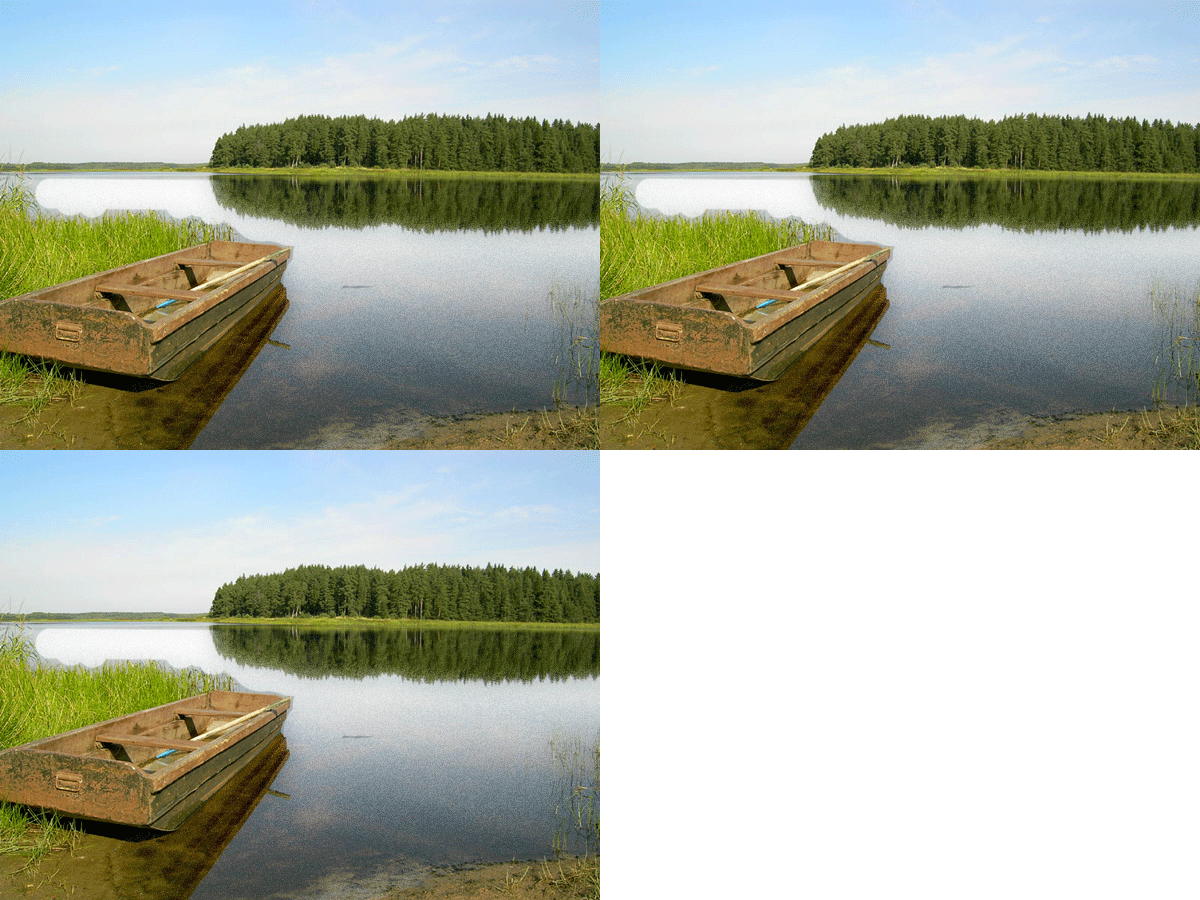
Это цитата сообщения ВЕТЕР__ПЕРЕМЕН Оригинальное сообщение
Фотошоп -Отделение волос от фона - три способа
Отделение волос от фона - три способа
Знаете почему дизайнеры имеющие дело с фотографией, любят лысых людей? А за то, что перенести лысого человека из одного фона в другой — плёвое дело. Это дело превращается в проблему, когда дизайнер сталкивается с изображениями обладателей лохматых, кучерявых и просто пушистых волос.
Все эти красотки и красавцы с пышными волосами и развевающимися прядями волос давно стали привычными элементами глянцевых обложек и рекламных плакатов, но мало кто задумывается сколько усилий приложил дизайнер чтобы буквально ни один волос не исчез с их прекрасных голов.
В нашем уроке мы узнаем как осилить нелёгкое дело — отделение волос от фона.
Это цитата сообщения Mila_Lady_in_red Оригинальное сообщение
Сохраняем анимацию на прозрачном фоне без ореола.
Все мы знаем,что при создании анимации на прозрачном фоне появляется ореол.Раньше,для того,чтобы убрать ореол,я снова загружала созданную анимацию в фотошоп и удаляла ореол.Но мне хотелось знать,как сразу сохранить анимацию без ореола.Никто ответа мне на этот вопрос не дал.Сегодня на демиарте я таки нашла ответ на свой вопрос.Может,кто все это знает,но я не знала.

Это цитата сообщения t_calypso Оригинальное сообщение
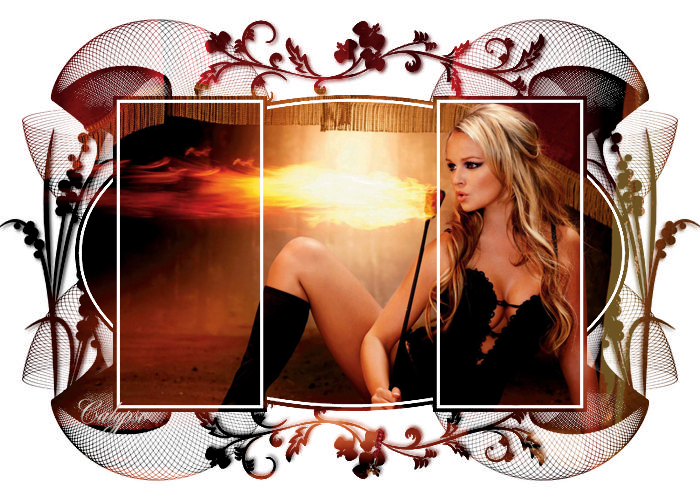
Применение масок в фотошопе...
Это цитата сообщения Марина_Матвеева Оригинальное сообщение
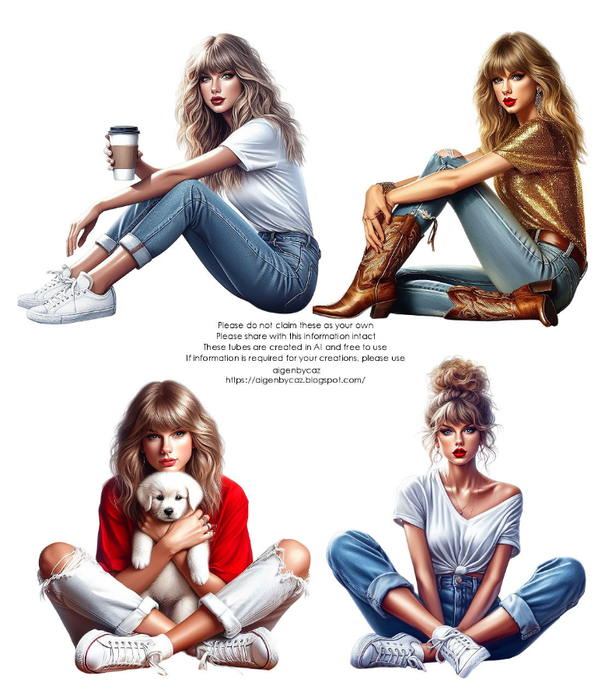
Taylor Swift Tubes 3 / Девушки, PNG (AI Generations By Caz) ^
Это цитата сообщения Sexy_Lady Оригинальное сообщение
Анимация Капля на бокале
Берем картинку с запотевшим бокалом, стаканом и т. п. Если нету, воспользуйтесь этим уроком.
Приближаем к нам изображение, чтобы было удобно работать. Берем Eliptical Marquee Tool  и рисуем маленький элипс - нашу будущую капельку. И заливаем белым цветом.
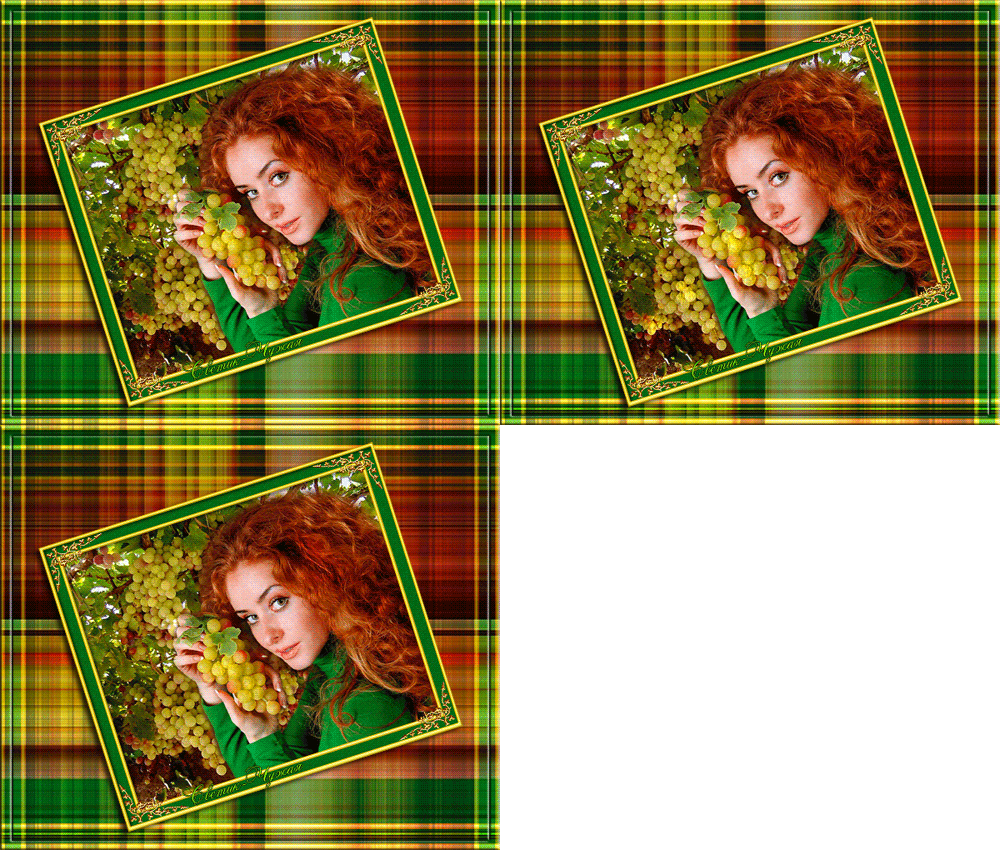
Это цитата сообщения t_calypso Оригинальное сообщение
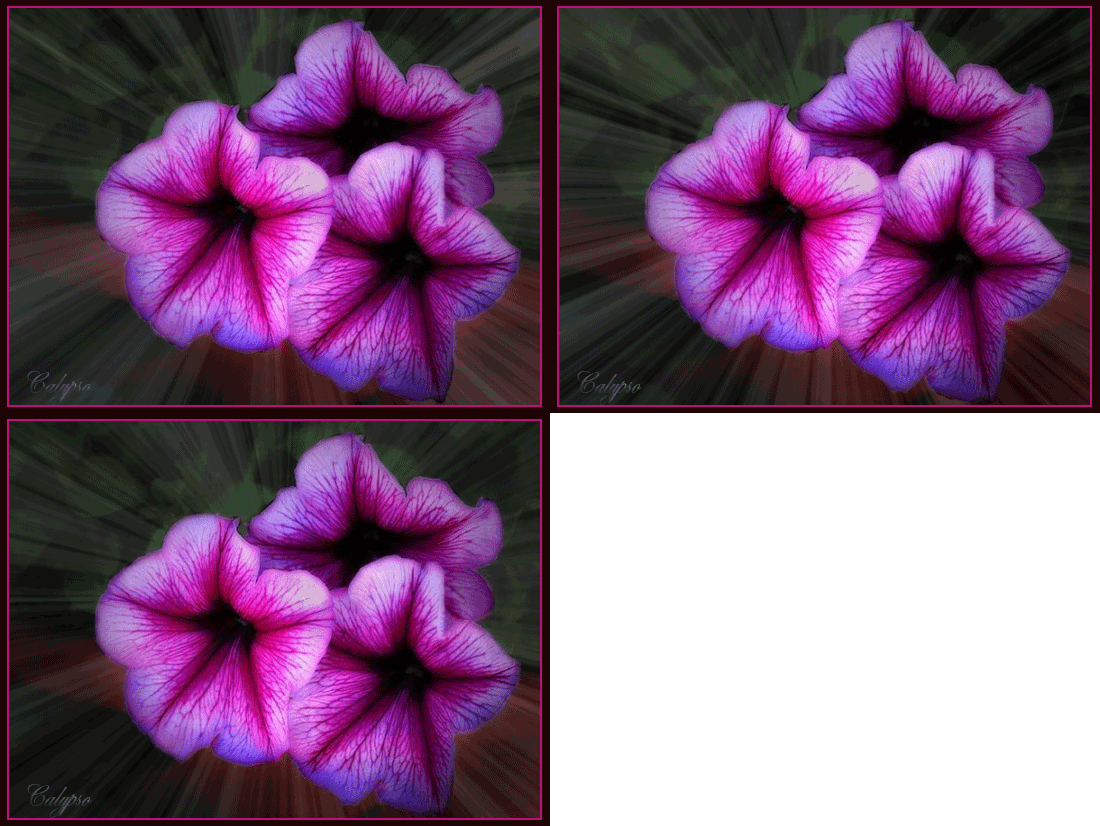
Как сделать открытку с лучами.
 Sexy_Lady можно посмотреть здесь.
 Но по просьбе нескольких моих подружек, объясню как я сделала вот эту картинку.
Это цитата сообщения Sexy_Lady Оригинальное сообщение
Анимация Солнечные лучики
Если вы планируете рисовать именно солнечные лучики, а не сияние, то учтите, что лучи должны сквозь что-то пробиваться, ветки там или облака. С безоблачного неба льется рассеянный солнечный свет.
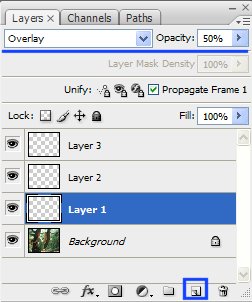
Итак, начнем. Откройте картинку. Создайте три новых слоя. Режим смешивания Overlay с прозрачностью 50%:
Это цитата сообщения Baroma Оригинальное сообщение
Как сделать анимацию в программе Фотошоп с помощью плагина Glare-122
 [показать]
Плагин Glare-122 для Фотошоп создает эффект свечения на изображении. Отлично подходит для создания анимации свечей, заката солнца, фантастического свечения и бликов от свечения. Содержит много параметров наложения свечения, таких как перекрытие, светлее, умножения и т.д.
Скачать плагин можно тут .При установке выбираем тот диск, на котором установлена программа Фотошоп С:\Program Files\Adobe\Photoshop\Plug-Ins\ или D:\Adobe\Photoshop\Plug-Ins\ или, у кого portable программа - в паку с программой\Adobe\Photoshop\Plug-Ins\.
Это цитата сообщения Beauti_Flash Оригинальное сообщение
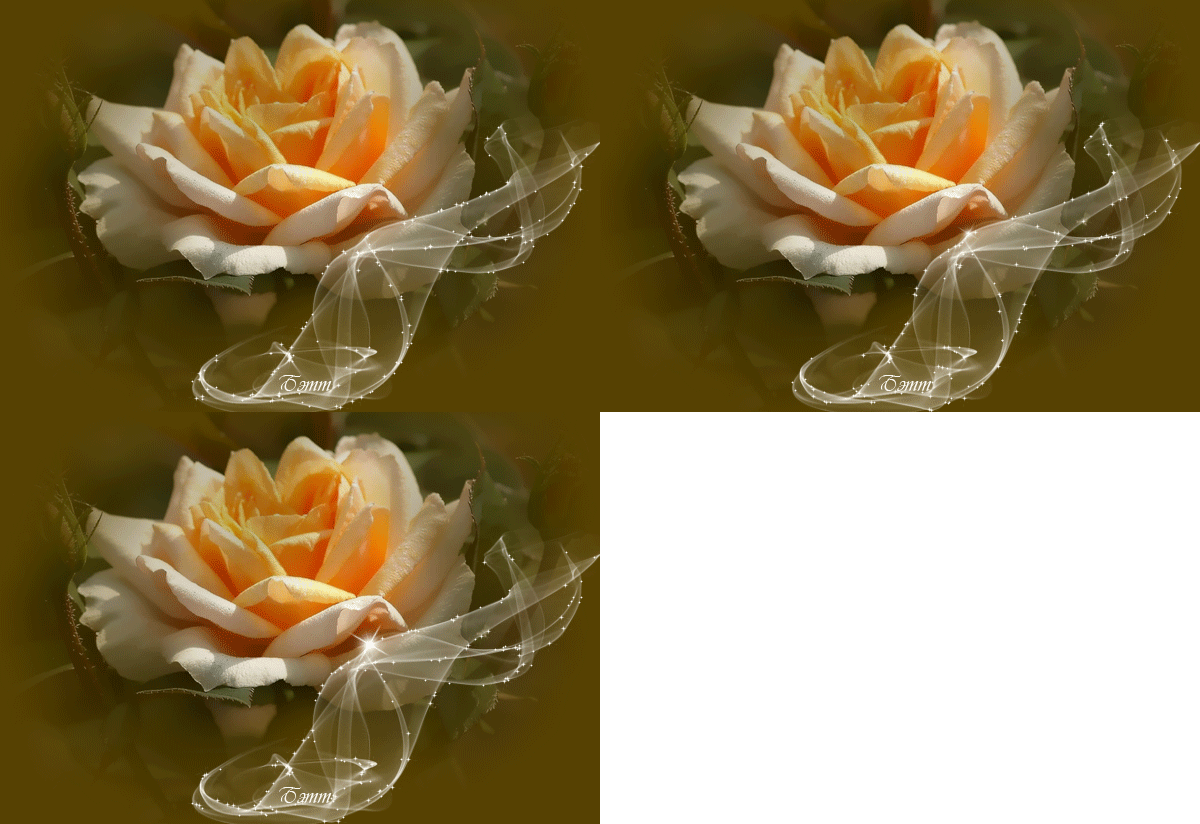
Анимация с точечным сиянием звёзд и фильтром альен -скин
|
Это цитата сообщения Angela_S Оригинальное сообщение
Урок ФШ от Бабули.
Автор урока бабуля
Дорогие мои, предлагаю вам сделать коллаж по заявке Ольги Читахян.
Урок для начинающих.В своих работах вы можете использовать свой материал.
Материал использованный в уроке взят из открытых источников и авторские права принадлежат их авторам.
Материалы
ссылка
Оригинал коллажа(К сожалению, Ольга не дала ссылку на сайт)
[492x406] Мой коллаж называется "Одинокий парусник"
Итак, приступим.
Я расскажу, как можно повысить насыщенность фотографии и прибавить четкость.

Берем фотографию.

Это цитата сообщения Angela_S Оригинальное сообщение
Урок ФШ Сияние Лучей .
Урок № 66
Сияние Лучей .
В этом уроке мы рассмотрим , как с помощью кистей "Лучи солнца" , можно получить сияние лучиков . Картинка чудесным образом оживает . Урок не сложный !
А вот и результат :
[600x450]
Для начала скачаем такие кисти , я взяла их Вот здесь
Открываем картинку в ФШ , в окне Слои снимаем замочек, кликнув по нему левой кнопкой мыши 2 раза .
Это цитата сообщения rss_ansk Оригинальное сообщение
Урок ФШ.Декор ленточка.
Предлагаю вам сделать ленточку для оформления ваших работ.
Делается она тем же фильтром, что и рамочка, о которой я писала в прошлом уроке.
Итак, создаем новый прозрачный документ
[600x285] Что бы лучше было видно ленточку, зальем наш слой любым цветом. Внизу палитры слоев нажимаем листик - создаем новый слой, на нем будем делать ленту.

Это цитата сообщения rss_ansk Оригинальное сообщение
Урок ФШ.Рамочка.
Когда-то на просторах инета я нашла урок по оформлению картинок. Мне понравилось, выглядело очень миленько.
[600x450] Несколько раз я оформляла картинки именно так, а потом решила поэкспериментировать. И в результате экспериментов появилась моя эксклюзивная рамочка, такую я ни у кого не видела и хочу научить вас ее делать. Делается рамочка очень легко, выглядит симпатично.
[600x450]