Это цитата сообщения Irishka_vot_tak Оригинальное сообщение
Коллаж по уроку 156 Леди Ангел

Это цитата сообщения Галина_Бухарина Оригинальное сообщение
Урок 24 - А снег идёт...
 [показать]
Урок 24- А снег идёт..

Доброго времени суток! Сделала простенький урок,
на зимнию тему.
Коллаж, полностью моя фантазия, все совпадения случайны.
Материал взят из открытых источников.
Читать далее
Серия сообщений "Мои уроки":Мои уроки
Часть 1 - Мой первый урок по колажу)
Часть 2 - Урок2 - Радужное настроение.
...
Часть 34 - Уютной зимы
Часть 35 - Коллаж - Восточный мотив+материал, немножко о Яночке
Часть 36 - Урок 24 - А снег идёт...
Часть 37 - Коллаж - L'amour+ материал
Часть 38 - Урок 25 - Только в музыке гармония есть.
...
Часть 44 - Коллаж - Грустный вечер + материал
Часть 45 - Урок 28 для фотошопа - Миражи
Часть 46 - Урок 29 - Алые паруса. Для фотошопа.
Это цитата сообщения Анточка Оригинальное сообщение
Урок по созданию коллажа в фотошоп PS CS5 "Andromeda"
Урок можно посмотреть, кликнув на картиночку.

Мои работы по уроку :


В полном размере работы можно посмотреть кликнув по картинке.
Все ссылки находятся на ютубе в описании под видео!
Удачи в творчестве!
Это цитата сообщения Irishka_vot_tak Оригинальное сообщение
Урок фотошопа "ОБЪЕМНОЕ ФОТО"

сделано по уроку
Это цитата сообщения Semenova_Irina Оригинальное сообщение
Метель и вьюга фильтром AlienSkin_Nature(урок фотошопа)

В этом уроке мы будем делать
анимацию метели на зимнем
пейзаже с помощью фильтра
AlienSkin_Nature-Snow Drift.
Для данной анимации нам понадобится зимний пейзаж
и фильтр AlienSkin_Nature который можно скачать
Здесь
И так начнём.
Читать далее
Это цитата сообщения Irishka_vot_tak Оригинальное сообщение
Учусь соединять три анимации

училась по этому уроку.

Это цитата сообщения Mademoiselle_Viv Оригинальное сообщение
Коллаж *Beautiful Women In Africa*

К сожалению, материалы этого коллажа пропали. Поэтому используйте свои или вновь приложенные.
Фильтры:
Graphic plus/Cross shadow
Simple / Diamonds
Fm tile tool/Blend emboss

Это цитата сообщения morela4 Оригинальное сообщение
Урок № 15 Вращающаяся Звёздочка .

[500x375]
Это цитата сообщения Litizija Оригинальное сообщение
Анимация фильтром - Шум
|


УРОК №99(1), УРОК №98(1), УРОК №97(1), УРОК №96(1), УРОК №95(1), УРОК №94(1), УРОК №93(1),
УРОК №92(1), УРОК №91(1), УРОК №90(1), УРОК №9(1), УРОК №89(1), УРОК №88(1), УРОК №87(1),
УРОК №86(1), УРОК №85(1), УРОК №84(1), УРОК №83(1), УРОК №82(1), УРОК №81(1), УРОК №80(1),
УРОК №8(1), УРОК №79(1), УРОК №78(1), УРОК №77(1),
Это цитата сообщения LEDY_ANGEL Оригинальное сообщение
УРОК ДЛЯ ФОТОШОП№73(средняя степень сложности))+код
УРОК №73 (работа довольно сложная.).

Это цитата сообщения LEDY_ANGEL Оригинальное сообщение
УРОК ДЛЯ ФОТОШОП№16(высокая степень сложности)
Урок №16.

1.


Серия сообщений "УРОК №16":
Часть 1 - УРОК ДЛЯ ФОТОШОП№16(высокая степень сложности)
Это цитата сообщения LEDY_ANGEL Оригинальное сообщение
УРОК ДЛЯ ФОТОШОП№44(средняя степень сложности))+код
УРОК №44.

МАТЕРИАЛ:
1.

Это цитата сообщения LEDY_ANGEL Оригинальное сообщение
УРОК ДЛЯ ФОТОШОП№84(средняя степень сложности))+код
урок №84
[показать]
1.

Это цитата сообщения LEDY_ANGEL Оригинальное сообщение
УРОК ДЛЯ ФОТОШОП№87(средняя степень сложности))+код
УРОК № 87.

[показать]
1.
 1.
1.

Это цитата сообщения Ledy_OlgA Оригинальное сообщение
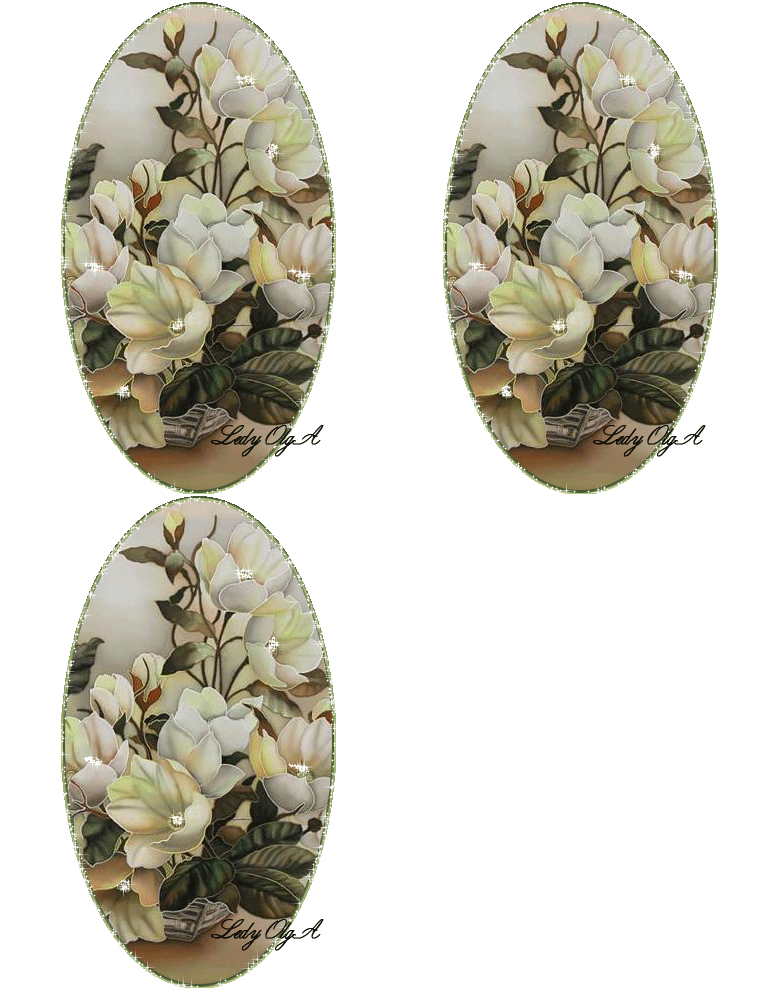
Урок 46. Картинка овальной формы
Сделаем картинку овальной, или круглой, или со скошенными краями.
вот, к примеру, такую!
Это цитата сообщения Novichok56 Оригинальное сообщение
УРОК =ДЕЛАЕМ РАМКИ В ФОТОШОП=

ДЕЛАЕМ РАМКИ В ФОТОШОП CS5.
ВАРИАНТ ПЕРВЫЙ
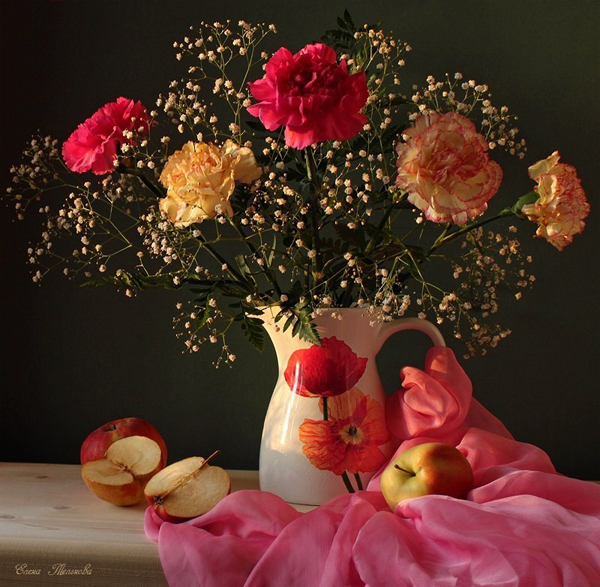
1. Загружаем картинку:
3. Зажав клавишу Ctrl, щелкаем по иконке картинки:
Наша картинка выделилась:
4. 4. Идем ВЫДЕЛЕНИЕ - МОДИФИКАЦИЯ - ГРАНИЦА:
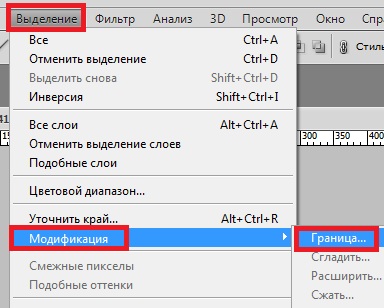
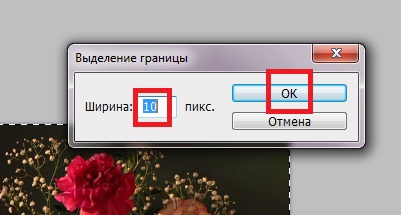
В появившемся окне, выставляем ШИРИНА - 10пк., нажимаем ОК:
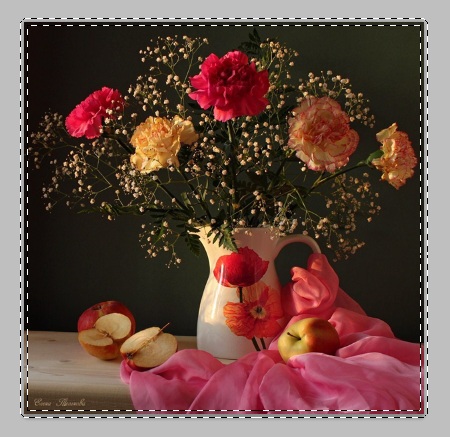
5. На картинке появилось двойное выделение:
6. Снова идем ВЫДЕЛЕНИЕ/МОДИФИКАЦИЯ/СГЛАДИТЬ:
В появившемся окне, выставляем ШИРИНА - 20пк., нажимаем ОК:
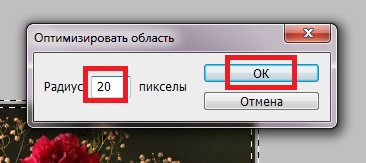
7. Углы выделения на картинке закруглились:
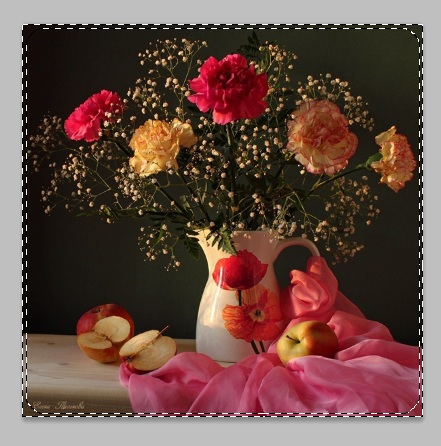
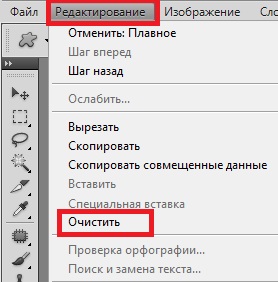
8. Идем РЕДАКТИРОВАНИЕ - ОЧИСТИТЬ, снимаем выделение Ctrl+D:
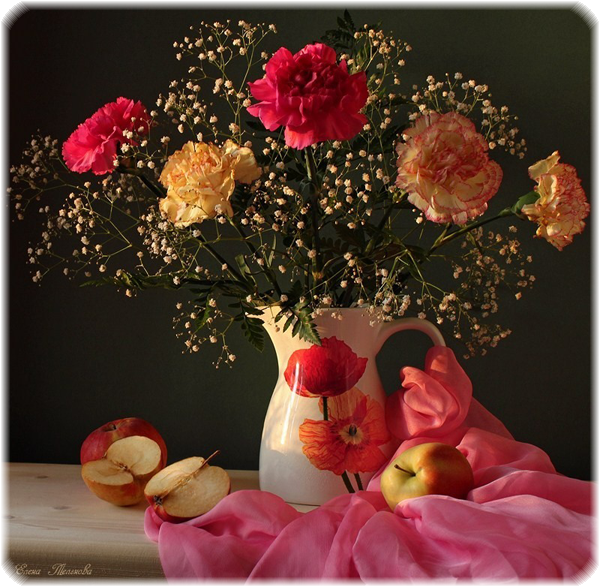
Вот такая получилась картинка:
ВАРИАНТ ВТОРОЙ
1. Загружаем картинку.
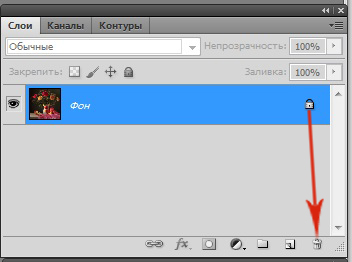
2. Снимаем замочек со слоя, перетаскиваем его в корзинку.
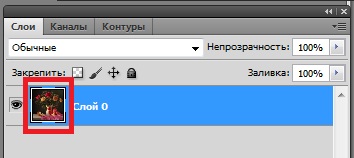
3.Зажав клавишу Ctrl, щелкаем по иконке картинки (картинка выделилась).
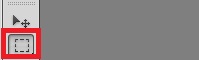
4. Активируем инструмент ВЫДЕЛЕНИЕ (щелкаем по нему):
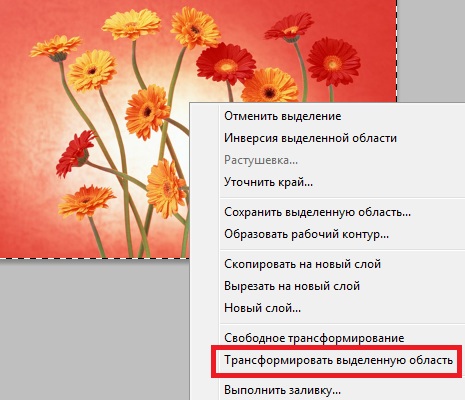
5. Внутри картинки щелкаем правой кнопкой и, в появившемся окне, выбираем ТРАНСФОРМИРОВАТЬ ВЫДЕЛЕННУЮ ОБЛАСТЬ:
6. Зажав на
Это цитата сообщения Лариса_Гурьянова Оригинальное сообщение
УЧИМСЯ ПОЛЬЗОВАТЬСЯ ФИЛЬТРОМ Alien Skin Xenofex 2 - Constellation
ПАМЯТКА НАЧИНАЮЩИМ ФОТОШОПЕРАМ
Скачать сам фильтр можно из вложения снизу.
 Вложение: 3961985_alien_skin_xenofex_2.rar
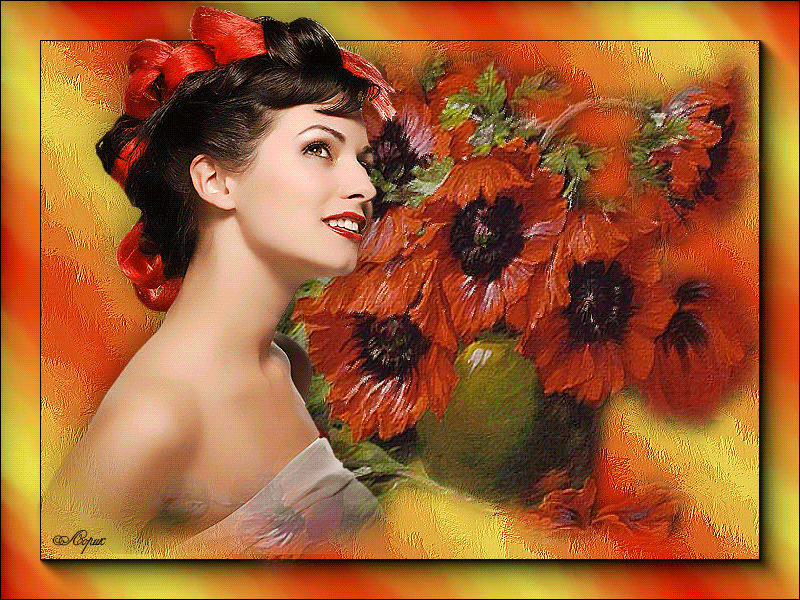
Как-то уже давно меня попросили рассказать про настройки этого фильтра. Уверяю вас, что двигая ползунками фильтра, вы и сами все быстро освоите, но для тех, кто любит "посмотреть", вот наглядные примеры работы этого фильтра.
Это цитата сообщения Mademoiselle_Viv Оригинальное сообщение
Интересная комбинация клавиш в Фотошопе
При работе в Фотошопе вспомнила интересную комбинацию клавиш, которая сохраняет нервы и время в разы. Может быть Вы об этом и знаете, но наверняка будут и такие, кто услышит об этом впервые.
От слов к делу:
Создаем новый документ 500х300.
Выбираем инструмент Текст, я выбрала такие настройки

и напишем какое-нибудь слово.
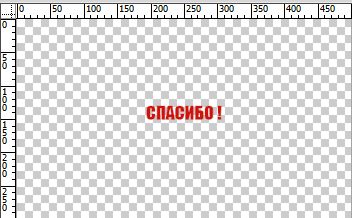
Оформляем текст красиво - применяем стили или оставляем как есть.
Копируем слой Ctrl+J,
жмем Ctrl+T или Редактирование / Свободное трансформирование
Удерживая клавиши Alt и Shift немного растягиваем текст, чтобы он стал немного больше первого ( немного сдвинула его, чтобы была видна разница, вам этого делать не нужно)
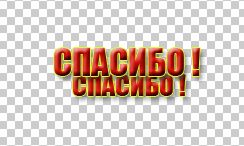
жмем Enter или "галочку" на верхней панели.
Теперь скручиваем пальцы в комбинацию Ctrl+Alt+Shift и жмем T(Раскладка клавиатуры английская).
Жмем столько раз, сколько потребуется.
У меня появилось еще 6 слоев, т.к. я нажимала на "Т" 6 раз.
Легко, правда?
Теперь можно делать анимацию, включая поочередно видимость каждого из слоев и выключая предыдущего.
С помощью Изображение / Тримминг (на слое с самыми большими буквами) я убрала лишние прозрачные пиксели и у меня получился вот такой результат
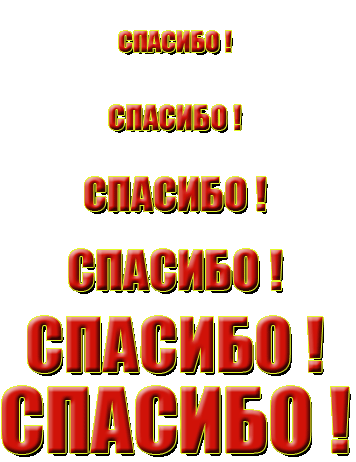
Точно также можно изменить угол поворота и получить вот такой результат

В общем суть в том, что до тех пор пока фигура находится в Свободном трансформировании, комбинация клавиш Ctrl+Alt+Shift и T воспроизводит все движения.
Давайте еще раз проверим.
Делаем пунктирную линию. Раньше требовались какие-то неимоверные движения со слоями.
Чертим линию и жмем Ctrl+T, удерживая клавишу Shift — жмем несколько раз стрелку вправо →
Дальше Ctrl+Alt+Shift + T, жмем сколько нужно.

Просто, правда? :)
Ну, а дальше экспериментируйте.