Это цитата сообщения Иннушка Оригинальное сообщение
Скринтоны / Урок от Natiko_L
|
Это цитата сообщения Lyudmila_Lyu Оригинальное сообщение
|
|
Это цитата сообщения Larisa-Lora Оригинальное сообщение
Простейший способ перевести маску из формата JPEG в PNG формат.
Я выставляла несколько рамочек ФШ в своих постах,
которые сделаны на основе масок.
И поступают вопросы о том, как я работаю с маской.
На эту тему существует масса учебных постов,
но как правило в них даются мудрёные объяснения с неимоверным
количеством операций, которые связаны в основном с переводом маски
в рабочее состояние уже в определённом использовании, скажем вставить
картинку в маску, или переводом маски в рабочее состояние через альфа - каналы.
Не секрет, что это довольно сложная и непростая операция,
сопровождающаяся нудным и большим количеством манипуляций,
которые далеко не каждому под силу.
Приведу свой, простейший способ, которым пользуюсь лично я,
и к которому пришла опытным путём,
так как стараюсь предельно упростить и миминизировать
свой труд и тем самым получить
быстрый и положительный результат.
Урок абсолютно простой и маленький, так что он Вас нисколько
не утомит и Вы сразу поймёте, что всё делается легко
и просто и у Вас всё получится!
Итак приступим.
1. Открыли маску.
2. Сняли замочек ( перетащили левой мышкой его в корзину).
3. Нажали правой мышкой на слой и в выпавшем фрее выбрали строку "Параметры наложения"

4. В окне увидели ползунки в фрейме " Данный слой".
Двигаем ползунок в чёрной градации вправо и параллельно смотрим
на экран программы, что происходит с маской. Вы увидите, что тёмные
участки маски исчезают, двигайте до тех пор, пока Вас не удовлетворит
результат, то есть Вы можете убрать совершенно тёмные участки , т.е.
чёрные и серые, а можете оставить и серые, совершенно не принципиально,
всё зависит от Вашего вкуса, и какую маску Вы захотите
получить в конечном результате. Важно только одно, маска должна
быть аккуратная с ясными границами. Посмотрите на скрине, приблизительно,
Это цитата сообщения Лариса_Гурьянова Оригинальное сообщение
Маски!!!! Ну, очень много!!!!
 [показать]
Прежде чем копировать маску, нажмите на нее! Маски кликабельны до натурального размера.
Это цитата сообщения Elena505 Оригинальное сообщение

Допустим нам нужно сделать круглую рамочку из цветка,сердечка,не важно из чего-надо и все.Создаем файл размером 700х700 прозрачный.Берем изображение того из чего нам нужно сделать круг-копируем и вставляем,как новый слой.Эффекты-подключаемые модули-Muras Meisters-Copies-со значениями на скрине.Верхняя цифра у меня стоит 12,ее можно менять-в зависимости от количества, будет меняться количество лепестков в вашем круге.И сохраняем в формате PNG.
И будет у вас вот такая красота.

Это цитата сообщения Лариса_Гурьянова Оригинальное сообщение
[показать] ПАМЯТКА НАЧИНАЮЩИМ ФОТОШОППЕРАМ
Некоторые мои ПЧ, пользователи ФШ, иногда жаловались, что после закрытия ФШ из него исчезают все настройки. Честно говоря, не знала, чем помочь...
Но, спасибо
 Julietta_Ivanova, которая подсказала мне, что можно сделать.
Делюсь этой информацией с вами.


И все. После этого в ФШ будут сохраняться все ваши настройки.
для вас Лариса Гурьянова
Серия сообщений "* Фишки фотошопа":
Часть 1 - Adobe Photoshop CS 5. Error 16. (Ошибка 16)
Часть 2 - Как увеличить количество запоминаемых шагов истории в Photoshop?
...
Часть 9 - Как работать с маской в ФШ (новый способ)
Часть 10 - Чтобы фотошоп не тормозил
Часть 11 - Как сохранить настройки в ФШ?
Это цитата сообщения Лариса_Гурьянова Оригинальное сообщение

Медленная работа программы,
закрытие программы в процессе работы....
Уверена, что многие сталкиваются с этими проблемами
у кого не очень много оперативной памяти
( 512мб и меньше),
мало свободного места на дисках,
объём дисков менее 100гигов.
Оперативная память - Random Access Memory (RAM)
Как узнать оперативную память вашего компьютера.
Эти параметры находятся в свойствах системы.
Пуск - Панель управления - система.
В общих параметрах можно увидеть
ОЗУ (оперативное запоминающее устройство
или оперативная память, что одно и тоже)
[419x273]
Кстати, можно увеличить производительность в этих свойствах.
1) Переходим во вкладку "Дополнительно"
Выбираем "Быстродействие" и жмём на "Параметры"
[415x233]
2) Выбираем "Виртуальная память"
Жмём на "Изменить."
[356x136]
3) Вписываем рекомендуемый размер в максимальный.
Потом на "Задать"
[338x245]
Перезагружаем компьютер.
Хочу заметить, что для 32битной системы
оперативки больше 3...ну может 4гб не встанет.
Больше ОЗУ доступно только на 64-битной системе.
У меня на стационарном 32 битная, с которой я работаю в инете
и все скрины с неё.
На ноуте 64 битная с ОЗУ 8гб.
**************************************************
Фотошопу отводится часть оперативной памяти,
в которую программа записывает все действия
во временные файлы.
Эти файлы заполняют память программы,
а когда её не хватает, то фотошоп начинает "кушать "
оперативную память системы.
А ещё эти файлы ему нужно где-то хранить
(это обязательно во время работы)
и он их складывает во временные файлы.
Если во время продолжительной работы в фотошопе
с одним файлом, у которого много слоёв, кадров(анимация),
у вас открыты и другие приложения
(программы, браузеры) то вы можете заметить,
что всё тормозится.
Браузер еле поворачивается, другие программы зависают,
да и сам фотошоп еле соображает.
В этом виноват обжорка фотошоп.
Он поглащает всё, что только может,
а когда всё "съел", то отписывается,
типа "недостаточная память Ram, диск переполнен и,
начхав на весь ваш труд, спокойненько закрывается
без сохранения сделанного.
Ваше состояние мне понятно,
когда-то я очень часто сталкивалась с этой проблемой.
Мне хотелось рвать и
Это цитата сообщения Лариса_Гурьянова Оригинальное сообщение
Как самим сделать клипарт - урок от Москвитиной Т.
Урок предназначен для тех кто не знает как делать картинки с прозрачными краями.
Существует несколько способов. Будем разбираться в них по порядку.
1. Изготовление клипарта с помощью быстрой маски.
Открыть подходящую картинку.Я взяла такую
[600x450]
Установить градиент от черного к прозрачному.
[447x236]
Активировать инструмент "Быстрая маска"(иконка станет красного цвета)
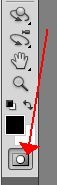
Залить картинку радиальным градиентом от середины в любой угол.
[600x466]
Картинка окрасится в красный цвет.
Это цитата сообщения НЕЖНОЕ_СЧАСТЬЕ Оригинальное сообщение
УРОК ОТ Бабули--рамочка
Серия сообщений "РАМОЧКИ-УРОК":
Часть 1 - Рамочка многослойная
Часть 2 - Рамка с картинкой. в Photoshop CS5 .
Часть 3 - КОД РАЗРЕЗНОЙ ФОТОШОПНОЙ РАМКИ ДЛЯ Ли.Ру.
Часть 4 - Урок по созданию разрезных фотошопных рамочек и код к ним.
Часть 5 - УРОК ОТ Бабули--рамочка
Серия сообщений "УРОКИ ОТ Бабули":
Часть 1 - УРОК ОТ Бабули--рамочка
Часть 2 - УРОК ОТ Бабули-ленточки
Это цитата сообщения mimozochka Оригинальное сообщение

Это цитата сообщения Elena505 Оригинальное сообщение
В этом уроке мы будем делать арку для коллажа.
Урок написан для Photosop CS.
Для того,чтобы сделать арку нам потребуется фильтр Muras Meisters Copies.
Ccылка,где можно скачать этот фильтр.Muras Meisters Copies
1.Файл-создать с такими значениями.
[700x]2.Инструментом прямоугольное выделение делаем полоску вот такой ширины.Цветом,который вам нужен для вашего коллажа.Добавляем тиснение.
[700x]3.Идем -Слои-создать дубликат слоя.
[700x]4.Идем-редактирование-отразить по горизонтали и инструментом перемещение вторую полоску передвигаем вправо.Смотрим,чтобы полоски располагались симметрично.Относительно друг друга и окна.
5.Вот,что у нас получилось.Идем слои-объеденить с предыдущим.
[700x]6.Затем идем-фильтры-Muras Meisters-Copies с такими значениями.
[700x]7.Добавляем тень.Добавляем резкость.
[700x]8.Сохраняем в формате PNG-24, не забывая нажать на исходное.
[700x]9.И вот результат.
[700x]Урок от Елены 505
Это цитата сообщения Лариса_Гурьянова Оригинальное сообщение
[показать]ПАМЯТКА НАЧИНАЮЩИМ ФОТОШОПЕРАМ
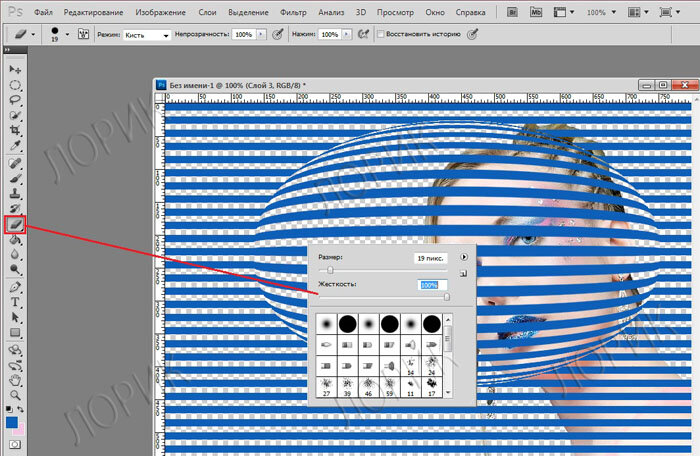
Меня попросили рассказать, как сделать такой эффект для коллажа в ФШ.

Создали в ФШ новый прозрачный файл с размерами: 800х600 пикселей


Создали новый прозрачный файл размером 20х20.

Инструментом выделения выделим сверху половину

и зальем ее основным цветом (синим)

Cнимите выделение Ctrl + D
Идем далее Редактирование - Определить узор

и в новом выпавшем окне жмем ОК

Теперь файл 20х20 можно удалить.
Создадим новый слой, нажав на белый "конвертик"

Зальем его созданным узором.
Жмем на инструмент заливки - "ведерко", сверху выставляем настройки - Регулярный.
Справа жмем на черный треугольник и в новом окне найдем наш узор. Обычно он стоит самым последним.

Жмем на него и заливаем новый слой. Получим такую картинку.

Берем инструмент Овальное выделение и делаем, примерно, вот такое овальное выделение.


Не снимая выделение, идем Фильтр - Искажение - Сферизация со следующими настройками:


Сняли выделение, нажав Ctrl+D, и жестким ластиком сотрем лишнее на наш взгляд.

Ну, а дальше - дело вашей фантазии! Добавляйте нижний фон, клипарт, объедините слои, сделайте рамку и подпишите свою работу. Удачи вам!!!
Вот еще вариант с таким эффектом

Это цитата сообщения Mademoiselle_Viv Оригинальное сообщение
 [600x350]
Это цитата сообщения mimozochka Оригинальное сообщение
Фотографии в альбоме «"МАСКИ"бордюры», автор nata.komiati на Яндекс.Фотках




Это цитата сообщения Лариса_Гурьянова Оригинальное сообщение
[показать] ПАМЯТКА НАЧИНАЮЩИМ ФОТОШОПЕРАМ
Ctrl + N —создать новый документ
Shift + Ctrl + N — сделать новый слой
Ctrl + O – открыть документ
Ctrl + A — выделить все
Ctrl + C — копировать
Ctrl + V — вставить
Ctrl + D — снять выделение
Ctrl + Shift + I — инвертировать выделение
Ctrl + X — вырезать
Ctrl + S — сохранить
Shift + Ctrl + S — сохранить как…
Alt + Shift + Ctrl + S — сохранить для web
Ctrl + Z — вернуть назад
Alt + Ctrl + Z — вернуть на несколько шагов назад
Shift + Ctrl + Z — вернуть на шаг вперед
Ctrl (-) — уменьшение изображения
Ctrl (+) — увеличение изображения
Alt + Ctrl + 0 — натуральный размер изображения
B — кисть
E — ластик
H — или — (пробел) — рука
L — лассо
M — выделение
P — перо
T — текст
V — перемещение
S — штамп
D — установить цвета черный/белый (сброс по умолчанию)
X — поменять цвета местами
Ctrl + BackSpase – залить фон цветом
] — уменьшает размер кисти
[ — увеличивает размер кисти
Tab – убирает боковые панели
Ctrl + T — свободная трансформация
Ctrl + R – включить/отключить линейку
Ctrl + ‘ – включить/отключить сетку
Ctrl + U — окно цвет/насыщенность
Ctrl + Shift + U — обесцветить изображение
Ctrl + E — слить слой с нижним слоем
Shift + Ctrl + E — слить все слои
Ctrl + J – сделать копию слоя
Ctrl + I — инвертировать цвета
Редактирование - клавиатурные сокращения
Или вызвав горячими клавишами Alt + Shift + Ctrl + K
 [800x488]
для вас Лариса Гурьянова
Серия сообщений "* Фишки фотошопа":
Часть 1 - Adobe Photoshop CS 5. Error 16. (Ошибка 16)
Часть 2 - Как увеличить количество запоминаемых шагов истории в Photoshop?
...
Часть 5 - Как сделать направляющие в Фотошопе
Часть 6 - Секреты текста в Фотошопе
Часть 7 - "Горячие" клавиши в Фотошопе
Часть 8 - Настройка программы Photoshop CS5
Часть 9 - Как работать с маской в ФШ (новый способ)
Часть 10 - Чтобы фотошоп не тормозил
Часть 11 - Как сохранить настройки в ФШ?
Это цитата сообщения ЛюдоМилка Оригинальное сообщение
[показать]
[показать]
[показать]
[показать]
Серия сообщений " Photoshop - уроки отдельные от Искательница А":
Часть 1 - урок - ПРИМЕНЕНИЕ МАСОК
Часть 2 - Урокиот Искательницы Ailona Огонь фильтром
Часть 3 - оживляем огонь инструментом "палец
...
Часть 24 - Урок "Оживляем лицо и предметы"
Часть 25 - Устанавливаем фильтры Alien Skin в фотошоп (Windows 7 *64-bit*)
Часть 26 - Учимся делать Скользящий блик в фотошоп
Это цитата сообщения NADIABI Оригинальное сообщение
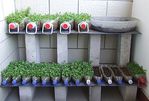
ПРОСТОЙ И НЕ ТРУДОЕМКИЙ СПОСОБ ВЫРАСТИТЬ РАССАДУ
|

Это цитата сообщения Jorjorych Оригинальное сообщение
.Серия сообщений "ФШ. работа с масками":
Часть 1 - Фотошоп, применяем маски
Часть 2 - Фотошоп, работа с масками
Часть 3 - Фотошоп, выделение при помощи быстрой маски
Часть 4 - Фотошоп, как использовать маски
Часть 5 - Фотошоп, урок маски от Илоны
Часть 6 - ФШ, перевод маски в PNG
Часть 7 - Фотошоп, извлекаем узор из маски
Часть 8 - Фотошоп, работаем с масками
Часть 9 - ФШ, быстрое выделение маски
Часть 10 - ФШ, работа с масками
Часть 11 - ФШ, работа с масками
Часть 12 - ФШ, маски и их применение
Часть 13 - ФШ, делаем золотую рамку из маски
Часть 14 - ФШ, работа с масками, 2 видео урока
Часть 15 - ФШ, выделение Быстрой маской
Часть 16 - ФШ, работа с масками, видео урок от Зоси
Часть 17 - ФШ, магический эффект с применением масок, видео урок
Часть 18 - ФШ, режим быстрой маски, видео урок
Часть 19 - ФШ, маска для фона, видео урок
Часть 20 - ФШ, перевод маски с ipeg в png
Часть 21 - ФШ, делаем маску рамку
Часть 22 - ФШ, заливаем портрет градиентом
Часть 23 - ФШ CS5, применяем маски, из блога Valdivia
Часть 24 - ФШ, работа с маской
Часть 25 - ФШ, и снова о работе с масками
Часть 26 - ФШ. Бордюрные маски
Часть 27 - Маски в фотошопе
Часть 28 - ФШ, Применение маски с помощью слоя-маски
Часть 29 - МАСКИ ДЛЯ КОЛЛАЖЕЙ
Часть 30 - УРОК ФШ 3 ВАРИАНТА РАБОТА С МАСКАМИ ( I ЧАСТЬ)
Часть 31 - Урок. Коллаж с применением маски и текстуры
Часть 32 - ФШ. 3 способа раскрашивания маски.
Часть 33 - Перевод маски в прозрачный формат
Эта серия принадлежит НИК-НИНА.
Это цитата сообщения NATALI-NG Оригинальное сообщение
Урок от NATALI: Выделение при помощи быстрой маски
