Это цитата сообщения Mademoiselle_Viv Оригинальное сообщение
Бродилка по клипарту и декору

|











Это цитата сообщения Mademoiselle_Viv Оригинальное сообщение
Материалы коллажей и сборники клипартов








Это цитата сообщения МирАлин Оригинальное сообщение
Упражнение Цапля
Упражнение Цапля

В этом упражнении мы стоим на одной ноге. В цигун это упражнение называется "Золотой петух стоит на одной ноге".
Упражнение лучше делать без обуви.
Это упражнение очень хорошо развивает координацию, баланс, ловкость. В восточной медицине считается, что это упражнение лечит корни болезней и укрепляет иммунитет организма. Поскольку по подошвам стоп проходят каналы шести важнейших внутренних органов, когда вы стоите на одной ноге они получают максимальную терапию. Упражнение улучшает кровоток в нижних конечностях, предотвращает варикоз.
При регулярной практики этого упражнения перестают мерзнуть ноги и руки.
Кстати это упражнение используется в комплексе упражнений для определения реального биологического возраста.
- Если вы можете выполнять его 30 сек и более - ваш биологический возраст 20 лет,
- 20 сек – биологический возраст 40 лет,
- 15 сек – биологический возраст 50 лет,
- Менее 10 сек – биологический возраст 60 лет и старше.
Это цитата сообщения Olga-olg Оригинальное сообщение
ДЕРЖИМ ФОРМУ. ЙОГА ДЛЯ ЛЕНИВЫХ
ДЕРЖИМ ФОРМУ. ЙОГА ДЛЯ ЛЕНИВЫХ
Это цитата сообщения LEDY_ANGEL Оригинальное сообщение
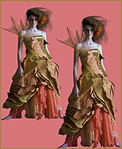
ВНИМАНИЕ!РАСПРОСТРАНЕННЫЕ ОШИБКИ ПРИ РАБОТЕ С ИЗОБРАЖЕНИЯМИ В ФОТОШОП!
ВНИМАНИЕ!РАСПРОСТРАНЕННЫЕ ОШИБКИ ПРИ РАБОТЕ С ИЗОБРАЖЕНИЯМИ В ФОТОШОП
 [400x488]
Это цитата сообщения Semenova_Irina Оригинальное сообщение
Уроки фотошопа"Эффект-Пиксельный фейерверк"
Это спецэффекты,которые можно легко сделать в программе"Фотошоп".
Они мне интересны тем,что позволяют получше узнать программу
и научится с ней работать.Это особенно поучительно для новичков
и не только.И если они вам понравятся и если вы захотите их использовать
для своих работ,я буду только очень рада.
Все картинки кликабельны.
 [700x]
 [457x]
 ~~Это очень красивый и не сложный спецэффект,
который имеет большое количество применения~~
Читать далее
[300x] [166x]
Это цитата сообщения Mademoiselle_Viv Оригинальное сообщение
Урок для начинающих: Анимация с помощью светокоррекции.
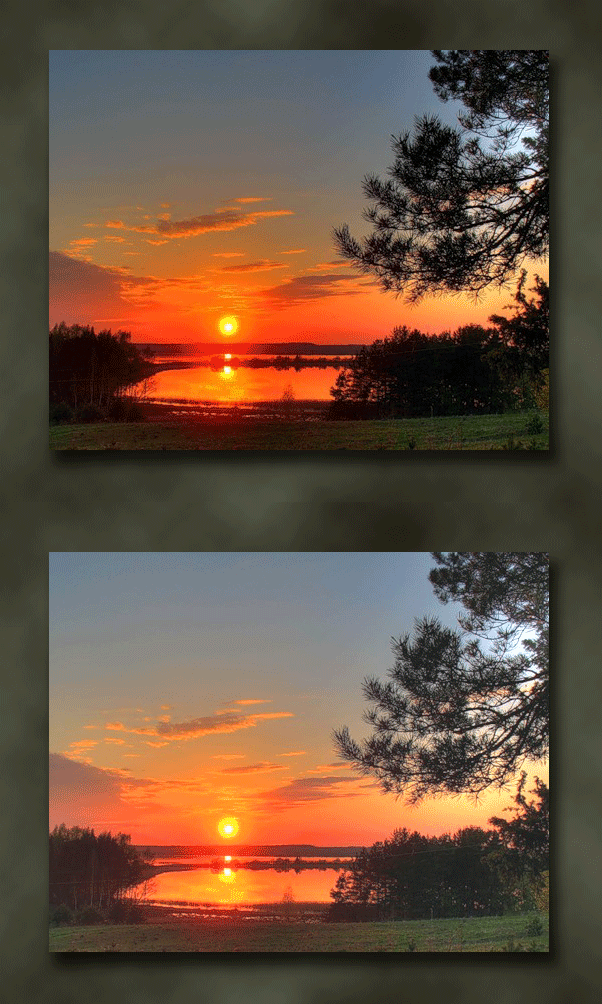
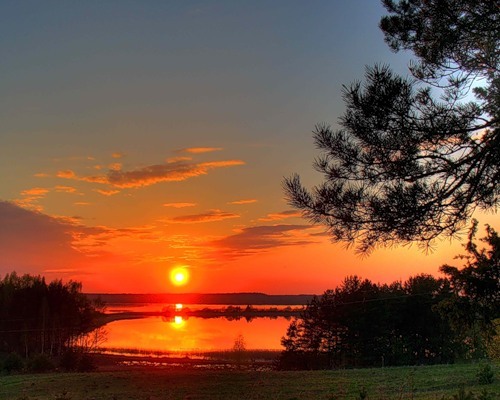
1. Откройте картинку.(Как сделать такой фон, как на моей картинке можно узнать здесь
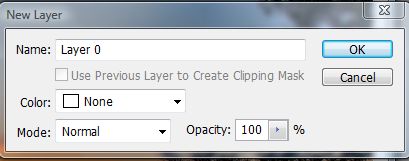
Щелкните двойным кликом на слое в панели слоев (Layers), чтобы снять "замочек"
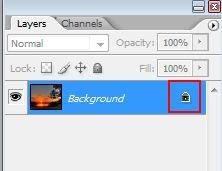
и в открывшемся окне нажмите ОК - мы перевели изображение в слой 0.
2. Теперь с помощью инструмента "перемещение"
 перетащите картинку на фон(рамочку). Если вы делаете без фона, этот пункт, пропустить.
3. Нажмите одновременно Ctrl+j - мы сделали копию слоя "картинка".
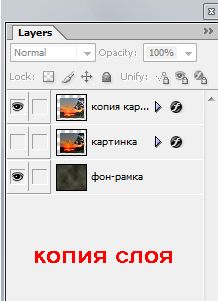
4. Слой копия картинки у Вас должен быть синим(рабочим). Дальше идем Image>Adjustments>Brightness/Contrast(Изображение - Коррекция - Яркость/Контрастность). В открывшемся окне, двигаем ползунком и выбираем количество осветления (или затемнения).
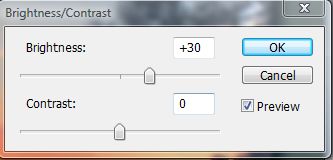
Выбрали - жмем ОК.
5. Возвращаемся к панели слоев и делаем рабочим слоем "фон", включаем "глазки" на
слоях "фон"и "картинка" и выключаем на слое "копия картинки".

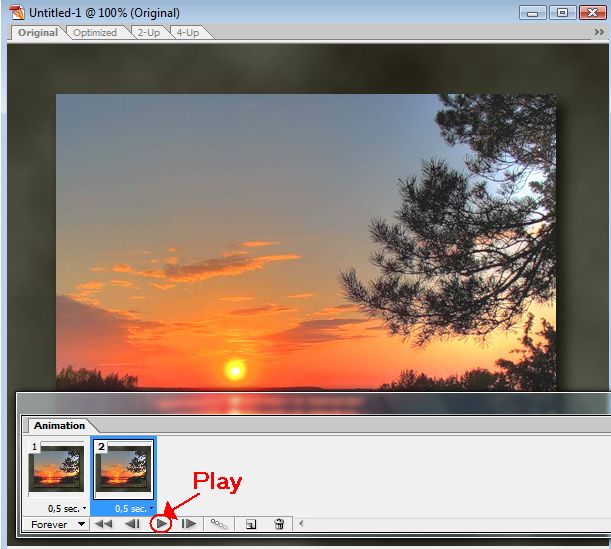
6. Переходим в "Анимацию".
7. Выставляем время, нажав на крохотный треугольник, и делаем копию слоя, нажав на конвертик
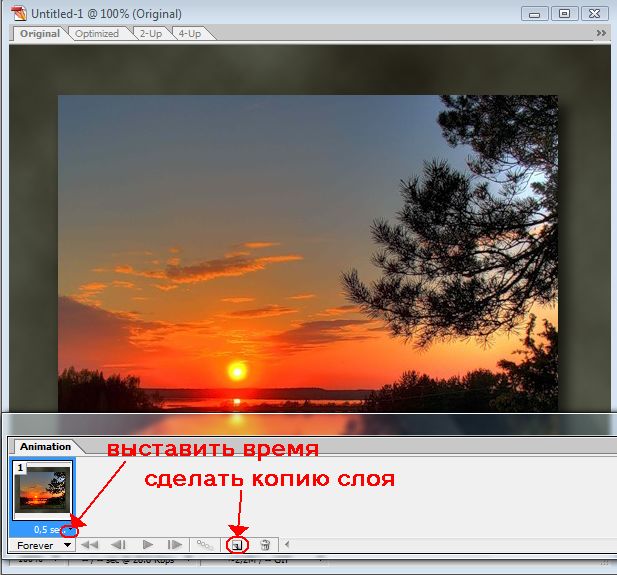
на картинке внизу- то, что должно быть у вас в правой панели "слои" для 1 слоя.
8. Для 2 слоя - отключаем "глазок" на слое "картинка" и включаем на слое "копия картинки". Теперь это выглядит так:
9. Жмем на треугольник в панели "Анимация" и любуемся результатом.
Сохраняем картинку - "Сохранить оптимизированную как."
Удачи в творчестве!

© by Mademoiselle Viv
Это цитата сообщения Vera_Larionova Оригинальное сообщение
Мои подсказки по работе с кистями.


1.Для того,чтобы сохранить кисти,надо каждую кисть загрузить в фотошоп и идти в редактирование,определить кисть и нажимаем ОК.Затем,чтобы каждый раз не проделывать эту работу,надо "сохранить кисти" в папке,где у вас хранятся кисти.Если ее нет,то создайте и подпишите.

Мои подсказки,как я меняла цвет кисти,какую накладывала тень,тиснение и т.д.
Это цитата сообщения vdomarvik Оригинальное сообщение
 [640x]
Это цитата сообщения Semenova_Irina Оригинальное сообщение
Всё о фильтрах фотошопа(бродилка)
 |
|
 [показать] [показать] |
Это цитата сообщения LEDY_ANGEL Оригинальное сообщение
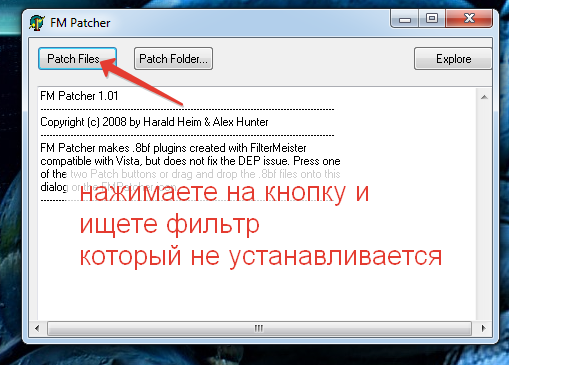
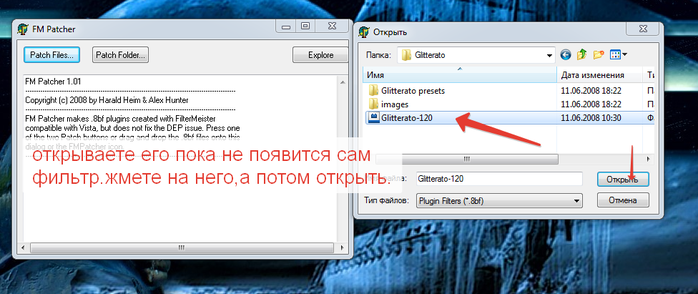
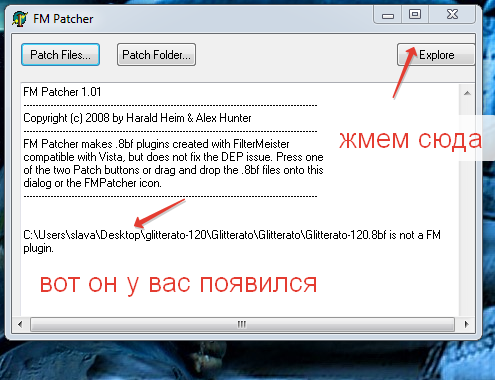
как пропатчить фильтр(пошаговая инструкция)
СКАЧАТЬ:
3826118_fmpatcher.zip
УСТАНАВЛИВАЕТСЯ ПРОСТО,ТАК ЧТО ОБЪЯСНЯТЬ НЕТ СМЫСЛА.
ДАЛЕЕ.
1.
 [580x365]
2.
 [700x294]
3.
 [501x380]
7.
 [700x224]
8.
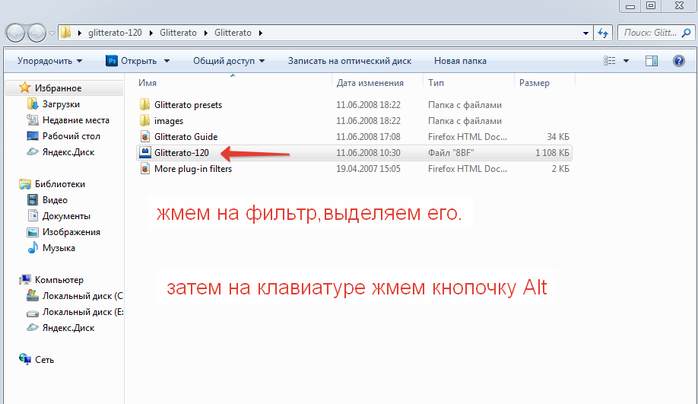 [700x404]
9.
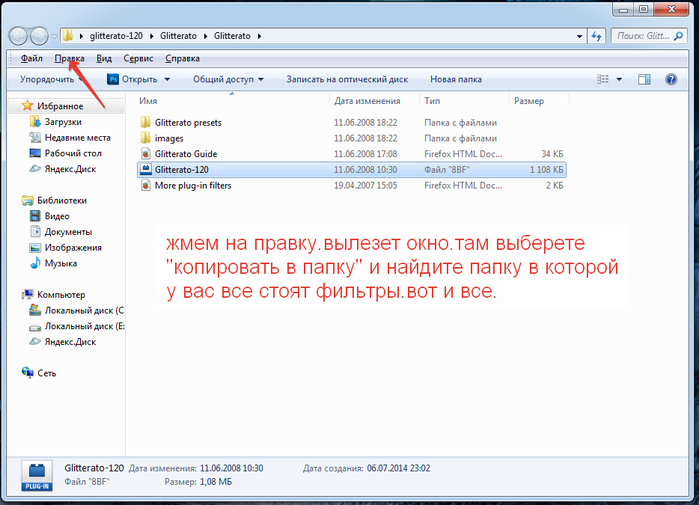 [700x505]
10.
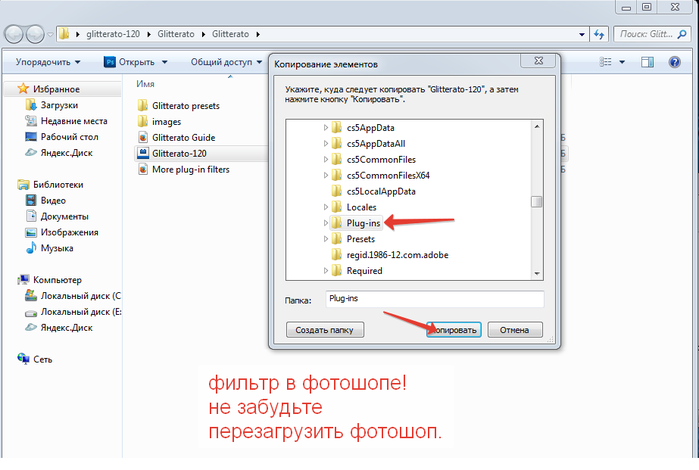 [700x470]
Серия сообщений "УСТАНОВКА ФИЛЬТРОВ В ФОТОШОП ПОШАГОВО.МОИ УРОКИ.":
Часть 1 - ПУТЬ УСТАНОВКИ ФИЛЬТРОВ ДЛЯ виндоуз 7
Часть 2 - как пропатчить фильтр(пошаговая инструкция)
Часть 3 - установить плагин Nik Software Color Efex Pro 3.0 и 4.0 подробная инструкция.
Часть 4 - установка простых фильтров для виндоуз 7 и ХР.(для новичков в фотошопе)
...
Часть 24 - Как придать фигуре объем или вид 3D
Часть 25 - Новые ключи для фильтров и плагинов.
Часть 26 - пошаговая установка фильтра VanDerLee Unplugged X
Это цитата сообщения Иннушка Оригинальное сообщение
Красивый эффект (анимация)
|
|


Это цитата сообщения AlisA_i_cheshire_cat Оригинальное сообщение
Анимация и цветовой диапазон в Фотошопе.
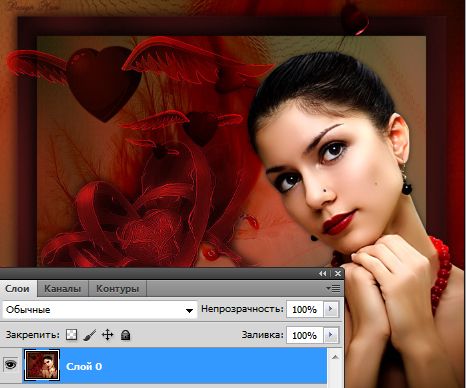 2. Выделения / Цветовой диапазон
 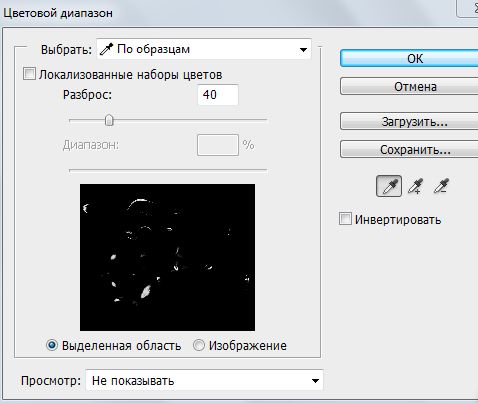 Когда откроется это окно, на курсоре появляется пипетка. Выберите цвет на коллаже, который будет появляться в окне, в виде белых пятен. Когда ты выберете подходящий вариант, нажмите ОК. На коллаже появилось выделение.
 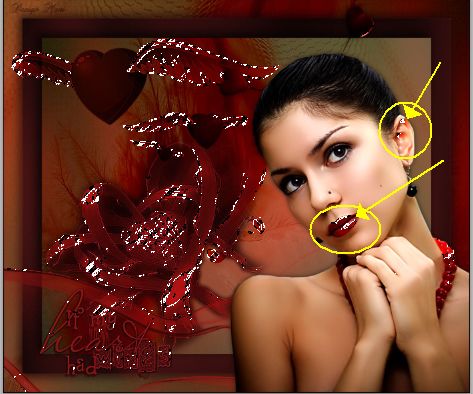 Внимательно осмотрите его. Я не хочу, чтобы блеск был на губах и на ухе, поэтому я запоминаю эти области. 3. Сделайте дубликат выделения (Ctrl + J). Этот слой будет выглядеть примерно так:
 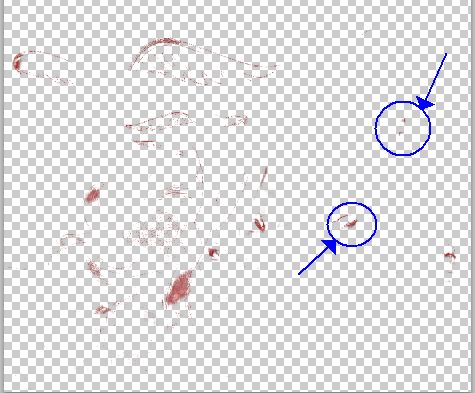 Сотрите на нем "ластиком" не нужные области. 4. Теперь можно сделать 1-2 дубликата этого слоя и применить к ним шум или любой другой прием.


Это цитата сообщения Mademoiselle_Viv Оригинальное сообщение
Удаляем фон с помощью маски-слоя в Photoshop

Отделение объекта от фона занятие трудоемкое и кропотливое. Но для создания коллажей хочется иметь свой собственный клипарт и мы идем на преодоление этих трудностей.

Я хочу познакомить Вас с одним из методов облечения этой работы.
Преимуществом этого метода является то, что исходное изображение сохраняется
и, если Вы при удалении слишком много стерли на изображении, вы можете снова восстановить исходное место и стирать снова.

Это цитата сообщения Лариса_Гурьянова Оригинальное сообщение
Перевод маски в прозрачный формат
[показать]
ПАМЯТКА НАЧИНАЮЩИМ ФОТОШОППЕРАМ
Написано Фима-Собак А я вставила скрины, чтобы начинающим было легче разобраться.
1. Открываем саму маску. Режим-перевести в RGB.

2. Выделение-все.

3. Редактирование-скопировать.

4. Открываем новый документ с прозрачным слоем.

5. Сразу переходим в каналы. Сразу создаем новый. Он будет называться по умолчанию Альфа1 (слой будет закрашен черным цветом).

6. Редактирование-вставить.

7. Растягиваем до нужного размера нашу маску, снимаем выделение.

8. Выделение-загрузить выделение, там ничего не менять, просто нажать кнопку ок


9. !!! Важно !!!
В каналах стрелочкой мышки кликаем на RGB (Канал альфа станет невидимым, все остальные видимыми)

10. Берем ковшик заливки и заливаем.

Все!!! Легче не придумаешь.
Что в этом способе хорошо, это то, что маски с размытиями получаются такими, как задумывались, и ничего удалять не надо.
для вас Лариса Гурьянова
Серия сообщений "* Маски":
Часть 1 - МАСКИ
Часть 2 - МАСКИ ОВАЛЬНЫЕ
...
Часть 40 - Бордюрные маски для вашего творчества
Часть 41 - Много масок
Часть 42 - Перевод маски в прозрачный формат
Часть 43 -
Это цитата сообщения SIrena59 Оригинальное сообщение
Урок. Обтравочная маска.
помощи обтравочной маски
Дорогие друзья, есть просто множество способов при
помощи которых можно сделать текст или рамочку из фона. Но в
этом уроке мы будем делать текст и рамочку так же из фона,
но при помощи обтравочной маски. я знаю, что многие (сама
такая была когда-то))) пугаются: ооо... обтравочная маска -
это что-то сложное и не понятное..., а вот и нет! все очень
даже просто и легко, это мы сегодня и узнаем.
Открываем фотошоп, открываем наш фон, жмем 2 раза Ctrl+j
и у нас получается 3 слоя с фоном, все они нам пригодятся.
На двух нижних слоях глазики закрываем, они нам пока не
нужны, переходим на верхний слой, с которым и будем работать.
 [640x345]
Читать далее
Серия сообщений "Мои уроки":
Часть 1 - Урок как из видео сделать анимашку
Часть 2 - Урок . Анимация огня.
Часть 3 - Урок. Обтравочная маска.
Часть 4 - Рамочка из маски Урок для новичков.
Часть 5 - Урок . Бегущие кадры...
...
Часть 8 - Урок ФШ. Угловой градиент.
Часть 9 - Урок "Градиент и ластик"
Часть 10 - Всё-всё о розах! Маленькие хитрые приёмы при уходе за розами
Это цитата сообщения ВАТ Оригинальное сообщение
Как я делала урок "Самопишущийся текст" (мои пояснения)
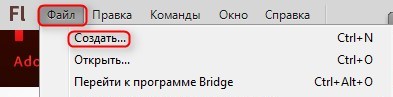
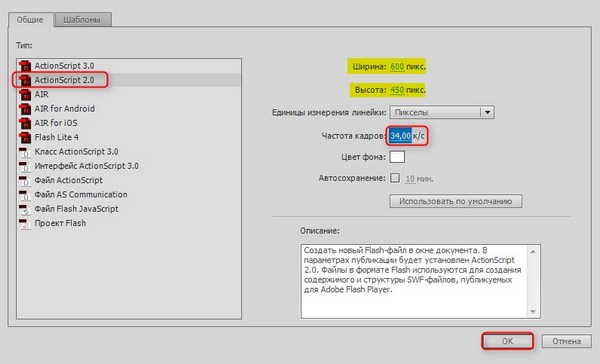
1. Создайте новый документ с нужными размерами. Установите частоту кадров = 34 и нажмите ОК.
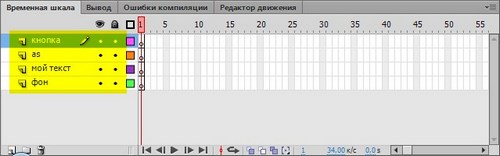
2. На временной шкале создайте 4 слоя. 1-й назовите - фон, 2-й - мой текст, 3-й - аs (действие) и 4-й - кнопка. Чтобы переименовать слой, нажмите 2 раза на него левой клавишей мыши (двойной клик) и напишите новое название.
3. Импортируйте в библиотеку картинку и перетащите её на нижний слой (фон), заблокируйте его, нажав на замочек.
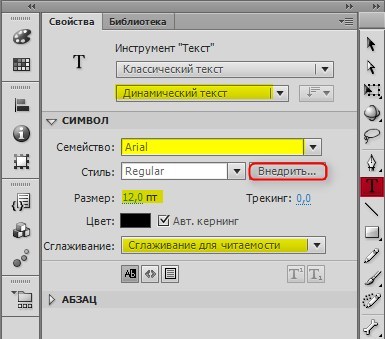
4. Перейдите на слой "мой текст". Нажмите на инструмент T (текст), установите в свойствах Динамический, выберите шрифт, размер и цвет # текста, "сглаживание для читаемости". Не забудьте внедрить шрифт (поставьте галочки во все чекбоксы).
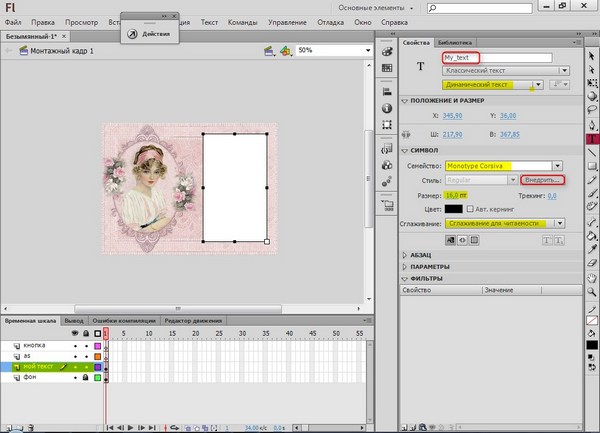
5. Нарисуйте прямоугольник где будет текст. Перейдите на инструмент V (стрелочка) и в свойствах напишите имя My_text ( обращаю ваше внимание на букву M, она должна быть заглавной). Заблокировать этот слой.
6. Перейдите на слой as. Выберите 1-й кадр этого слоя, нажмите F9 и вставьте код:
code:

   var i:Number = 0;

var myMessage:String = "ВАШ текст";

function autoWrite():Void {

 if (i<=myMessage.length) {

  My_text.text = myMessage.substr(0, i)+"-";

  i = i+1;

 } else {

  clearInterval(writingInterval);

 }

}

var writingInterval:Number = setInterval(autoWrite, 16);

Again_btn.onRelease = function():Void {

 i = 0;

 writingInterval = setInterval(autoWrite, 16);

}
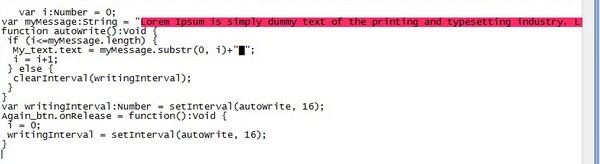
Вместо выделенного красным вставьте свой текст, я в коде заменила это предложение на ВАШ ТЕКСТ. Так как у нас переменная String (строка), текст нужно вставить так, чтобы он от начала до конца был в одной строке, иначе ничего не получится.
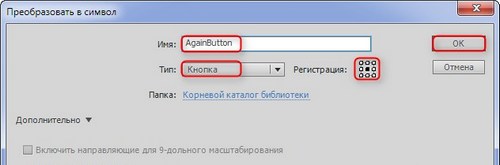
7. Переходим на слой кнопка. Выберите инструмент Т (текст), в свойcтвах поставьте статический текст, напишите слово "повтор" или "снова". Пока выделено это слово преобразуйте его в символ кнопки, нажав F8 (Преобразовать в символ) с именем AgainButton
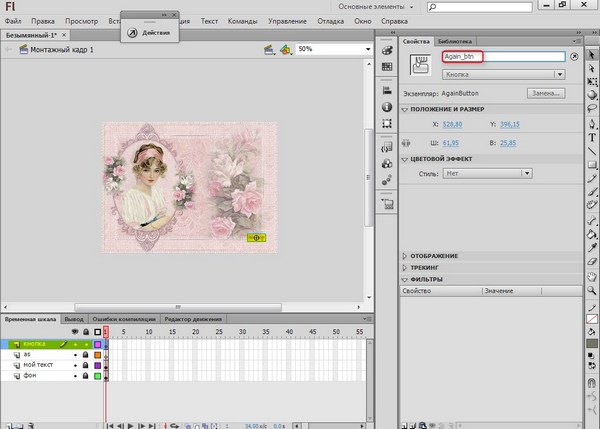
8. Перейдите в свойства да напишите имя Again_btn
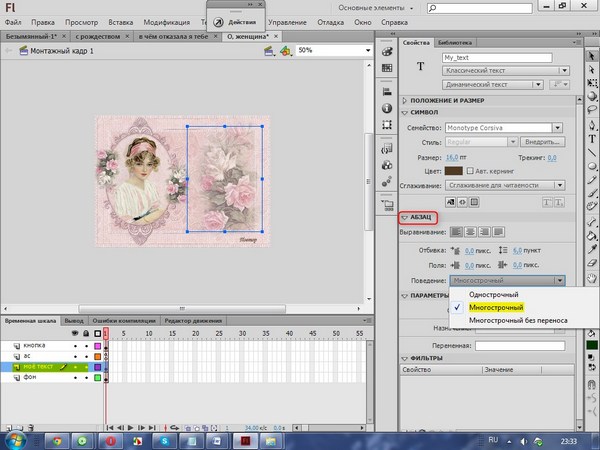
9. Протестируйте ролик. Если у вас при тестировании видна только одна строка, встаньте на слой "мой текст", откройте абзац и замените однострочный на многострочный
Вот и всё. Надеюсь, что у вас всё получится.
Это цитата сообщения Millena-Li Оригинальное сообщение
ФШ-у "Накладываем татуировку на тело"
|

Это цитата сообщения Flash_Magic Оригинальное сообщение
Как в фотошопе наложить футаж на изображение.
|