Это цитата сообщения Mademoiselle_Viv Оригинальное сообщение
Закаты - png
 [показать]
 [показать]
  [показать]
  [показать]
  [показать]
  [показать]
  [показать]
  [показать]
  [показать]
  [показать]
  [показать]
  [показать]
  [показать]
  [показать]
  [показать]
  [показать]
  [показать]
  [показать]
  [показать]
  [показать]
  [показать]
  [показать]
  [показать]
  [показать]
  [показать]
  [показать]
  [показать]
  [показать]
  [показать]
  [показать]
  [показать]
 Это цитата сообщения Mademoiselle_Viv Оригинальное сообщение
Клипарт "Девушки-спиной"
 [показать]
 [показать]
  [показать]
  [показать]
  [показать]
  [показать]
  [показать]
  [показать]
  [показать]
  [показать]
  [показать]
  [показать]
  [показать]
  [показать]
  [показать]
  [показать]
  [показать]
  [показать]
  [показать]
  [показать]
  [показать]
  [показать]
  [показать]
  [показать]
  [показать]


Это цитата сообщения Mademoiselle_Viv Оригинальное сообщение
Клипарт Подружки
 [показать]
Фотографии в альбоме «Подружки» Mademoiselle Viv на Яндекс.Фотках
 [показать]
  [показать]
  [показать]
  [показать]
  [показать]
  [показать]
  [показать]
  [показать]
  [показать]
  [показать]
  [показать]
  [показать]
  [показать]
  [показать]
  [показать]
  [показать]
  [показать]
  [показать]
  [показать]
  [показать]
  [показать]
  [показать]
  [показать]
  [показать]
  [показать]
Это цитата сообщения Mademoiselle_Viv Оригинальное сообщение
 [750x481]
Фотографии в альбоме «Дети» Mademoiselle Viv на Яндекс.Фотках
 [показать]
  [показать]
  [показать]
  [показать]
  [показать]
  [показать]
  [показать]
  [показать]
  [показать]
  [показать]
  [показать]
  [показать]
  [показать]
  [показать]
  [показать]
  [показать]
  [показать]
  [показать]
  [показать]
  [показать]
  [показать]
  [показать]
Это цитата сообщения griwunjka Оригинальное сообщение
Фотографии в альбоме «волшебные фоны» orlanda на Яндекс.Фотках


Это цитата сообщения Mademoiselle_Viv Оригинальное сообщение
Клипарт Мужчины
 [750x490]
Фотографии в альбоме «Мужчины - клипарт - 4», автор MademoiselleViv на Яндекс.Фотках
 [показать]
  [показать]
  [показать]
  [показать]
  [показать]


Это цитата сообщения Mademoiselle_Viv Оригинальное сообщение
В этом уроке мы рассмотрим , как с помощью кистей "Лучи солнца" , можно получить сияние лучиков . Картинка чудесным образом оживает . Урок не сложный !
Вот исходник :

А вот и результат :
 [600x450]
Для начала скачаем такие кисти , я взяла их Вот здесь
Открываем картинку в ФШ , в окне Слои снимаем замочек , кликнув по нему левой кнопкой мыши 2 раза .
В окне слои переименуем Слой 1 в слой Картинка (что бы это сделать просто кликните 2 раза левой кнопкой мыши по названию слоя)
[267x186]В окне Слои создаём Новый слой , нажатием на листик и называем слой Лучи 1 .
[330x247]Активируем инструмент Кисть , заходим в Установки кисти и выбираем из набора кистей которые скачали , ту кисть , что подойдёт вашей картинке . Если необходимо измените размер кисти .
Я возьму вот эту :
[479x457]Цвет кисти - белый .
Выбираем точку на картинке , откуда будут исходить наши лучи и кликаем .
[536x549]В окне Слои создаём Новый слой , нажатием на листик и называем слой Лучи 2 .
[331x277]Заходим в Форму отпечатка кисти и меняем Угол поворота - примерно на 10 градусов .
[476x450]и совмещая центр с центром предыдущего слоя , кликаем .
Вот что получаем :
[474x498]В окне Слои создаём Новый слой , нажатием на листик и называем слой Лучи 3 .
[334x307]Заходим в Форму отпечатка кисти и меняем Угол поворота - ещё на 10 градусов , т.е. ставим 20 градусов .
[474x451]Снова совмещая
Это цитата сообщения Иннушка Оригинальное сообщение
|

Это цитата сообщения Людмила_Черникова Оригинальное сообщение
[показать]
Сегодня перед любым из нас распахнуты двери в волшебный мир компьютерных технологий, теперь не нужно, как раньше, возиться с проявкой и печатью – а потом долго огорчаться, что фото вышло немного неудачным.
Сейчас от удачного момента до запечатления на фотографии достаточно одной секунды, причем это может быть и быстрый кадр для семейного альбома, и высокопрофессиональная съемка, где работа после переноса «пойманного» момента только начинается.
Впрочем, обработка любого графического файла сегодня доступна любому, и научиться делать самому красивые кадры можно очень быстро. Одним из наиболее популярных программ, которые помогают отшлифовать любое фото, конечно же, является Adobe Photoshop.
В этом уроке я покажу, как легко и просто можно делать размытые края в Фотошопе. Думаю, это будет и интересно, и полезно!
Самый-самый простой способ. Для размытия краев открываем нужное изображение, собственно, в Photoshop, а затем определяемся с зоной, которую хотим увидеть размытой в итоге наших стараний.
Не забывайте, что работаем мы в Photoshop ни в коем случае не с оригиналом! Создаем дополнительный слой всегда, пусть даже вы уже умеете хорошо работать с фото – случайные неудачи не должны испортить исходник ни в коем случае.
На левой небольшой вертикальной панели в Фотошопе кликаем правой кнопкой мышки на инструмент, который зовется «Выделение», а затем выбираем «Овальная область». При помощи его определяем ту область на картинке, которую НЕ нужно размывать, допустим, лицо.
Это цитата сообщения irinushka_-_oren Оригинальное сообщение

ПАМЯТКА для НАЧИНАЮЩИХ
Для того чтобы при открытии вашего дневника начинала проигрывать музыка,
нужно иметь специальный HTML- код авто - плеера:
его можно увидеть и скопировать при цитировании данного поста...
☑ ↓ ↓ ↓
В этот плеер можно вставить только мелодии с YouTube.
Рассмотрим пошагово:
▲ Вставляем HTML- код в Новую запись:

▲ Идём на сайт YouTube, выбираем видео - ролик
с понравившейся музыкой ( песней),
под видео видим кнопку "ПОДЕЛИТЬСЯ".
Щелчок по ней и выпадает адрес этого ролика.
Весь адрес нам не нужен - выделяем только последнюю его часть...

▲ жмём на выделении правой кнопкой мыши, выбираем "Копировать"
и несём в HTML - код в свой дневник -
ставим его вместо слова АДРЕС ( без пробела )

▲ Получится тАк:
ДО...

ПОСЛЕ...

▲ Плеер готов - можно ставить в дневник !
для этого идём в НАСТРОЙКИ

▲ открываем Эпиграф

▲ Заполняем окно нашим кОд
- плеером и НЕ ЗАБУДЬТЕ нажать Внести изменения !

Такую музыку можно поставить в любой пост.
вот и ВСЁ !
P.S.: Желательно брать короткие муз.ролики - от 1 до 1.5 минутного прослушивания,
т.к. на одной странице может находится не один музыкальныq HTML - файл,
и он будет перекрывать другую музыку; во избежание подобного, желательно,
пост убирать под cat - поставить такой код: ☑ ↓ ↓ ↓
Это цитата сообщения SvetlanaT Оригинальное сообщение
Оформление дневника для начинающих и не только.
 [317x231] [317x231]Подборка УРОКОВ для начинающих блогеров и не только.... Оформляем свой дневник. Здесь всё самое необходимое, чтобы сделать его красивым и интересным. ♥ Оформление дневника новые настройки. ♥ Флешки, информеры для дневника. ♥ Полезное для новичков на LiveInternet. ♥ Как сделать ПОСТ С КАРТИНКОЙ ♥ Как ВСТАВИТЬ КАРТИНКУ в пост. ♥ МЕНЯЕМ ДАТУ ПОСТОВ на Лиру. ♥ Как вставить ВИДЕО в дневник. ♥ Как ЦИТИРОВАТЬ ЧУЖОЙ пост. ♥ Как загрузить МУЗЫКУ на Лиру. ♥ Учимся делать свои РАМОЧКИ. ♥ Делаем КРАСИВЫЙ ТЕКСТ для дневника. ♥ Полезные HTML ТЕГИ для новичков. ♥ Как УБРАТЬ ТЕКСТ ПОД КАТ.(свернуть) ♥ Делаем ОКОШКО ДЛЯ КОДОВ (флейм). ♥ Делаем ТЕКСТОВУЮ ССЫЛКУ. ♥ Как расположить КАРТИНКИ С ТЕКСТОМ? ♥ ОФОРМЛЕНИЕ ТЕКСТА в дневнике. ♥ ПОЛЕЗНЫЕ ССЫЛКИ для дневника. ♥ Делаем ПРИВЕТСТВИЕ-ЭПИГРАФ. ЗДЕСЬ далее... |
Это цитата сообщения DobraPani Оригинальное сообщение
Столкнулась с тем, что многие пользователи Ли.ру не умеют устанавливать схемы дизайна дневников.
А так же с не очень приятным явлением: используют схемы, не сохраняя у себя в настройках.
Отвечаю на вопросы:
Как правильно установить готовую схему и поменять дизайн своего дневника?
Это цитата сообщения Шадрина_Галина Оригинальное сообщение
 [300x103] [300x103] [300x103] [300x103] [300x103] [300x103] [300x103] [300x103] |
Это цитата сообщения Natiko_L Оригинальное сообщение
На просторах интернета множество разных открыток и шаблонов к ним. Красочные фото, нежные и романтичные, яркие, с «блестяшками», с весёлыми рисунками… Выбор велик.
Но порой, устав от яркости и зачастую излишней вычурности, хочется чего-то более спокойного , простого, лёгкого и изящного одновременно.
А что может быть нежнее и воздушнее, чем акварель? Прозрачность цвета и расплывчатость форм придают акварельным рисункам воздушную легкость. А простой бумажный фон и некоторая «наивность» рисунков, добавляют таким открыткам лёгкий налёт винтажности..
Вот и я решила сделать несколько милых простых открыток, используя в качестве исходников акварельные рисунки разных авторов.


Серия сообщений "Открытки":
Часть 1 - Акварельные открытки


Это цитата сообщения Tanja_Boitcova Оригинальное сообщение
Уроки фотошоп. Основные принципы составления коллажеи "Золотое сечение"
Данную статью я размещаю потому что принципы применяемые в фотографии и живописи, надо применять и тем кто взялся за фотошоп.
Речь пойдет о правилах "Золотого Сечения", геометрических пропорциях, которые при правильном и грамотном их использовании позволяют создавать удивительные и гармоничные работы.

Читать далее
Серия сообщений "Уроки Фотошоп для начинающих":
Часть 1 - Панель инструментов Adobe Photoshop Уроки фотошоп
Часть 2 - Разбираемся с режимами наложения (Blending Modes в фотошопе) (Уроки фотошоп)
...
Часть 36 - Коректирующие слои Adobe Photoshop
Часть 37 - Уроки Фотошопа: Работа с PSD и PNG шаблонами
Часть 38 - Уроки фотошоп. Основные принципы составления коллажеи "Золотое сечение"
Часть 39 - Уроки фотошоп. Свет-тень, придание реалистичности вашим коллажам.
Часть 40 - Фильтр "Пластика"- Liquify
Это цитата сообщения Arnusha Оригинальное сообщение
Подгоняем цвет под наш коллаж.
Вот я решила сделать новогодний подарок своей «Белочке» и чтобы он подходил по интерьеру ,решила поменять цвет подарка. Как это сделать?
Открываю 2 изображения .
Снимаю «замочки» на изображениях, где они есть,двумя кликами ЛКМ на палитре слоёв.
Беру инструмент «Перемещение»,кликаю по клипарту «Подарок» и зажимая ЛКМ перетаскиваю подарок(подарок-это клипарт) на фотографию с Белочкой .
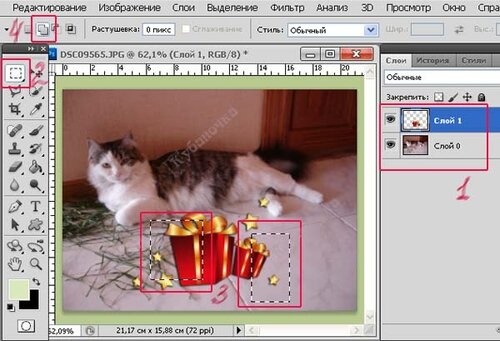
На палитре слоёв у меня два слоя :Слой 0-с Белочкой(у него включён глазик) и Слой 1-с подарком(он активный т.е выделен синим цветом и включён глазик(1)
Берём инструмент «Прямоугольная область»(клавиша «М»)(2) и выделяем два участка,примерно как на рисунке ниже,т.е сделаем выделение с нужными цветами.(3)
Чтобы выделить два участка,должна быть включена «иконка» «Добавить к выделенной области», вверху на панели параметров инструмента.(4)
Далее идём : «Изображение—Коррекция—Подобрать цвет»

Перед нами откроется диалоговое окно с настройками.

Отмечаем пункт «Не обращать внимания на выделение при применении настроек».(1) Это указывает на то, что мы выделили область только для заимствования цвета, а применять нужные цвета мы будем везде, не только в выделенной зоне. В качестве «Источника»(2) для заимствования цвета указываем файл с подарком. Ниже, в поле «Слой», выбираем «слой 0».(3) Здесь же, передвигая ползунки, проводим небольшую настройку параметров изображения.(4) Всё,нажимаем ОК. Снимаем выделение.(Выделение—Отменить выделение) Применяем к подарку стиль» Тень»,объединяем слои .И сохраняем( Файл-Сохранить как) Выбираем формат» ipg!
Вот,что у меня получилось.

ПРИЯТНОГО ВАМ ТВОРЧЕСТВА!
[показать] Arnusha
Это цитата сообщения Semenova_Irina Оригинальное сообщение
Фильтры фотошопа создающие зиму(ознакомление+скачать)
 [800x546]
Вот уже и Зима на пороге.
Очень хочется украсить фото,изображение снегом.
Сделать красивую анимацию.
Но какие фильтры создают эту красоту?
 [показать]
Читать далее
[показать]