Это цитата сообщения Mirosslava Оригинальное сообщение
Ключи к плагинам от Галины Бухариной
|

Это цитата сообщения Veta-z Оригинальное сообщение
Клипарт для Вашего творчества-(выбираем,нажимаем-используем прокрутку)=БРОДИЛКА
В день рождения сообщества нельзя без подарков))))))))))))))

Серия сообщений "3.БИБЛИОТЕКА":
Серия сообщений "ДЛЯ ДИЗАЙНА":
Это цитата сообщения Mirosslava Оригинальное сообщение
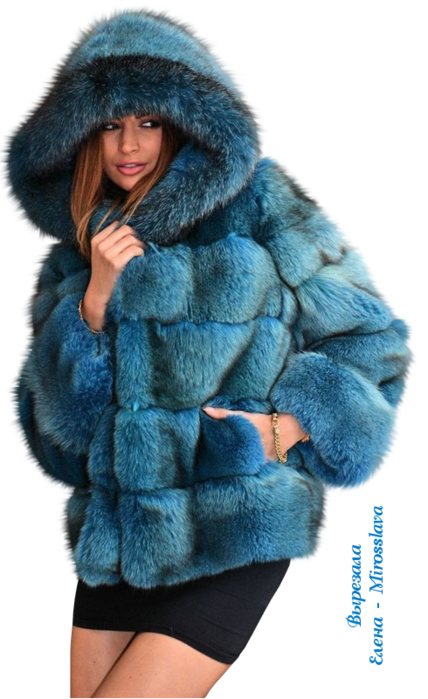
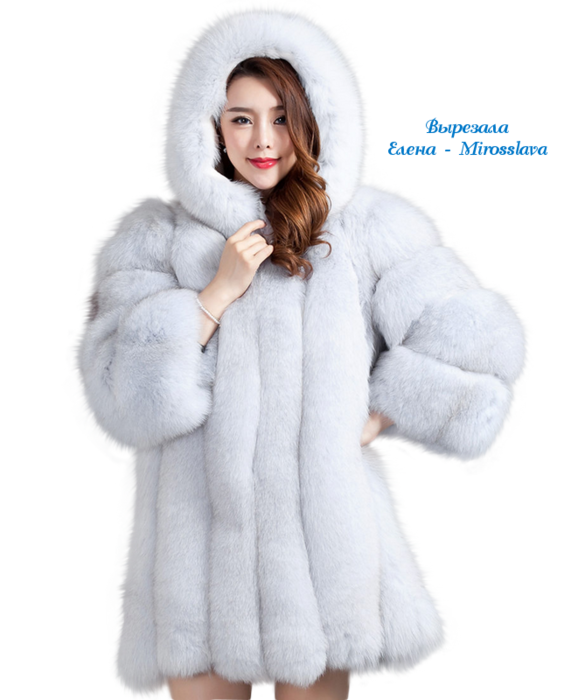
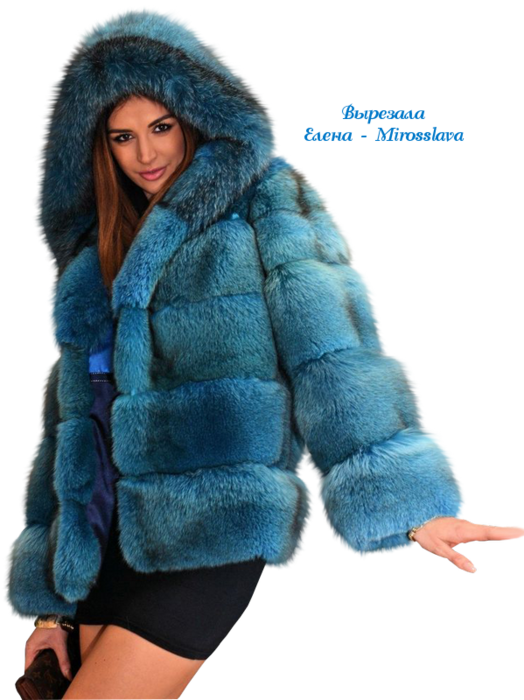
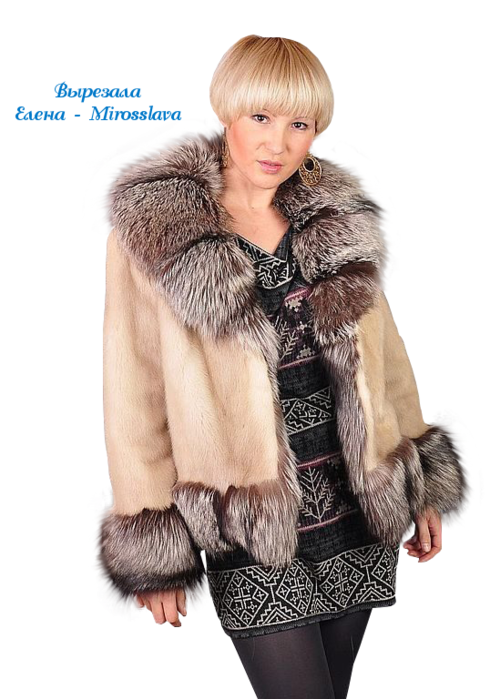
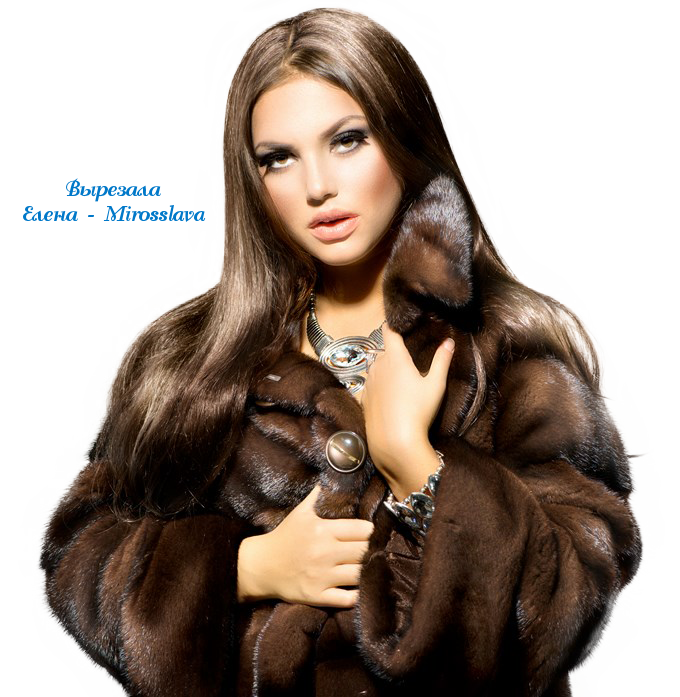
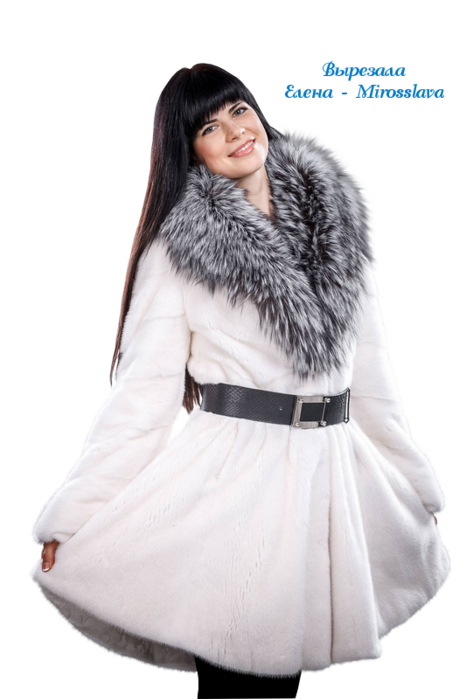
Клипарт - Девушки в мехах: вырезки от Mirosslava.
|


Это цитата сообщения LEDY_ANGEL Оригинальное сообщение
АНИМАЦИЯ МОИХ КОЛЛАЖЕЙ В ПРОГРАММЕ.УРОК ПО ПРОСЬБЕ МОИХ ЧИТАТЕЛЕЙ.
МИЛЫЕ МОИ ЧИТАТЕЛИ.РЕШИЛА ВСЕ-ТАКИ НАПИСАТЬ УРОК ПО АНИМАЦИИ.ИЛИ КАК Я АНИМИРУЮ СВОИ КОЛЛАЖИ.
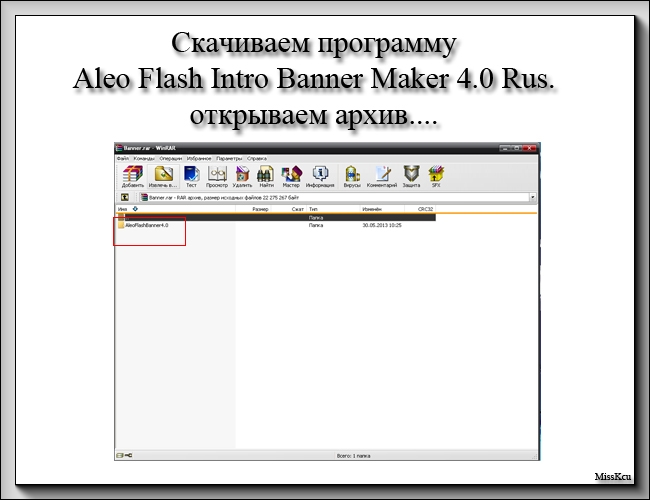
В ПЕРВУЮ ОЧЕРЕДЬ СКАЧАЙТЕ ПРОГРАММУ.
Системные требования:
•All Versions of Windows, including 98, Me, XP, 2000, 2003 Server, Vista and 7, 32bit and 64bit.
•Adobe Flash Player 9 and above installed in Internet Explorer.
Особенности RePack/Portable:
• Инсталятор вылечен
• Интерфейс русский и английский(русский по умолчанию)
• Возможность тихой установки с ключом /silent
• Portable версия зарегистрирована, русифицирована, не требует установки в систему.
Год/Дата Выпуска: 2012
Версия: v4.0
Разработчик: Copyright© 2012 Aleo Software All Rights Reserved.
Разрядность: 32bit
Совместимость с Vista: полная
Совместимость с Windows 7: полная
Язык интерфейса: Английский + Русский
Таблетка: не требуется

- Дата
- Размер
- 14.2Мб
Версия: 4.0
Язык: Русский
Платформа: Windows XP, Windows Vista, Windows 7, Windows 8
Лекарство: Присутствует
Размер: 14.24 Мб
Официальный сайт: aleosoft.com
жмем на кнопку и качаем

ИНСТРУКЦИЯ ПО УСТАНОВКЕ:


Это цитата сообщения Галерея_Дефне Оригинальное сообщение
ДЕЛАЕМ GIF АНИМАЦИЮ ОНЛАЙН БЕЗ ФОТОШОПА HA САЙТЕ PICMIX!


Это цитата сообщения LEDY_ANGEL Оригинальное сообщение
фильтр Mystic Nights пошаговая установка(очень понравился)


Серия сообщений "УСТАНОВКА ФИЛЬТРОВ В ФОТОШОП ПОШАГОВО.МОИ УРОКИ.": Часть 1 - ПУТЬ УСТАНОВКИ ФИЛЬТРОВ ДЛЯ виндоуз 7 Часть 2 - как пропатчить фильтр(пошаговая инструкция) ... Часть 13 - Плагины для фотошоп Alien Skin.установка всех и сразу пошагово. Часть 14 - если значки на столе слишком мелкие.увеличить просто! Часть 15 - фильтр Mystic Nights пошаговая установка(очень понравился) Часть 16 - Фильтр Flaming Pear,complete.пошаговая установка+ключи для фильтра. Часть 17 - Как в приложение "всегда под рукой"установить кнопки или баннеры. ... Часть 24 - Как придать фигуре объем или вид 3D Часть 25 - Новые ключи для фильтров и плагинов. Часть 26 - пошаговая установка фильтра VanDerLee Unplugged X
Это цитата сообщения Flash_Magic Оригинальное сообщение
КОЛЛЕКЦИЯ В ПНГ - ГОРОДА

Большая коллекция клипарта на прозрачном фоне в формате ПНГ
Картинки кликабельны, для удобства можно скачать весь архив.







Это цитата сообщения Vera_Larionova Оригинальное сообщение
Коллажистки дорогие,вот вам мой клипарт красавиц для вашего творчества.

Это цитата сообщения Vera_Larionova Оригинальное сообщение
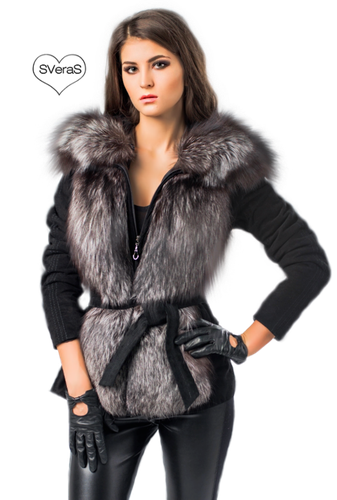
Девочки,вот еще одна часть клипарта девушек в меховых изделиях.Мои вырезки.

Это цитата сообщения _Lyubasha_K_ Оригинальное сообщение
Не отображаются миниатюры картинок в папке
|


Это цитата сообщения _Lyubasha_K_ Оригинальное сообщение
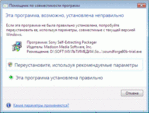
"Эта программа, возможно, установлена неправильно"
|


Это цитата сообщения Mademoiselle_Viv Оригинальное сообщение
Пресеты пользовательских фильтров
Скачайте их, распакуйте zip-файл и, скопировав файлы из папки, перенесите их:
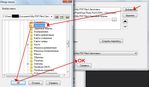
Документы / My PSP Files / Заготовки.
Откройте программу.
Файл / Настройки / Папки с файлами / Заготовки / Добавить
 [700x408]
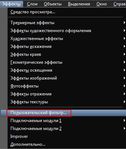
Теперь откройте какую-нибудь картинку.
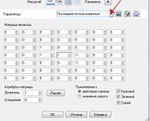
Фильтры / Пользовательский фильтр
 [350x414]
 [507x410]
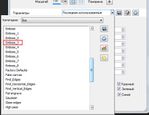
Вот он пресловутый Emboss 3
 [547x422]
и еще много разных, про них я напишу, когда изучу

Это цитата сообщения Лариса_Гурьянова Оригинальное сообщение
Как в Корел загружать дополнения и работать с ними

ИЗУЧАЕМ COREL PSP
Многие мои ПЧ жалуются, что у них не получается работать с масками, градиентами и т.д. в программе Корел.
Давайте разберемся в этом...)
Для начала создадим где-нибудь папку, которую назовем -
My PSP Files

Теперь внутри этой папки создадим еще несколько папок и назовем их так:
Plugins (Подключаемые модули)
Градиенты
Карты смещения
Кисти
Маски
Текстуры
Узоры
Элементы выбора

Запомним, что в программу Корел абсолютно все дополнения (маски, фильтры, градиенты и т.д.) загружают именно из этих папок.
Если в процессе выполнения урока по коллажу вы встретите дополнение, не входящее в этот список, тут же создаете новую папку, например, Заданные формы.
Теперь нам надо все эти папки заполнить.
1. Работа с масками

Открываем программу Корел. Сначала выставим цвет переднего и заднего фона - темный и светлый.

Создадим новый файл размером 800 х 600 пкс

Залъем его темным цветом

Создадим новый слой

Зальем его светлым фоном

Теперь загрузим маску в Корел
Идем Файл - Настройка - Папки с файлами

В новом окне жмем справа на Маски а потом - Добавить

В новом окне находим на компьютере папку My PSP Files, откроем ее, стукнув 2 раза мышкой и выделим папку Маски . ОК


Все. Маски загрузились в Корел.
Идем Слои - Загрузка / сохранение маски - Загрузка маски с диска
Это цитата сообщения Лариса_Гурьянова Оригинальное сообщение
Как в Corel PSP вставить фильтры
 [показать]
 Изучаем Corel PSP X8
Итак, вы скачали и установили Corel PSP X8 .
Теперь давайте разбираться, как в него установить, например, фильтры.
Для этого откроем в Моих документах файл My PSP files, а в нем папку - Плагины (Подключаемые модули)
В эту папку - Плагины (Подключаемые модули) поместим все фильтры, которые нам нужны (скопировали фильтр и вставили в эту папку).
Сразу оговорюсь, помещаем те фильтры, которые не требуют специальной установки,
(фильтры с расширением ехе устанавливаются по-другому)
Чем хорош Корел? Тем, что все фильтры в него можно вставить во время работы, не закрывая программу.
Идем Файл - Настройка - Папки с файлами


Точно также фильтры вставляют и в другие версии Корел.
Надеюсь, что у вас все получилось. Удачи!
для вас Лариса Гурьянова
Серия сообщений "* Уроки для Corel PSP":
Часть 1 - Делаем в Сorel коллаж Dreamgirl
Часть 2 - Делаем в Corel PSP коллаж Sophie
...
Часть 12 - Как одним нажатием перенести ВСЕ фильтры из ФШ в Corel
Часть 13 - Скачать и установить Corel PaintShop Pro X8
Часть 14 - Как в Corel PSP вставить фильтры
Часть 15 - Подробная установка Corel PSP Х3
Это цитата сообщения Лариса_Гурьянова Оригинальное сообщение
Уроки Corel PaintShop Photo Pro: работа со слоями, каналами и масками
[показать]ИЗУЧАЕМ Corel PSP
Ддя ЛИРУ - читать далее
Уроки Corel PaintShop Photo Pro: работа с каналами
Уроки Corel PaintShop Photo Pro: работа с масками
Серия сообщений "* Уроки":
Часть 1 - УРОК ДЛЯ КОРЕЛА - ИЗУЧАЕМ ПАНЕЛИ ИНСТРУМЕНТОВ
Часть 2 - Работа с маской в Корел
...
Часть 6 - Как "правильно" создать градиент для Corel PSP PX2
Часть 7 - Деформирующая кисть в Corel
Часть 8 - Уроки Corel PaintShop Photo Pro: работа со слоями, каналами и масками
Часть 9 - Уроки Corel PaintShop Photo Pro: трансформация изображения
Часть 10 - Урок по созданию красивого фона,используя деформирующую кисть
...
Часть 40 - Лекарство для Corel PaintShop Photo Pro X3 13.0.0.264 (Rus)
Часть 41 - Пресеты пользовательских фильтров
Часть 42 - Подробная установка Corel PSP Х3

Это цитата сообщения Mademoiselle_Viv Оригинальное сообщение
Импорт и экспорт кистей в Corel PSP
Иногда в материалах к коллажам попадаются такие кисти, которые при простой загрузке в папку "Кисти PSP" не работают. Я научу Вас загружать такие кисти.
ИМПОРТ
Кисти в PSP обязательно должны иметь два файла для правильной работы.
Файл PspBrush и файл PspScript.
 [277x167]
 [254x150]
Если у вас есть кисть, которая имеет только файл PspBrush, вы так же можете ее импортировать.

Это цитата сообщения Mademoiselle_Viv Оригинальное сообщение
Работа с маской в Corel PSP.
 [700x549]
Работать с маской в Корел очень легко. Намного проще, чем в Фотошопе, причем маской может служить любая картинка. Итак:
 [300x100]






Это цитата сообщения Ledi_Bliss Оригинальное сообщение
Импортируем кисти в корел.
Делая коллажи по урокам, столкнулась с тем, что загружая кисти в корел по пути Documents\Corel PaintShop Pro\15.0\Кисти, они не правильно отражались, либо не отражались вовсе.
Сегодня нашла способ как правильно их загружать. И решила поделиться этим способом с вами.
Итак, вы скачали материал для коллажа в котором вложены кисти. Для примера буду использовать материал с урока Танюши – Krilo Angela
Так выглядит наша кисточка в папке. Как видите, она имеет два формата.
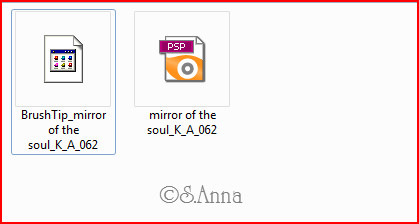
Раньше я копировала эти оба файла в папку Documents\Corel PaintShop Pro\15.0\Кисти, НО в программе эти кисти у меня не отражались. Тогда я делала так: Открывала файл кисти формата PSP в программе и через Файл/ Экспорт/ Специальная кисть, экспортировала их в программу. Причем приходилось менять название кисти, изменяя авторское наименование.
Для того что бы загрузить кисть правильно делаем так:
Открываем корел
Файл/ Импорт/ Специальная кисть
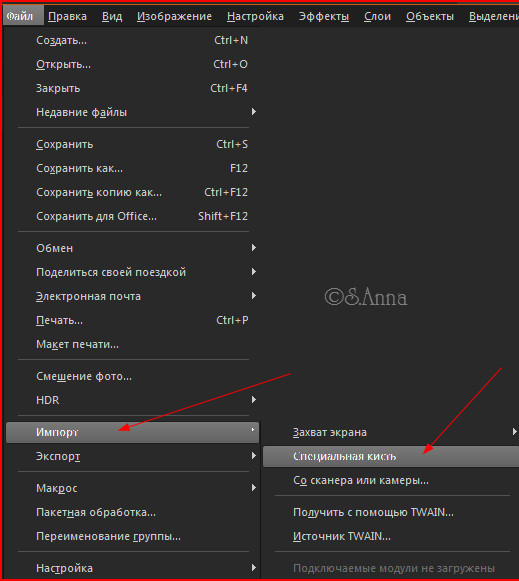
Откроется окошко

Жмем кнопочку «открыть»
Откроется окошко, в котором указываем путь к нашей кисточке, которую мы скачали вместе с материалом для коллажа.
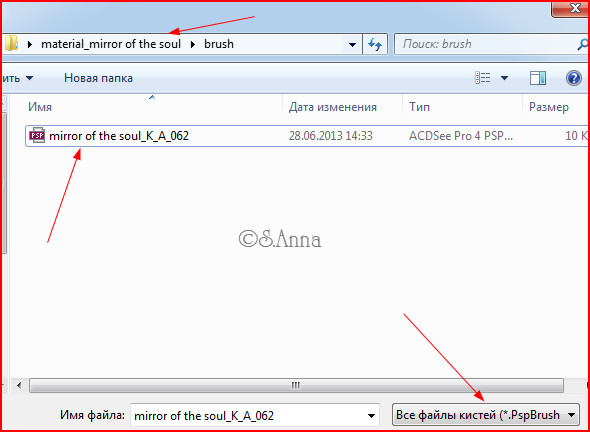
Выбираем кисть, жмем открыть и наша кисточка появляется в окошке импортирования
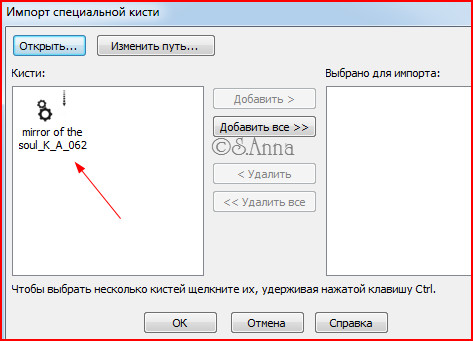
Кликаем на файл, жмем добавить или добавить все

И вот наша кисточка перекочевала в соседнее окошко

Жмем OK
Активируем инструмент кисть, и любуемся результатом
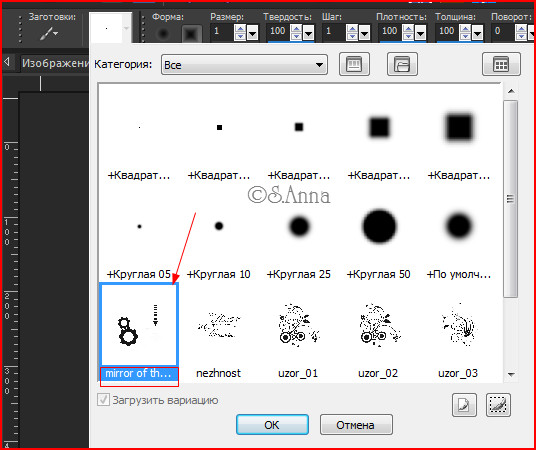
Как видите, авторское наименование кисти не изменилось!
Надеюсь вам пригодиться данный урок!
Удачи и успеха в творчестве!!!