Это цитата сообщения justvitek Оригинальное сообщение
15 самых вредных для эрекции продуктов и привычек.

1. Промышленно-произведенная говядина, курятина и свинина содержит значительное количество гормонов, добавляемых в пищу животных для ускоренного набора массы. При употреблении большого количества такого мяса меняется гормональный фон.
2. Самый изощренный удар по мужской силе — пиво. Вдобавок к алкоголю оно содержит фитоэстрогены – женские половые гормоны.
3. Даже самый слабый из наркотиков — марихуана резко снижает уровень тестостерона в крови и нарушает слаженный выброс гормонов. Кроме того, марихуана повреждает хромосомы, вызывая тем самым генетические мутации.
4. Курение — основное патологическое воздействие никотина — стойкий спазм (т.е. сужение) сосудов мелкого калибра, и в том числе тех, которые кровоснабжают половой член
5. Трансгенные жиры, содержащиеся в фастфуде, маргарине и даже мороженном, вызывают генные мутации и гормональные изменения.
6. Исследования показывают, что из 200 самых распространенных лекарств 16 способны вызвать импотенцию. В списке оказались препараты, применяемые при гипертензии, спазмолитики, успокоительные, снотворные и средства от язвы желудка.
7. Кофеин уничтожает свободный тестостерон, что, в конечном итоге, увеличивает уровень женских гормонов.
8. Основная причина нарушения качества эрекции на фоне употребления алкоголя это нарушение функции печени и, как следствие — нарушение обмена мужских гормонов, от которых зависит нормальная половая функция.
9. Организм производит тестостерон, гормон роста и другие важнейшие гормоны во время сна. Соответственно, его недостаток негативно отражается как на иммунитете, так и на поддержании мужской силы.
10. Выпечка и хлебобулочные изделия содержат сразу несколько продуктов, снижающих уровень тестостерона: кислоты, дрожжи и сахар.
11. Колбаса и различные копчености содержат коптильную жидкость. При попадании в организм она вызывает токсическое поражение тканей яичек – желёз, производящих 95% тестостерона в организме.
12. Высокий уровень сахара в крови — один из основных факторов риска развития импотенции. Молекулы глюкозы тормозят работу нервных окончаний, что негативно отражается на эрекции. Безопасная доза сахара – не более 50 г в день.
13. Экспериментально доказано, что повышенное содержание натрия снижает выработку тестостерона. Соль, естественно, нужна для регулирования водного баланса в организме. Но всему нужна мера. Вредит не соль, а её излишек.
14. При ожирении резко нарушается гормональный баланс, снижается производство тестостерона, растет уровень глюкозы в крови. Вторичные половые признаки становятся менее выраженными, возникают проблемы с эрекцией.
15. Соя содержит фитоэстрогены – растительные аналоги женского полового гормона. В малых количествах она безвредна, однако в качестве полной замены мяса она не подходит, так как угнетается выработка мужских половых гормонов.
Это цитата сообщения justvitek Оригинальное сообщение
Восемь причин для регулярных занятий сексом
О том, что секс – весьма приятное и полезное для организма человека занятие, писали многие и не единожды.
В этом факте уверены специалисты ирландские специалисты из Белфаста. Их исследования показали, что занимаясь сексом три раза в неделю, можно снизить вдвое риск сердечного приступа или инсульта.
А израильские исследователи до 30% сократили вероятность развития сердечных заболеваний у женщин, которые испытывают хотя бы два оргазма в неделю, по сравнении с теми, кто не получает удовольствия вообще.
Улучшает зрение.
Хотя и не надолго. В этом уверен доктор Арун Гош, специалист по сексуальному здоровью Ливерпульской больницы. Секс способствует расслаблению мышц, уменьшает давление на шею и плечи, благодаря чему на некоторое время и улучшается зрение.
Укрепляет кости.
Занятия сексом у женщин стимулируют выработку такого гормона как эстраген. Особенно уровень его повышается при занятиях сексом в период менопаузы. И именно эстраген отвечает за здоровье позвоночника и костей.
Улучшает качество спермы.
Доктор Арун Гош сообщает, что качество спермы напрямую зависит от частоты занятий сексом. Для зачатия ребенка очень важно, что бы сперма была как можно более свежей, а не застаивалась по четыре-пять дней в предстательной железе.
Помогает избежать рака простаты.
Мужчины, ведущие регулярную половую жизнь в 50 лет, подвержены гораздо меньшему риску заболеть раком предстательной железы, так как она постоянно «прочищается».
Помогает бросить курить.
Каким образом? Очень просто! Курение приводит к нехватке кислорода в губчатых тканях полового члена. Они становятся менее эластичными, постепенно отмирают, и не способны качественно расширяться во время эрекции. Вот он – прямой путь к эректильной дисфункции.
Секс – естественное болеутоляющее средство.
Мощный мужской оргазм равносилен приему 2-3 мг. диазепама или валиума. А женщины от секса получают заряд эндорфинов, которые способны вылечить от депрессии, стресса и головной боли. Секс очень позитивно влияет на женское психическое здоровье.
Секс продлевает жизнь.
Подытожив все вышесказанное, стоит отметить, что регулярные занятия сексом не только приятны, но и полезны. Причем как для мужчин, так и для женщин (а нечего им думать, будто секс больше нужен нам, мужчинам). Регулярные постельные занятия способны избавить от многих болезней, и тем самым продлить жизнь.
Кстати, в августе солнце как никогда благоприятно к мужчинам. Именно в августе в организме мужчины больше всего вырабатывается тестостерона. А именно этот гормон отвечает за сексуальное желание. Так что вперед, сочетать приятное с полезным.
Это цитата сообщения justvitek Оригинальное сообщение
Энциклопедия мужских заблуждений

ИЗ ПРОСТИТУТОК ПОЛУЧАЮТСЯ ОТЛИЧНЫЕ ЖЕНЫ
Самое распространенное заблуждение, несомненно, известное подавляющему большинству.
Корни этой роковой для многих естествоиспытателей ошибки (в извечной вере масс в то, что все не так просто:"жизнь - сложная штука",чем хуже, тем лучше). Между тем, это изречение неверно в корне. Проститутка в лучшем случае - нимфоманка и хорошей (хотя бы верной) женой не может быть по определению, или, что бывает чаще, в проститутки женщина попадает в поисках "легкой" наживы или просто денег, что предполагает весьма размытые представления о порядочности и искаженное толкование базовой альтернативы "что такое хорошо и что такое плохо". Кроме того, неизбежно воспринимая мужчин как объект сферы производства, они, к тому же видят мужчин во всем многообразии проявлений далеко не самых приглядных черт мужской сущности. Такой тесный контакт не оставляет места для милых заблуждений, без которых, увы, семейное счастье невозможно.
ЕСЛИ ВЫРАСТИТЬ ЖЕНУ С МЛАДЫХ ЛЕТ, ВОСПИТАВ ЕЕ "ПОД СЕБЯ", ТО ОНА БУДЕТ ТВОЕЮ НАВЕКИ
Заблуждение второе, казалось бы, диаметрально противоположно по сути первому, но имеет аналогичные корни.
Ничего подобного! Дело в том, что в сознании девочки-подростка ее первый любимый мужчина занимает почти всю вселенную - он и средоточие мудрости, и сама сила, и мужественность и т.д. и т.п. Но, победив вас (подчинив, затащив в орбиту своего обитания и завладев вашим вниманием, временем и деньгами), она следующим шагом незамедлительно жаждет познать себя, пробуя силы на окружающих. И вы, еще вчера ЕДИНСТВЕННЫЙ и ЛЮБИМЫЙ, неизбежно становитесь просто частичкой огромного мира, состоящего, к тому же, благодаря пробуждающемуся либидо, помноженному на девичий эгоизм, из огромного количества таких разных мужчин. А зная все ваши слабости и недостатки, выказанные и высказанные в минуту душевной невзгоды, она без особого труда сможет задвинуть и забыть первую, но, увы, не последнюю любовь.
ХОРОШИЕ ЖЕНЫ ПОЛУЧАЮТСЯ ИЗ ДЕВОЧЕК, ВЫРОСШИХ В НЕБЛАГОПОЛУЧНЫХ СЕМЬЯХ

Это цитата сообщения justvitek Оригинальное сообщение
7 СТУПЕНЕЙ ЛЮБВИ
1. Конфетно-букетный период или «химия любви» (длится приблизительно 18 месяцев).
Когда мужчина и женщина встречаются и влюбляются друг в друга, у них в организме вырабатываются определенные гормоны, которые окрашивают мир в яркие цвета. В этот момент голос кажется бесподобным, любая глупость кажется удивительной. Человек находится в состоянии наркотического опьянения. В этот период не следует принимать какие-либо решения, так как действие этого наркотика когда-то закончится и все придет на круги своя.
2. Следующая фаза, которая обязательно наступает после первой, когда чувства умиротворяются, это фаза пресыщения.
3. Третья фаза называется отвращение.
Она обязательна для любых долгосрочных отношений. На фазе отвращения начинаются ссоры, как будто вам дали лупу и вы концентрируетесь на недостатках, которые есть у партнера. Самый легкий и самый плохой выход из этого – это развод. Что плохого? Это то, что вы снова вступаете в конфектно-букетный период с другим партнером. Есть люди, которые только и вращаются на этих трех фазах. В Ведах эти фазы считаются уровнем ниже цивилизованного человека, так как в настоящие отношения вы еще не вступали.
4. Следующая фаза, это терпение.
Ссоры между партнерами продолжаются, но они носят на такой фатальный характер как в предыдущем периоде, так оба знают, что когда ссора закончится, отношения снова восстановятся. Если мы прикладываем усилия в строну развития терпения, то нам воздается развитием разума. Таков закон природы. Итак, на этой фазе нам дается разум.
5. Пятая фаза - фаза долга, или уважения - это первая стадия любви.
До этого любви еще не было. Я начинаю думать не то, что он мне должен, а то, что я ему должна. Сосредоточенность на своих обязанностях развивает нас.
6. Шестая фаза – это дружба. Дружба - это серьезная подготовка к любви.
7. Седьмая фаза – это любовь.
Любовь это не дешевая вещь. К ней идут всю жизнь. Любви обучаются через различные жизненные ситуации, причем в долгосрочных, близких отношениях.
Любовь – это не то, что сваливается внезапно к нам на голову, для любви мы зреем, отказываясь от эгоизма внутри себя.
Родителей мы выбираем? Нет, мы любим тех, кто нам достались. Братьев и сестер мы выбираем? Нет, мы должны любить тех, кого нам Бог послал. Единственного кого мы выбираем, это своего мужа или жену. Затем к нам приходят дети. Их разве мы выбираем? Нет, мы любим тех, кого нам Бог послал, затем дети приводят своих невесток или женихов. Их мы выбираем? Нет, нам надо терпеть и любить, кого нам Бог послал, расширять свое сердце и ценить тех, кто рядом с нами.
Поэтому людям, которые собираются разводиться, для начала надо познакомиться друг с другом, затем подружиться, а потом уже полюбить друг друга. Большинство пар воспринимают это скептически, но это то, как мы живем.
До тех пор пока мы будем думать, что любовь - это зефир в шоколаде, мы не поймем что такое любовь.
Любовь подобна шести вкусам, в которой есть и сладкий вкус и соленый и терпкий и вяжущий и острый и даже горький.
Мы не должны требовать что-то от другого человека, мы просто должны быть преданы нашей любви. Преданность – это главное качество любви.
Если у Вас "закончилась любовь", будьте уверены – она никогда и не начиналась.

Это цитата сообщения justvitek Оригинальное сообщение
Стадии любви – от влюбленности через ненависть к искреннему чувству
7 стадий любви – от влюбленности через ненависть к искреннему чувству
Любовь не дается сразу. Многие это понимают, но не многие готовы трудиться ради того, чтобы, наконец, полюбить искренне и глубоко. Давно подмечено, что настоящее чувство появляется с годами, требуется немало испытаний и мудрости, чтобы полюбить. Но давайте по порядку.
1. Влюбленность. Самый первый этап длится год-полтора. Люди видят партнера в самом привлекательном и нереалистичном свете. Прекрасная внешность, хороший характер, внимание и поцелуи. Идеал. Именно в период влюбленности написаны многие стихи, романы. Об этом прекрасном периоде сняты фильмы и спеты песни.
«Химия любви» - так назвали первый период скептические ученые, которые изучили человеческий мозг во время влюбленности. Гормоны, эндорфин и окситоцин, в первое время властвуют в мозгах и крови влюбленных. Центры негативных эмоций и рационального мышления, считай, блокируются этими двумя мощными элементами. Эйфория, приподнятое настроение сопровождают каждую встречу. Влюбленность обычно заканчивается свадьбой или началом совместной жизни.
2. Пресыщение. Когда люди начинают жить вместе или проводить много времени рядом, накал страстей спадает, любимый человек становится чем-то привычным, даже обыденным. Влюбленные сыты друг другом. Бытовая ежедневность вступает в свои права. Период пресыщения проходит практически незаметно, он чаще всего короткий и редко замечаемый самыми супругами. Именно на этапе пресыщения становятся заметными недостатки. Причем не потому, что человек раньше их скрывал, а потому, что мозг, наконец, начинает работать в своем обычном режиме. Период может затягиваться и меняться местами с обновленной влюбленностью, если в семье рождаются дети именно в отрезке времени влюбленность-пресыщение.
3. Отвращение. Третий этап – настоящее испытания для будущей любви. Розовые очки сняты, буйно расцветает эгоизм. Влюбленность уже позади, насыщение произошло. В этот период особое внимание уделяется недостаткам партнера, коих, оказывается, хоть отбавляй. Достоинства становятся незаметными, а милые когда-то чудачества теперь выводят из себя.
К сожалению, без третьего этапа путь к искреннему, глубокому чувству, закрыт. У кого-то отвращение длится несколько недель или месяцев, а у кого-то оно затягивает на годы или чередуется время от времени с другими периодами.
Ссоры, бурные выяснения отношений, каждый показывает себя с самой невыгодной стороны, и каждый видит другого только как комок негатива и неправильности. Кажется, что человек оказался не тем. Многие именно на этом этапе делают вывод: мы слишком разные, чтобы быть вместе, нужно расходиться. Развод именно в период отвержения чреват хождению по кругу. Многие мужчины и женщины, разведясь, снова со временем влюбляются, пресыщаются и чувствуют новую волну отвращения. Некоторые попадают в своеобразную воронку разводов, когда каждый следующий брак снова и снова разбивается о быт, недостатки и эгоизм.
4. Смирение. Бурь уже нет. Ссоры бывают реже. Становится ясным, что заточить человека под себя не получится. Приходит понимание того, что с вами живет личность, в которой есть и недостатки, и достоинства. Обычно в этот период происходит активное приспособление друг к другу. В ход идет специальная литература, общение с психологами, долгие и часто нелегкие беседы супругов начинают напоминать не поле битвы, а стол переговоров. Это учения, подготовка к любви. Каждый начинает понимать, что нужно начинать с себя: учиться прощать, понимать, принимать, терпеть. Во многих культурах и религиях смирение, прежде всего, - удел женщины, более гибкой от природы личности. Именно она своим примером подталкивает мужчину принимать и ее.
5. Служение. Во всех предыдущих этапах хорошие поступки подразумевали под собой ответную реакцию. Оба супруга, делая что-то хорошее своей половинке, осознанно или неосознанно ожидали ответного поведения. В период служения приятное хочется делать просто так, потому что человек дорог, потому что к этому уже готова душа. Служение происходит сознательно и добровольно, оно приносит удовольствие обеим супругам. Если кто-то один задерживается на предыдущем этапе, другой собственным поведением ускоряет процесс. Безвозмездное служение – это первые ростки любви.
6. Дружба. Вот тут уже начинает проявлять себя уважение, понимание. Пара к этому времени уже через многое прошла. Супруги хорошо знают характеры, привычки друг друга, умеют выходить из
Это цитата сообщения justvitek Оригинальное сообщение
Мысли о любви - 10 очень интересных изречений
1. Говорят от ненависти до любви один шаг. НЕТ! Один шаг от очарования к разочарованию... А вот между любовью и ненавистью сотни попыток все изменить море слов и слез...
2. В жизни каждой девушки рано или поздно появиться Он... совершенно не похожий на всех кто был до него, не идеальный, с кучей недостатков, но невероятно любимый.
3. "Найдя любовь, вы не находите идеального человека, но видя его недостатки, понимаете, как он прекрасен." Сэм Кин
4. Чушь все эти слова. Без них было бы проще. Просто смотрите в глаза чаще. Просто смотрите в глаза дольше...
5. Любовь не заканчивается. Возможно, со временем она меняет силу и оттенок, но никогда не исчезает бесследно.
6. Берегите тех, кто вас любит: обычно они приходят внезапно, а уходят неслышно.
7. Настоящая любовь не та, что выдерживает долгие годы разлуки, а та, что выдерживает долгие годы близости. (Хелен Роулэн)
8. Никогда не говорите человеку, что не сможете без него жить… Сможете, если ум в голове имеется… Вот только глаза станут другими и дышать сначала будет трудно…
9. Истинная любовь — это Забота. Истинная любовь — это естественная, спонтанная, лишенная всякой иной цели, искренняя потребность заботиться о других
10.Главное в жизни — это СЕМЬЯ! Карьера — не ждёт тебя дома, деньги — не вытрут слёзы, а слава — не обнимет ночью.

Это цитата сообщения Joker-6 Оригинальное сообщение
16 способов гуглить как профессионал
1. Исключение из Google поиска
Чтобы исключить из поисковой выдачи какое либо слово, фразу, символ и т.п., достаточно перед ним поставить знак "-” (минус), и оно не появится в результатах поиска.
Для примера, я ввёл в строку поиска следующую фразу: "бесплатный хостинг – ru” и в поисковой выдаче нет ни одного .ru сайта, кроме оплаченных рекламных объявлений.
2. Поиск по синонимам
Используйте символ "~” для поиска схожих слов к выбранному. Например в результате выражения: "~лучшие фильмы -лучшие" вы увидите все ссылки на страницы, содержащие синонимы слова "лучшие”, но ни одно из них не будет содержать этого слова.
3. Неопределённый поиск
На тот случай, если вы не определились с конкретным ключевым словом для поиска, поможет оператор "*”.
Например фраза "лучший редактор * изображений” подберёт лучшие редакторы для всех типов изображений, будь то цифровые, растровые, векторные и т.д.
4. Поиск на выбор из вариантов
Используя оператор "|”, можно осуществить Google поиск по нескольким сочетаниям фраз, заменяя несколько слов в различных местах.
Например, введём фразу "купить чехол | ручку” выдаст нам страницы, содержащие либо "купить чехол”, либо "купить ручку”
5. Значение слова
Чтобы узнать значение того или иного слова, достаточно ввести в поисковую строку "define:” и после двоеточия искомую фразу.
6. Точное совпадение
Для нахождения точного совпадения поисковой выдачи с запросом достаточно заключить ключевики в кавычки.
7. Поиск по определённому сайту
Чтобы осуществить поиск ключевых слов только по одному сайту, достаточно прибавить к искомой фразе следующий синтаксис – "site:”.
8. Обратные ссылки
Чтобы узнать расположение ссылок на интересующий сайт, достаточно ввести следующий синтаксис: "links:” и далее адрес интересующего сайта.
9. Конвертер величин
Поисковая система Google также умеет конвертировать величины по запросу пользователя.
Например, нам нужно узнать, сколько составляет 1 кг в фунтах. Набираем следующий запрос: "1 кг в фунтах”
10. Конвертер валют
Для того, чтобы узнать курс валют по официальному курсу, набираем следующий поисковой запрос: "1 [валюта] в [валюта]”
11. Время по городу
Если хотите узнать время по какому либо городу, то используйте синтаксис: "time” или русский аналог "время" и название города.
12. Google калькулятор
Google умеет считать онлайн! Достаточно вбить пример в строку поиска и он выдаст результат.
13. Поиск по типам файлов
Если вам необходимо найти что-то по конкретному типу файла, то у Google есть оператор "filetype:” который осуществляет поиск по заданному расширению файла.
14. Поиск кэшированной страницы
У Google есть собственные сервера, где он хранит кэшированные страницы. Если нужна именно такая, то воспользуйтесь оператором: "cached:”
15. Прогноз погоды по городу
Ещё одним оператором поиска у Google является оператор погоды. Достаточно вбить "weather” и город, как вы увидите, будет у вас дождь или нет
Изображение
16. Переводчик
Можно переводить слова сразу, не отходя от поисковика. За перевод отвечает следующий синтаксис: "translate [слово] into [язык]”

Это цитата сообщения justvitek Оригинальное сообщение
Создание и продвижение сайтов
Создание и продвижение сайтов
Продвижение сайта является той самой составляющей, о которой стоит подумать еще на этапе его создания.То есть, для успешного продвижения сайта в поисковых системах, необходимо придерживаться определенного плана действий, и иметь представление о том, с чего же начать.
Главными критериями, при раскрутке какого-либо ресурса, являются:
- умение формировать ключевые запросы;
- внутренняя оптимизация;
- внешняя оптимизация.
Как сформировать ключевые запросы
В системе поиска есть как запросы, так и ответы-ссылки. То есть, чем больше ваш сайт или его страницы будут присутствовать среди топовых в поисковиках, по затребованным ключам, то тем большее количество людей будет его посещать, а значит будет выше его отдача.
Для достижения этой цели необходимо подумать о создании базы запросов. Это можно сделать при помощи сервиса wordstat.yandex.ru в Яндексе. Сравнив обе колонки с ключами, вы можете составить свой список ключей.
Внутренняя оптимизация
Здесь можно использовать различные программы, которые проведут аудит вашего сайта и смогут выявить различные ошибки в его работе.
Затем необходимо сделать оценку контента. Здесь важно, чтобы присутствовали определенные страницы с конкретными статьями, которые были бы связаны с вашей базой ключевых запросов. Главная страница должна иметь статью, в которой будут размещены основные ключи. Используйте, также, заполнение description и keywords.
Также, стоит указывать в статьях ссылки на страницы своего сайта с нужной информацией - это повысит количество посетителей и снизит показатель отказов (быстрый уход посетителей с сайта).
Внешняя оптимизация
Сегодня значение страницы сайта и его видимость поисковиками определяется внешними ссылками на нее, а именно их количеством, со сторонних ресурсов. Ссылку можно получить абсолютно бесплатно на тематических форумах, или при комментировании в блогах и др. Также сейчас можно купить, внешнюю ссылку на сайт, на соцбиржах.
Важное значение, также, имеет контекстная реклама, которая может размещаться в виде тексто-графических объявлений, рекламного баннера или видеоролика. Она основана на использовании ключевых слов, на которые ориентируется поисковая система.
Таким образом, создание сайта и его продвижение, является сложным только на начальном этапе, затем пойдет наращивание оборотов, а значит и получение прибыли.
Это цитата сообщения justvitek Оригинальное сообщение
Клавиатурные сокращения, которые работают в любом браузере
Если вы тут, читаете эту статью, то вам это уже важно и интересно!
Так как все мы тут много времени проводим в интернете, за компьютером. Так давайте делать это проще!
Не много внимания, а сколько нового, знаний и вы уже быстрее работаете за компьютером.
А у кого работа связанная с компьютером, вам это еще важнее!
Если нравится, то забирайте себе:)))))))))))
Работа с вкладками :
Ctrl+1-8 – Переключение на вкладку, положение которой на панели вкладок соответствует нажатой вами цифре.
Ctrl+9 – Переключение на последнюю вкладку независимо от ее номера.
Ctrl+Tab – Переключение на следующую вкладку, то есть на одну вправо.
Ctrl+Shift+Tab – Переключение на предыдущую вкладку, то есть на одну влево.
Ctrl+W, Ctrl+F4 – Закрыть текущую вкладку.
Ctrl+Shift+T – Открыть повторно последнюю закрытую вкладку.
Ctrl+T – Открыть новую вкладку.
Ctrl+N – Открыть новое окно браузера.
Навигация:
Alt+Стрелка Влево, Backspace – Назад.
Alt+Стрелка Вправо, Shift+Backspace – Вперед.
F5 – Обновить.
Ctrl+F5 – Обновить с игнорированием кэша, то есть загрузить страницу по новой.
Escape – Остановить загрузку.
Alt+Home – Открыть домашнюю страницу.
Масштабирование:
Ctrl+»+», Ctrl+Колесо мышки вверх – Увеличить.
Ctrl+»-», Ctrl+Колесо мышки вниз — Zoom out.
Ctrl+0 – Вернуть исходный масштаб.
F11 – Полноэкранный режим.
Скроллинг:
Space, Page Down – На один экран вниз.
Shift+Space, Page Up – На один экран вверх.
Home – В начало страницы.
End – В конец страницы.
Адресная строка:
Ctrl+L, Alt+D, F6 – Выделить текст в адресной строке.
Ctrl+Enter – Автоматически добавит www. в начало и .com в конце введенного вами слова и откроет эту страницу.
Alt+Enter – Откроет набранный адрес в новой вкладке.
Поиск:
Ctrl+K, Ctrl+E – Фокусировка на встроенном в браузер поле поиска для ввода запроса.
Alt+Enter – Открыть результаты поиска в новой кладке.
Ctrl+F, F3 – Открыть инструмент поиска по текущей странице.
Ctrl+G, F3 – Найти следующее значение при поиске по странице.
Ctrl+Shift+G, Shift+F3 – Найти предыдущее значение при поиске по странице.
История & закладки:
Ctrl+H – Открыть просмотр истории.
Ctrl+J – Открыть загрузки.
Ctrl+D – Сохранить закладку на текущий сайт
Ctrl+Shift+Del – Открыть инструмент очистки истории, кэша, загрузок и т.д.
Другие функции:
Ctrl+P – Печать текущей страницы.
Ctrl+S – Сохранить страницу на жесткий диск.
Ctrl+O – Открыть файл.
Ctrl+U – Посмотреть код текущей страницы. (Кроме IE).

Это цитата сообщения justvitek Оригинальное сообщение
Как поставить пароль на папку без специальных программ?
Может кому покажется это бредом или фанатизмом, а я считаю очень полезно об этом знать и уметь ставить пароль на папки.
Например на работе, когда работаешь в большом коллективе, работа связана с компьютером и ты не один имеешь доступ к нему.
Поверьте, пароль не помешает.
Есть важные папки, на которых вы работаете, к которым лучше, чтобы не кто не лез!
Как поставить пароль на папку без специальных программ?
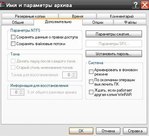
1. Архивируем выбранную папку. Для этого правой кнопкой щелкаем по папке и выбираем "Добавить в архив".
2. Откроется меню архивирования. Переходим на вкладку «Дополнительно» и нажимаем на кнопку «Установить пароль» (см. фото).
3. Появится окошко. В нем следует дважды ввести выбранную для пароля комбинацию цифр и букв. После этого нажимаем «ОК». Нелишним будет также отметить галочкой пункт «Шифровать имена файлов». Так уровень защиты информации станет максимальным.
Все, архив с паролем создан. Можете проверить. Попробуйте открыть засекреченную папку. Как только вы попытаетесь это сделать, появиться окошко, требующее введения пароля.
Это цитата сообщения justvitek Оригинальное сообщение
Как создать прозрачную папку на рабочем столе
Cегодня нашел вот такую хитрость, может и вам пригодится!
Только не надо говорить, что мне нечего скрывать, у меня нет секретов:)))))
Cекреты или то, что не всем надо видеть и знать, есть у многих:))))))))))
Для тех, кому есть, что спрятать от посторонних глаз, пост будет полезен. В эту папку можно скидывать секретный материал и никто не догадается, что и где.
1. Создаём на рабочем столе новую папку.
2. Выбираем пункт "Переименовать", зажимая клавишу "Alt" и удерживая её нажатой, жмём по очереди цифры 2 5 5 на дополнительной цифровой клавиатуре. Теперь папка не имеет названия, но её всё ещё видно.
3. Заходим в "Свойства" папки, далее "Настройка" —--> "Сменить значок", находим прозрачную иконку, выбираем ее и нажимаем "Ок". Папка исчезла!

Это цитата сообщения justvitek Оригинальное сообщение
Зачем нужна «лишняя» кнопка Win
Зачем нужна «лишняя» кнопка Win?
На самом деле, если разобраться, побольше узнать, то выяснится, что не такая уж это и лишняя кнопка!
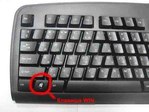
Посмотрите сколько функций у кнопки Win
Возможности клавиши Win далеко выходят за рамки простого вызова меню Start. C ее помощью можно вызывать самые разные системные утилиты, управлять окнами, блокировать компьютер и многое другое.
Особенно актуально освежить знания об этих горячих клавишах в связи с грядущим выходом Windows 8, где из-за отсутствия привычной кнопки Пуск, именно использование клавиатурных сочетаний является самым удобным способом выполнения многих операций
1. Win — вызов меню Пуск (переход в режим Metro в Windows 8);
2. Win+B — выбрать иконку в системном трее. Затем можно переключаться между разными иконками курсорными клавишами;
3. Win+D — показать Рабочий стол;
4. Win+E — открыть Проводник;
5. Win+F — открыть Поиск;
6. Win+L — заблокировать компьютер;
7. Win+M — свернуть все окна;
8. Win+P — переключение режима работы дополнительного монитора или проектора;
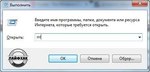
9. Win+R — открыть диалог Выполнить;
10. Win+T — активировать Панель задач при этом выделяется первое приложение на панели. Последующими нажатиями этого сочетания можно перейти к следующим кнопкам, а затем нажатием Enter запустить нужное;
11. Win+U - открыть Центр специальных возможностей;
12. Win+X - Центр мобильных приложений в Windows 7. В Win 8 открывает «скрытое» меню Пуск.
13. Win+Pause - открыть свойства системы;
14. Win+F1 — открыть справку Windows;
15. Win+1,2,3,… — аналогично клику на кнопке приложения с соответствующим номером в Панели задач;
16. Win+Shift+1,2,3,… - аналогично клику средней кнопкой на кнопке приложения с соответствующим номером в Панели задач, то есть запуск новой копии программы;
17. Win+Ctrl+1,2,3,… — переключение между разными окнами одной программы;
18. Win+Стрелка вверх — развернуть окно на весь экран;
19. Win+Стрелка вниз — восстановитьминимизировать окно;
20. Win+Стрелка вправо или влево — «прижать» окно к правой или левой стороне экрана;
21. Win+Shift+Стрелка вправо или влево — переместить окно на другой монитор;
22. Win+Пробел - взглянуть на рабочий стол в Windows 7 или переключение между раскладками в Windows 8.

Это цитата сообщения justvitek Оригинальное сообщение
Польза от клавиши Win на клавиатуре
Большинство из нас считает ее абсолютно бесполезной. Так ли это?
Вот некоторые сочетания, которые Вам следовало знать, если вы работаете в Windows.
Win: Открывает меню Start/Пуск.
Win + E: Открывает Explorer/Проводник.
Win + R: Открывает команду Run/Выполнить.
Win + U: Открывает служебные утилиты Windows.
Win + L: Log Off.
Win + F: Поиск файлов на компьютере.
Win + D: Сворачивает все окна в панель задач, повторное нажатие – восстанавливает их.
Win + F1: Помощь.
Win + Pause/Break: Системные параметры.
Win + Tab: Мое любимое: переключает окна по кругу - с симпатичным трехмерным эффектом.
Win + B: Выбирает иконки в системном трее (возле часиков), затем клавишами Вправо и Влево можно перемещаться по ним и вызывать нужные параметры.
CTRL + Win + F: Поиск компьютеров.
Это цитата сообщения justvitek Оригинальное сообщение
Скрытые возможности Skype
При последовательном зажатии 3 и более кнопок на клавиатуре, при набирании текста в окошке, собеседник увидит не пишущий карандаш, а кошку.
При нажатии кнопок в хаотическом порядке можно увидеть руки, которые разламывают карандаш на две части.
Помимо встроенных смайликов, Skype содержит несколько «секретных».
Вот они:(smoking) или (ci) — курящий смайл
(bug) — жук
(poolparty) — вечеринка в бассейне
(bandit) — бандит
(drunk) — пьяный смайл
(headbang) — бьётся головой об стену
(mooning) — Демонстрация ягодиц
(rock) — рок
(finger) — показывает cредний палец
(toivo) — мальчик с собакой
(fubar) — тычет пальцем
(swear) — ругается матом
(flag:«2 буквы государства»), например флаг России — (flag:ru)
(skype) — значок скайпа.
В чате при написании /admin выявляются все возможные команды.

Это цитата сообщения justvitek Оригинальное сообщение
Горячие клавиши в Photoshop
Actual Pixel (Реальный размер) CTRL+ALT+0
Auto Levels (Автоуровни) CTRL+SHIFT+L
Передвинуть слой вверх CTRL+]
Установить слой сверху CTRL+SHIFT+]
Очистить Backspace или Delete
Закрыть CTRL+W или CTRL+F4
Color Balance (Баланс цвета) CTRL+B
Color Balance, прежняя установка CTRL+ALT+B
Copy (Копирование) CTRL+C или F3
Copy Merged (Копирование со слиянием) CTRL+SHIFT+C
Curves (Кривые) CTRL+M
Curves, последние установки CTRL+ALT+M
Cut (Вырезать) CTRL+X или F2
Desaturate (Уменьшить насыщенность) CTRL+SHIFT+U
Exit (Выйти) CTRL+Q или ALT+F4
Fade Filter (Ослабить фильтрацию) CTRL+SHIFT+F
Растушевать выделенную область CTRL+ALT+D или SHIFT+F6
Fill (Заливка) SHIFT+Backspace или SHIFT+F5
Заливка из предыдущих состояний CTRL+ALT+Backspace
Повторить фильтрацию с последними установками CTRL+F
Повторить фильтрацию с новыми установками CTRL+ALT+F
Fit on Screen (По размерам экрана) CTRL+0
Free Transform (Свободное преобразование) CTRL+T
Gamut Warning (Предупреждение о выходе из диапазона) CTRL+SHIFT+Y
Отобразить или спрятать сетку CTRL+"
Сгруппировать с предыдущим слоем CTRL+G
Вывести или убрать направляющие CTRL+;
Оглавление справки F1
Контекстная справка SHIFT+F1
Спрятать края выделения CTRL+H
Спрятать дорожку CTRL+SHIFT+H
Hue/Saturation (Оттенок/Насыщенность) CTRL+U
Оттенок/Насыщенность, прежние установки CTRL+ALT+U
Размер изображения F11
Инвертирование выделения CTRL+SHIFT+I или SHIFT+F7
Invert (Инвертировать) CTRL+I
Layer/New/Layer Via Copy (Слой/Создать/Слой посредством копирования) CTRL+J
Layer/New/Layer Via Cut (Слой/Создать/Слой посредством вырезания) CTRL+SHIFT+J
Levels (Уровни) CTRL+L
Levels, прежние установки CTRL+ALT+L
Зафиксировать направляющие CTRL+ALT+;
Merge Visible (Слияние видимых слоев) CTRL+SHIFT+E
Merge Down (Слияние с нижележащим) CTRL+E
New (Новый) CTRL+N
Новый, установки по умолчанию CTRL+ALT+N
Новый слой CTRL+SHIFT+N
Open (Открыть) CTRL+O
Open As (Открыть как) CTRL+ALT+O
Открыть изображение, которое редактировалось последним ALT+F, нажать цифру (от 1 до 4)
Page Setup (Параметры страницы) CTRL+SHIFT+P
Paste (Вставить) CTRL+V или F4
Paste Into (Вставить в) CTRL+SHIFT+V
Preferences (Установки) CTRL+K
Preferences, последняя вкладка CTRL+ALT+K
Предварительный просмотр CMYK CTRL+Y
Print (Печать) CTRL+P
Redo (Повторить операцию) CTRL+Z
Revert (Возврат) F12
Отобразить или спрятать линейки CTRL+R
Save (Сохранить) CTRL+S
Save as (Сохранить как) CTRL+SHIFT+S
Сохранить копию CTRL+ALT+S
Select All (Выделить все) CTRL+A
Select none (Отменить выделение) CTRL+D
Переместить слой назад CTRL+[
Сделать слой последним CTRL+SHIFT+[
Шаг назад CTRL+ALT+Z
Шаг вперед CTRL+SHIFT+Z
Привязка к сетке CTRL+SHIFT+" .
Привязка к направляющим CTRL+SHIFT+;
Undo (Отменить операцию) CTRL+Z
Разгруппировать слои CTRL+SHIFT+G
Увеличить CTRL+ +
Уменьшить CTRL+ -
РИСОВАНИЕ И РЕДАКТИРОВАНИЕ
Открыть палитру Options ENTER или двойной щелчок на пиктограмме инструмента
Установить курсор перекрестие CAPS LOCK
Вернуть изображение в прежнее состояние волшебным ластиком ALT+перетаскивание ластиком
Активировать карандаш, кисть или аэрограф N, B или J
Смена типа резинки ALT+щелчок на пиктограмме ластика или SHIFT+E
Задание области для клонирования ALT+щелчок штампом
Смена типа штампа ALT+щелчок на пиктограмме "Штамп" или SHIFT+S
Смена инструмента фокусировки ALT+щелчок на пиктограмме инструмента фокусировки
Настройка резкости инструментом "Размывка" или размывка инструментом "Резкость" ALT+перетаскивание
Погружение в цвет переднего плана при размазывании ALT+перетаскивание инструментом "Палец"
Смена инструмента тонирования ALT+щелчок на пиктограмме инструмента тонирования или SHIFT+O
Затемнить осветлителем или осветлить затемнителем ALT+перетаскивание
Рисование или редактирование прямой линии Щелчок, затем SHIFT+щелчок
Изменение непрозрачности , нажима или экспозиции с шагом в 1% Клавиши с цифрами (от 1 до 0)
Изменение непрозрачности, нажима или экспозиции в 1% Нажать две цифры подряд
Выбрать режим кисти Щелкнуть (правой кнопкой мыши) инструментом рисования или редактирования или SHIFT+ALT+буква
Смена режимов кисти SHIFT+ + или SHIFT+ -
Возврат в режим нормальной кисти
Это цитата сообщения justvitek Оригинальное сообщение
56 команд, которые должен знать каждый пользователь Windows
При постоянной работе в Windows необходимо должное внимание быстрым способам доступа к различным инструментам, чтобы наиболее оперативно получать необходимое и выполнять задачи.
Ниже вы найдете список команд, которые запускают наиболее популярные инструменты и которые вам могут пригодиться в повседневной работе за компьютером.
appwiz.cpl — Удаление программ
calc — Калькулятор
charmap — Таблица символов
chkdsk — Утилита для проверки дисков
cleanmgr — Утилита для очистки дисков
cmd — Командная строка
compmgmt.msc — Управление компьютером
control — Панель управления
control admintools — Администрирование
control desktop — Настройки экрана / Персонализация
control folders — Свойства папок
control fonts — Шрифты
control keyboard — Свойства клавиатуры
control mouse — Свойства мыши
control printers — Устройства и принтеры
control schedtasks — Планировщик заданий
desk.cpl — Разрешение экрана
devmgmt.msc — Диспетчер устройств
dfrgui — Дефрагментация дисков
diskmgmt.msc — Управление дисками
dxdiag — Средства диагностики DirectX
eventvwr.msc — Просмотр событий
explorer — Проводник Windows
firefox — браузер Firefox
firewall.cpl — Брандмауэр Windows
iexplore — Браузер Internet Explorer
inetcpl.cpl — Свойства браузера Internet Explorer
logoff — Выйти из учетной записи пользователя Windows
magnify — Лупа (увеличительное стекло)
main.cpl — Свойства мыши
migwiz — Средство переноса данных Windows
mmsys.cpl — Настройка звука
mrt — Средство удаления вредоносных программ
msconfig — Конфигурация системы
msinfo32 — Сведения о системе
mspaint — Графический редактор Paint
ncpa.cpl — Сетевые подключения
notepad — Блокнот
osk — Экранная клавиатура
perfmon — Системный монитор
powercfg.cpl — Электропитание
prs — Средство записи действий по воспроизведению неполадок
regedit — Редактор реестра
rrr — Быстрый запуск Reg Organizer
shutdown — Завершение работы Windows
sysdm.cpl — Свойства системы
syskey — Защита БД учетных записей Windows
taskmgr — Диспетчер задач
timedate.cpl — Настройка даты и времени
utilman — Центр специальных возможностей
verifier — Диспетчер проверки драйверов
wab — Адресная книга Windows
winver — Версия Windows
wmplayer — Проигрыватель Windows Media Player
write — Редактор Wordpad
wscui.cpl — Центр поддержки
Это цитата сообщения justvitek Оригинальное сообщение
Комбинации на клавиатуре, которые позволят вам сэкономить время.
Если вы много работаете с компьютером, то вы знаете, что для быстрой и продуктивной работы нужно стараться обходиться без мыши.
Проверьте себя, отметив, сколько комбинаций вы действительно используете.
- Поднять или опустить страницу. Пробел – опустить страницу, Shift+пробел – поднять страницу.
- Найти. Ctrl+F или Alt-N для следующей страницы.
- Новая вкладка. Ctrl+T.
- Перейти на панель поиска. Ctrl+K.
- Перейти в адресную строку. Ctrl+L.
- Увеличить размер текста. Ctrl+=. Уменьшить размер текстаCtrl+-
- Закрыть вкладку. Ctrl-W.
- Обновить страницу. F5.
- Восстановить закрытую страницу. Ctrl+Shift+T.
Gmail
- Написать новое письмо. C.
- Переслать письмо. F.
- Удалить письмо и открыть следующее. #+O (или Shift-3+O).
- Отправить написанное письмо. Tab-Enter.
- Поиск. /.
- Навигация. Перемещение вниз J и вверхK по списку контактов.
- Список сообщений. N и P передвигают курсор на следующее или предыдущее сообщение и списке сообщений.
- Сохранить черновик. Control-S.
- Перейти к списку сообщений. G+I.
- Перейти к помеченным письмам. G+S.
- Перейти к адресной книге. G+C.

Это цитата сообщения justvitek Оригинальное сообщение
Как поставить таймер самоотключения на компьютер?
1. Открыть Пуск
2. Выполнить
3. Пишете : "shutdown /s -t ..... (Вместо точек пишем нужное кол-во секунд)
4. 30 минут-1800 сек.,1 час-3600 сек., 2 часа-7200 сек.

Это цитата сообщения justvitek Оригинальное сообщение
20 секретных функций Microsoft Word, о которых вы не знали!
Подозреваю, что большая часть студентов набирает тексты в Word. Для вас — список секретов, которые сокращают время работы с текстом (вдруг кто не знает этих комбинаций). Сохраняем себе на стенку, чтобы не потерять!
1. Быстро вставить дату можно с помощью комбинации клавиш Shift Alt D. Дата вставится в формате ДД.ММ.ГГ. Такую же операцию можно проделать и со временем при помощи комбинации Shift Alt T.
2. Если вы ещё не владеете слепым методом набора, то CAPS LOCK может сыграть с вами злую шутку. Случайно включив его и не посмотрев на экран, можно набрать гору текста, который придётся удалить и переписать с нуля из-за одной нажатой кнопки. Но выделив нужный текст и нажав Shift F3, вы измените регистр с заглавного на строчный.
3. Ускорение курсора
Обычно, если вы перемещаете курсор с помощью стрелок, он движется по одной букве. Чтобы ускорить его передвижение, зажмите вместе со стрелкой клавишу Сtrl.
4. Очень полезная функция, которая позволяет выделять непоследовательные фрагменты текста. Удерживайте Ctrl и выделяйте нужные вам куски текста.
5. Если вы пользуетесь копированием и вставкой (а вы наверняка ими пользуетесь), то, скорее всего, знаете о расширенном буфере обмена в Word. Если нет, то он вызывается нажатием на одноимённую кнопку и показывает всё, что вы копировали в буфер за время работы.
6. Если вы делаете мануал, обзор сервиса или вам просто нужно вставить скриншот в Word, сделать это можно очень просто с помощью соответствующего инструмента. Нажмите на кнопку «Снимок», и Word покажет все активные окна. Кликнув на любое из них, вы получите скриншот этого окна.
7. Включение переносов может улучшить читаемость текста, а также избавит вас от длинных пустых интервалов между словами. Вы можете расставить их сами или доверить это компьютеру. Кнопка находится в меню «Разметка страницы» — «Расстановка переносов».
8. Вы можете добавить водяной знак (watermark) на свой документ для дополнительной защиты. Для этого перейдите в меню «Дизайн» и выберите пункт «Подложка». В Word есть четыре стандартных шаблона, также можно создать свой.
9. Очень полезная функция, которая позволяет продублировать последнюю команду. Если вы нажмёте F4, то Word повторит последнюю команду, которую вы сделали. Это может быть ввод текста, последовательное удаление нескольких строк, применение стилей для разных отрезков текста и многое другое.
10. Ставить ударение в Word проще простого. Для этого установите курсор после буквы, на которой должно стоять ударение, и зажмите комбинацию клавиш Alt 769. Важно: цифры нужно нажимать на цифровой клавиатуре справа.
11. Верхнюю ленту с кнопками можно очень гибко настроить. Для этого перейдите в меню «Файл» — «Параметры» — «Настроить ленту». Здесь можно добавить функции, которых раньше не было, и удалить те, которые не нужны. Более того, вы можете удалять или создавать свои вкладки с функциями.
12. Быстрое выделение большого куска текста
Чтобы быстро выделить большой кусок текста, установите курсор в его начало и кликните мышкой с зажатым Shift в конце фрагмента. Сохранит время и нервы в ситуациях, когда приходится выделять несколько листов сразу.
13. Быстрое перемещение по документу
Существует несколько комбинаций, которые сильно ускоряют навигацию по документу:
Ctrl Alt Page Down — следующая страница;
Ctrl Alt Page Up — предыдущая страница;
Ctrl Home — переместиться вверх документа;
Ctrl End — догадайтесь сами. :)
Вставка новой страницы
14. Как же я ненавижу себя за то, что не знал этой комбинации раньше. Ctrl Enter позволяет мгновенно создать новый лист, а не удерживать Enter одной рукой, а другой в это время заваривать чай.
15. По умолчанию Word сохраняет все файлы в папку «Документы». Для того, чтобы изменить это, перейдите в меню «Файл» — «Параметры» — «Сохранение». В строке «Расположение локальных файлов по умолчанию» выберите нужную вам папку. В этом же меню вы можете настроить формат документов по умолчанию, автосохранение и многое другое.
16. Для того, чтобы вернуть тексту исходное форматирование, нужно нажать комбинацию клавиш Ctrl Spacebar.
17.
Это цитата сообщения justvitek Оригинальное сообщение
Как изменить картинку приветствия на Windows 7
1. В меню пуск вводим "regedit" и нажимаем Enter — открывается редактор реестра;
2. Нажимаем правой кнопкой мыши на HKEY_LOCAL_MACHINE и выбираем "Найти";
3. В окне вводим OEMBackground и нажимаем "Найти далее";
4. Нажимаем правой кнопкой мыши на OEMBackground, потом "Изменить" и в новом окне, в разделе "Значения", меняем 0 на 1;
5. Закрываем все и заходим в C:\Windows\System32\oobe и создаем там новую папку "info", и в этой папке создаем папку "backgrounds";
6. Сюда и вставляем картинку заднего фона.
Важно: Размер картинки не должен превышать 245 kb, а имя картинки должно быть "backgroundDefault"
