Это цитата сообщения RADYGA55 Оригинальное сообщение
Урок-Как сделать водяной знак.
Автор этого урока Clo.
С ее разрешения,я перевожу урок.
Большое спасибо за прекрасный и нужный урок Clo.
Как сделать водяной знак.
 [258x125]
Приступим.
Материал
Это цитата сообщения Mademoiselle_Viv Оригинальное сообщение
Панель *Материалы*в Корел
Давайте рассмотрим панель "Материалов"
На моем скрине
Цвет переднего плана - желтый
Цвет фона - красный.
 [211x174]
Кликните по окошку Переднего плана (см. стрелку) - откроется вот такое окно
 [490x545]
На верней панели Вы видите окна "Цвет", "Градиент", "Узор"
 [300x152]
Это цитата сообщения Mademoiselle_Viv Оригинальное сообщение
Уменьшаем вставленную картинку в Корел.
Я расскажу о паре способов уменьшения размера картинки, вставленной в коллаж.
1. С помощью функции Изображение / Изменить размер
 [422x274]
Кликнув на него, появляется такое окно
 [486x409]
В столбце "Оригинал" указаны истинные размеры коллажа(не вставленной картинки!!),
в столбце "Создать" - размеры, которые нужно выставить. Они измеряются в пикселях или в процентном отношении к истинным размерам.
Здесь можно изменять размеры коллажа целиком, НО, если нужно изменить размеры только ОДНОГО слоя, нужно поставить галочку в окошке "Расширенные параметры" и окно увеличится. Появится нижняя часть его.
 [474x295]
И внизу нужно снять галочку с окошка "Изменить размер всех слоев".
 [402x318]
 [403x322]
2. Следующий способ с помощью инструмента "Указатель"
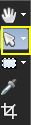
Он действует, как Свободное трансформирование" в фотошопе, нажимая на "узелки-квадратики", изменяем размер картинки.
 [385x445]
 [445x402]
Чтобы закрепить выбранный результат, просто нажмите на любой другой инструмент.
Серия сообщений "Подсказки для начинающих":
Часть 1 - Вырезаем изображение с помощью инструмента Выделение
Часть 2 - Клипарт из картинки
...
Часть 11 - Избавляемся от белого фона в Корел и меняем цвет платья.
Часть 12 - Делаем декор с помощью фильтра Mura's Meister
Часть 13 - Уменьшаем вставленную картинку в Корел.
Часть 14 - Панель *Материалы*в Корел
Часть 15 - Водяной знак в Корел
...
Часть 19 - Текст с изгибом вниз (или внутри круга)
Часть 20 - PSP настройки параметров.
Часть 21 - Как установить инструмент Деформация
Это цитата сообщения RADYGA55 Оригинальное сообщение
Как установить в Corel PaintShop Pro X5,Corel PaintShop Pro X4 зеркальное отражение и переворот.
Автор этого урока Linette-Crealinegraphic.
С ее разрешения,я перевожу урок.
Большое спасибо за прекрасный и нужный урок.

Урок "Как установить в Corel PaintShop Pro X5,Corel PaintShop Pro X4
зеркальное отражение и переворот".
 [показать]
Это цитата сообщения ZOYA_50 Оригинальное сообщение
COREL
|

Это цитата сообщения TalaNat Оригинальное сообщение
Как установить макрос и другие пред установки в COREL PSP
Работа смакросом

Откроется вот такое окошко

Нажимаем на нужный нам файл и ждем окончания операции
Чтобы макросы появились там,где им нужно,предварительно копируем или перемещаем их

Другие предустановки помещаем в папку заготовки

Вот так они выглядят в материалах для уроков,т.е коллажей

В данном уроке заготовки - это пресеты к эффекту освещения


Выделения поместить в папку Элементы выбора
Кажется ,все.Если что-то не понятно - спрашивайте.
Серия сообщений "Изучаем Корел":
Часть 1 - как загрузить плагины и градиенты в корел
Часть 2 - Инструмент выделение.
...
Часть 23 - УРОК ДЛЯ КОРЕЛА-КАК СДЕЛАТЬ МАКРОСЫ В КОРЕЛЕ
Часть 24 - Создание макросов в Корел
Часть 25 - Как установить макрос и другие пред установки в COREL PSP
Часть 26 - В PSPX4 зеркало и переворот не работают должным образом
Часть 27 - Проблемы с фильтром Unlimited в PSPX4
...
Часть 33 - Установка Corel 15
Часть 34 - Урок-Как сделать водяной знак от Radyga
Часть 35 - Corel PaintShop Pro X7 17.0.0.199
Это цитата сообщения Mademoiselle_Viv Оригинальное сообщение
Бесплатные видеоуроки Corel PaintShop Pro X3
источник
Содержание курса
| Глава 1. Обзор «Corel PaintShop Photo Pro» | |||||
|---|---|---|---|---|---|
| [показать] |
1. | Знакомство с «PaintShop Photo Pro» | 2:17 | ||
| [показать] |
2. | Рабочие пространства | 4:03 | ||
| [показать] |
3. | Интерфейс полного редактора | 4:13 | ||
| [показать] |
4. | Инструменты PaintShop Photo Pro | 2:30 | ||
| [показать] |
5. | Панель задач | 2:40 | ||
| [показать] |
6. | Панель инструментов | 4:11 | ||
| [показать] |
7. | Центр обучения | 3:49 | ||
| [показать] |
8. | Инструменты масштабирования | 2:40 | ||
| [показать] |
9. | Панели | 3:07 | ||
| [показать] |
10. | Палитры | 4:40 | ||
| Глава 2. Работа с документами | |||||
| [показать] |
11. | Открытие документа | 1:55 | ||
| [показать] |
12. | Создание документа | 2:44 | ||
| [показать] |
13. | Сохранение документа | 2:12 | ||
| [показать] |
14. | Рабочее пространство | 3:36 | ||
Это цитата сообщения ZOYA_50 Оригинальное сообщение
COREL
|
Это цитата сообщения morela4 Оригинальное сообщение
Для COREL(как установить кисти в корел)
как установить кисти в COREL

Это цитата сообщения Mausinka Оригинальное сообщение
Как установить эффекты в фильтр Alien Skin Eye Candy Impact 5
Как установить заготовки (эффекты) в фильтр Alien Skin Eye Candy Impact 5, например в эффект Perspective Shadow.?
Итак, приступим!
Есть два способа установки, но я их объединила в один:
Открываем программу корел (тоже самое можно сделать и в фотошопе). Эффекты - подключаемые модули - Alien Skin Eye Candy Impact 5/Perspective Shadow:
[показать]Это цитата сообщения Mademoiselle_Viv Оригинальное сообщение
Устанавливаем фильтры в Корел
 [400x105]
Таких постов на Лиру множество, но по просьбе моей читательницы, я пишу об этом, так как делала и делаю я.
Недавно я поменяла свой компьютер. И я должна признаться, что некоторые мои фильтры не работали.
Но недавно мне напомнили, что существует программа "Patch". Мы просто должны скачать ее и с помощью этой крохотной программы найти наши фильтры, которые не работают в нашей PSP. Скачать ее (см. вложение к посту) и прочитать о ней можно ЗДЕСЬ
Спасибо авторам этого "patch" и
 Hitteri, которая познакомила с этой программой.
Первое, что нужно сделать перед установкой фильтров скачать Msvcrt10.dll
Распакуйте и поместите Msvcrt10.dll в:
С / Windows / System
и
C/Windows/System32
Скачать его можно из вложения к этомупосту
Следующий шаг: Чтобы не перегружать наши PSP, мы должны создать папку для наших фильтров, кроме папки в Му PSP files, например, в Документах, назовите ее "Все мои фильтры" и запомнить где они у нас будут храниться. Все распакованные фильтры мы будем хранить здесь, а по мере надобности загружать их в PSP, а после использования удалять из Corel. Вы поймете, что это совсем не сложно и загружать фильтр можно прямо во время работы!

Это цитата сообщения Захаринка Оригинальное сообщение
Спрашивали-отвечаю.Как я делаю выпуклую рамочку в фотошопе.
Как я в фотошопе делаю выпуклую рамочку
 [750x750]
Сразу предупреждаю,это не урок,я их писать не умею.Меня спросили,я вам ответила))).Все делаю методом "научного тыка"и просто выкладываю скрины и пояснения к ним. Открываем фотошоп.Файл-создать новый документ.
Это цитата сообщения Mademoiselle_Viv Оригинальное сообщение
Простая рамочка для картинки в Корел - знакомство с интрументами
Итак, УРОК № 1 "Простая рамочка для картинки".
 [684x469]
Это цитата сообщения Mausinka Оригинальное сообщение
Урок. Как загрузить в Корел фотошоповсике градиенты
Это цитата сообщения Астраханочка_51 Оригинальное сообщение
Урок 3 D эффект-Урок 1-от Кубаночки
Начинаем вместе учиться работать в программе Фотошоп.
 [показать]
На этом уроке научимся делать 3 D эффект на 2 D изображениях и сделаем анимацию.
Все, кому интересно делают свои варианты работ на заданную тему (+ВАША ФАНТАЗИЯ)
(картинки можно брать на свое усмотрение) и выкладывают их в комментарии к этой записи
Я не буду вас знакомить с инструментами и палитрами программы.Очень много в интернете есть уроков по этому поводу.Дельную информацию по программе фотошоп можно почитать здесь:http://balbesof.net/info/photoshop_map.html. Хоть и на английском названия приведены,но описано очень понятно.
Вот с инструментами 5 версии я вас познакомлю.
Это цитата сообщения Inna_Guseva Оригинальное сообщение
Уроки для Корел 2
http://www.asdwebdesigns.nl/Translations3/Meetje/Apples.html
http://www.asdwebdesigns.nl/Translations3/Astrid/Hands.html
http://www.asdwebdesigns.nl/Tutorials/You_Are_Beautiful.html
http://www.asdwebdesigns.nl/Translations3/Regis/Agneta.html
http://www.asdwebdesigns.nl/translations/ASDpsp/AfricanQueen/AfricanQueen_Dutch.html
http://www.asdwebdesigns.nl/ASDtutorials/ASD_PSP_Tutorials.html
http://www.designmicha.be/traduction_Anya/Traduction_Anya_page_1.htm
http://www.farfallefantasia.eu/libertyimagination.html
http://www.designmicha.be/tutos_kordas/traduction_kordas.htm
http://www.designmicha.be/les%20tutorais%20traduit/les_tutorias%20traduit.htm
http://www.designmicha.be/traduction_Astrid/traductions_AstridDesign_page_1.htm
Это цитата сообщения Sabine_Astana Оригинальное сообщение
Основные настройки программы Corel Paint Shop Pro Photo X2
Это вовсе не урок, а моя личная заметка, больше для себя,
так как иногда происходят сбои программы, может и по моей вине (не туда тыкнула),
что бы восстановить, я сделала скрины, может пригодится не только мне.
Когда происходит сбой и не знаешь что произошло,
лучше внимательно посмотреть на все окна верхней панели,
ну уж если вообще не знаю что делать, то придется
залезть в дебри своего замечательного Corel.
Все скрины кликабельны, находятся в архиве на
Яндекс.фотки, если потребуется реальный размер - нажать на скрин.
И так:
1.
 [486x500]
Читать далее
А здесь в альбоме есть скрины по настройкам отдельных окон и панель задач.
Фотографии в альбоме «Скрины» sve70928518 на Яндекс.Фотках
 [показать]
Это цитата сообщения Mausinka Оригинальное сообщение
Как установить новый плагин (фильтр) в Corel.
[показать]