Это цитата сообщения Nina_Rassvet Оригинальное сообщение
Восемь упражнений против шейного остеохондроза
|


Серия сообщений "ЗДОРОВЬЕ":
Часть 1 - ПРАВИЛА ДОКТОРА КУРЛАПОВА
Часть 2 - ПОЛЕЗНАЯ ИНФОРМАЦИЯ ПРО ЛЕКАРСТВА
...
Часть 34 - Справочник лекарств, сохраните себе обязательно!
Часть 35 - Посадите болезнь в горшок.
Часть 36 - Восемь упражнений против шейного остеохондроза
Это цитата сообщения Лариса_Гурьянова Оригинальное сообщение
Шикарные кисти для ФШ - Облака

Серия сообщений "* Кисти":
Часть 1 - ДЕЛАЕМ СВОЮ КИСТЬ В ФШ
Часть 2 - 50 кистей для ФШ "Лучи света"
...
Часть 47 - Кисти для ФШ - Дым от сигарет
Часть 48 - Кисти фрактальные для ФШ
Часть 49 - Шикарные кисти для ФШ - Облака
Это цитата сообщения Лариса_Гурьянова Оригинальное сообщение
КАК ВСТАВИТЬ В ДНЕВНИК MP3-ПЛЕЕР
 [показать]
 ПАМЯТКА НАЧИНАЮЩИМ БЛОГЕРАМ
Способ, который я опишу, очень подойдет людям, не умеющим работать с формулами HTML, т.е. для начинающих.
Вот такой плеер мы получим в конце урока:
Это цитата сообщения Valentina-g Оригинальное сообщение
Установка фильтра-Ulead_GIF-X.Plugin_2.0.r

Это цитата сообщения Herbstblatt Оригинальное сообщение
Мой коллаж по уроку Millada Kataleya
Урок
[показать]Это цитата сообщения Herbstblatt Оригинальное сообщение
Чем занимался Путин, когда его хоронили либералы в марте 2015 года.
Это цитата сообщения RADYGA55 Оригинальное сообщение
Как установить в Corel PaintShop Pro X5,Corel PaintShop Pro X4 зеркальное отражение и переворот.
Автор этого урока Linette-Crealinegraphic.
С ее разрешения,я перевожу урок.
Большое спасибо за прекрасный и нужный урок.

Урок "Как установить в Corel PaintShop Pro X5,Corel PaintShop Pro X4
зеркальное отражение и переворот".
[показать]
Это цитата сообщения Mademoiselle_Viv Оригинальное сообщение
Тиснение узора и текста

 [700x311]
 [330x53]
Это цитата сообщения Sabine_Astana Оригинальное сообщение
Восстановление формата файлов для программы Corel Paint Shop Pro Photo X2
| Восстановление формата файлов для программы Corel Paint Shop Pro Photo X2 Я устанавливала программу Corel PaintShop Pro X5 не удаляя предыдущую 2-ю версию Corel PSP и произошли изменения формата файлов (пресеты, заготовки, элементы выбора, градиенты, тюбики, макросы и другие форматы файлов) которые предназначены для Corel, они просто все стали отражаться как неопознанный, ну типа вот как этот файл  Меня не устроила эта программа Corel PaintShop Pro X5, в частности: после сохранения файлов в формате PSP, они не открываются в предыдущей программе и некоторые другие настройки. Решила я ее деинсталлировать (удалить). Но как при установке многие вышесказанные файлы изменились, они не приобрели своего предыдущего формата. Я нашла выход. Открыла папку с Corel Paint Shop Pro Photo X2 (я имею привычку не удалять после установки каких либо программ) и там нашла вот этот файл  [451x309] [451x309]Активировала (двойной клик на файл) Открылось окно, где нажала на "Исправление ошибок",  [625x467] [625x467]немного подождала. После активации все установилось и мои все "невидимые" файлы приобрели свой вид.  [228x63] [228x63] |
 |
Это цитата сообщения TalaNat Оригинальное сообщение
Как установить макрос и другие пред установки в COREL PSP
Работа смакросом

Откроется вот такое окошко

Нажимаем на нужный нам файл и ждем окончания операции
Чтобы макросы появились там,где им нужно,предварительно копируем или перемещаем их

Другие предустановки помещаем в папку заготовки

Вот так они выглядят в материалах для уроков,т.е коллажей

В данном уроке заготовки - это пресеты к эффекту освещения


Выделения поместить в папку Элементы выбора
Кажется ,все.Если что-то не понятно - спрашивайте.
Серия сообщений "Изучаем Корел":
Часть 1 - как загрузить плагины и градиенты в корел
Часть 2 - Инструмент выделение.
...
Часть 23 - УРОК ДЛЯ КОРЕЛА-КАК СДЕЛАТЬ МАКРОСЫ В КОРЕЛЕ
Часть 24 - Создание макросов в Корел
Часть 25 - Как установить макрос и другие пред установки в COREL PSP
Часть 26 - В PSPX4 зеркало и переворот не работают должным образом
Часть 27 - Проблемы с фильтром Unlimited в PSPX4
...
Часть 33 - Установка Corel 15
Часть 34 - Урок-Как сделать водяной знак от Radyga
Часть 35 - Corel PaintShop Pro X7 17.0.0.199
Это цитата сообщения Mademoiselle_Viv Оригинальное сообщение
Как установить инструмент Деформация
С PSPX1 значок инструмента "деформация" уже не стоит на панели, но у вас есть возможность разместить его на ней, и это не сложно.
 [402x411]
Откройте для PSP и щелкните правой кнопкой мыши по рабочей области.
 [373x292]
Нажмите на "Настройка" и вы получите следующее окно:
 [699x422]
Слева выберите пункт "Все команды".
Затем справа выберите инструмент "Деформация". Нажмите на него левой кнопки мыши и удерживайте.
 [700x439]
Перетащите значок на панель инструментов, где он будет стоять и отпустите левую кнопку мыши. Теперь он стоит в панели. Это можно сделать только 1 раз.
 [255x151]
Серия сообщений "Подсказки для начинающих":
Часть 1 - Вырезаем изображение с помощью инструмента Выделение
Часть 2 - Клипарт из картинки
...
Часть 19 - Текст с изгибом вниз (или внутри круга)
Часть 20 - PSP настройки параметров.
Часть 21 - Как установить инструмент Деформация
Это цитата сообщения krilo_angela Оригинальное сообщение
Не большие проблемы в PSP x15
Доброе утро!!!!
Конечно Corel PSP x15 отличная программа, и мне в ней очень комфортно работается. Но, вчера решила сделать коллажик, нужно было сделать градиент, а автоматически созданного градиента (в предыдущих версиях он есть) нужного мне цвета НЕТ!!! (Возможно, в русской версии это только у меня такая проблема, но я так же знаю из писем в группу, что у иностранных дам, то же есть такая проблема). Я в ужасе, как это так, этого не может быть, а оказалось что "все может быть".
Правда, потом не много подумав, и поэкспериментировав, я нашла решение. Его нужно создать самим :)
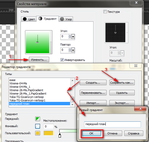
а ВУА-ЛЯ!
он есть
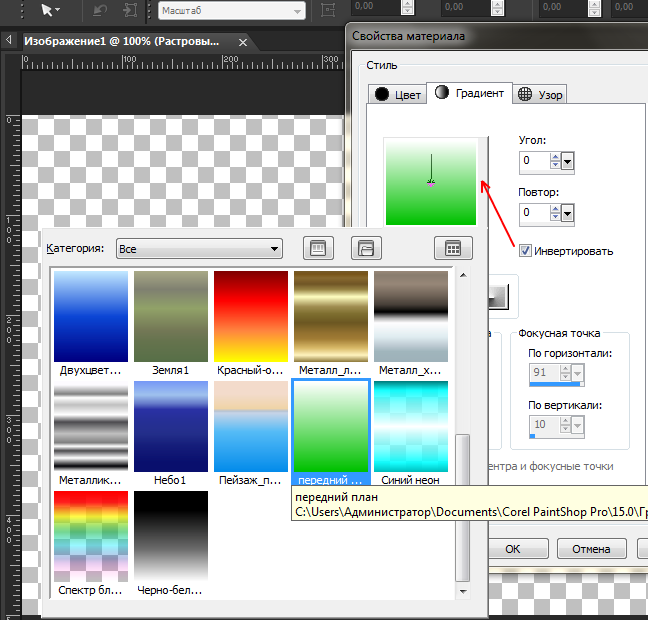
Желаю удачи и творческого вдохновения!
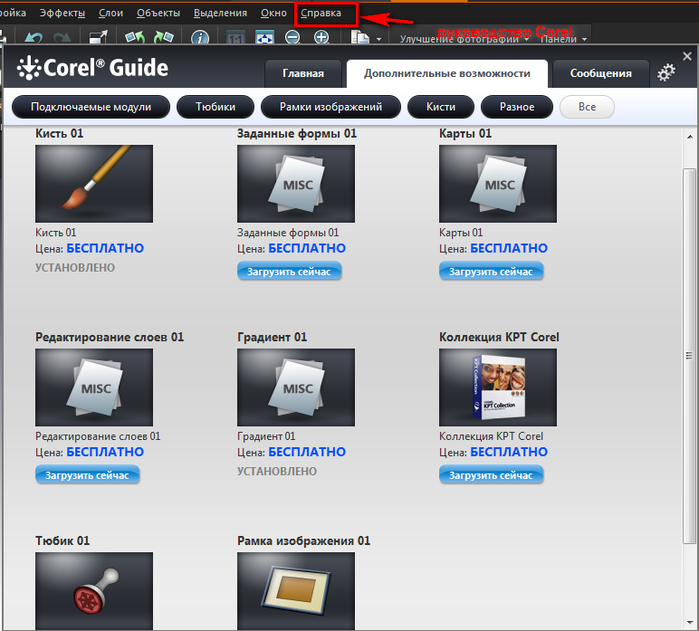
PS: Корел стал хитрым, отсутсвуют изображения тюбика, кисти, рамки, градиенты (передний план)
Гы, но все это поправимо. Я дальше экспериментирую с корел :) я все это установила и загрузила с официального сайта. Прошла регистрацию, т.е указала свой эл. ящик (благо он у меня не один)
В принципе можно все это дело установить и не посредственно с самой программы
И как бы мне не было страшно, я прошла весь этот путь, через скачивание и обновления.
У меня пока все работает.
Это цитата сообщения Mademoiselle_Viv Оригинальное сообщение
Tubeviewer - просмотрщик файлов PSP
 [276x500]
Работая в программе PSP, я скачиваю много файлов в формате этой программы.
И на моем компьютере эти файлы выглядели так:

Это было не удобно, так как приходилось переименовывать, но все равно невозможно было запомнить, как они выглядят внутри.
Я установила на своем компьютере программку Tubeviewer и теперь я вижу все нужные мне файлы
 [205x100]
Кому эта идея нравится - скачивайте и устанавливайте.

Это цитата сообщения Mademoiselle_Viv Оригинальное сообщение
В PSPX4 зеркало и переворот не работают должным образом.
 [150x214]
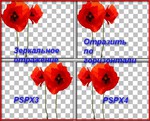
Очень часто мне задают вопрос, где в PSPX4 находится "Переворот" и "Зеркальное отражение", т.к. в этой версии эти команды называются "Отразить по вертикали и горизонтали" соответственно. НО....вот, что я нашла в интернете:
В PSPX4, когда вы делаете зеркальное отражение (отразить по горизонтали) или переворот (отразить по вертикали) к изображению, оно остается на том же месте.
 [516x417]
В одной из групп на Yahoo, автор (Star) предложил отличную идею.
Теперь, что вы должны сделать.
Во-первых, скачать ЗДЕСЬ 2 скрипта и поместить его в Макросы Доверенные вашей PSP.
Откройте PSPX4.
Нажмите кнопку Вид - вкладку Настройка, а затем Макросы.
Дальше я не смогла перевести, т.к. у меня PSPX3, но я считаю, что, имея программу и опыт "общения" с макросами, не трудно разобраться. Я же оставляю этот пост так, как его перевел Google, думаю, что он может мне пригодиться.
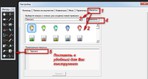
Нажмите на маленький треугольник и в раскрывающемся меню, которое появляется и нажмите на кнопку поиска вы переверните его.
Тогда посмотрите в окно с иконой из значков, которые вы хотите, и щелкните по нему. Затем нажмите на привязку.
Вы увидите в нижней части окна связаны сценарии значок следующего хода. Щелкните мышью по значку и удерживайте нажатой кнопку мыши. Перетащите ее на панель инструментов в месте, где вы хотите его и отпустите кнопку мыши. Повторите то же самое с зеркальным отображением.
Теперь, если вы хотите использовать зеркальное отображение или перевернуть, используйте эти значки, и вы получите тот же результат, как в PSPX2 или PSPX3.
Я попробовала это в своей версии, мне кажется, должно быть так:
 [700x373]
Большое спасибо создателю этой отличной идеи.
Во вложении оригинальный скрипт.
Это цитата сообщения TamSanna Оригинальное сообщение
Интересный способ анимации фильтром Alien Skin Xenofex 2"
Урок."Интересный способ анимации фильтром Alien Skin Xenofex2(автор Васютина Светлана)"
Приветствую Вас!
Предлагаю Вам интересный способ анимации фильтром
Alien Skin Xenofex 2
Кто-то делает по другому,более правильно но я опишу как я это делаю
Вот мой результат
[показать]

Это цитата сообщения Инноэль Оригинальное сообщение
УРОК ДЛЯ КОРЕЛА-КАК СДЕЛАТЬ АНИМАЦИЮ ВОДЫ ИЛИ ВОЛН
Это цитата сообщения morela4 Оригинальное сообщение
VM-Natural/Sparkle - звезды на прозрачном фоне
VM-Natural/Sparkle - звезды на прозрачном фоне.
Это цитата сообщения morela4 Оригинальное сообщение
Анимация при помощи Aliën Skin/ constellation
Aliën Skin/ constellation
С крупнозернистой блок (без фильтра)
Серия сообщений "подсказки для начинающих":
Часть 1 - Уменьшаем вставленную картинку в Корел.
Часть 2 -
Это цитата сообщения Лариса_Гурьянова Оригинальное сообщение
УЧИМСЯ ПОЛЬЗОВАТЬСЯ ФИЛЬТРОМ Alien Skin Xenofex 2 - Constellation
[показать]ПАМЯТКА НАЧИНАЮЩИМ ФОТОШОПЕРАМ
Скачать сам фильтр можно из вложения снизу.
Как-то уже давно меня попросили рассказать про настройки этого фильтра. Уверяю вас, что двигая ползунками фильтра, вы и сами все быстро освоите, но для тех, кто любит "посмотреть", вот наглядные примеры работы этого фильтра.
 [показать]