Это цитата сообщения LEDY_ANGEL Оригинальное сообщение
Photoshop | манипуляции. (много уроков)
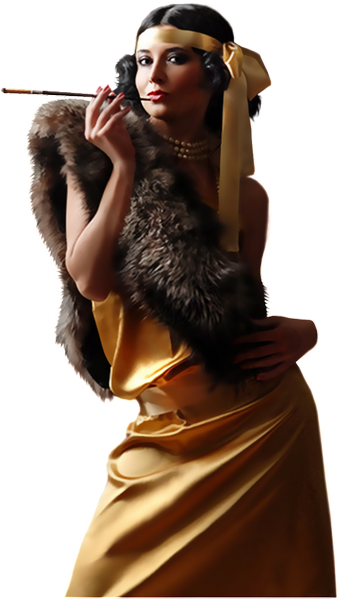
Тубы.клипарт.пнг.супер!неразобранное.часть 4
Просьба при цитировании не зыбыть нажать кнопочку"нравится".Вам не трудно,мне приятно!
1.
 [700x464]
 [показать]


Это цитата сообщения Mausinka Оригинальное сообщение
Урок. Делаем коллаж I'm gonna make you. Корел
 [показать]
Фильтры:
Frischluft - Amiga Rulez.
Transparency - Eliminate White.
It@lian Editors Effect - Effetto Fantasma.
Simple - Left Right Wrap.
[показать]Выделение "Astrid selectie 72.PspSelection" и "Astrid selectie 72а.PspSelection" поместить в My PSP Files папку Элементы выбора.
Маску "Astrid masker 72.PspMask" открыть в кореле и свернуть вниз.
Клипарты выбираете свои, либо используете из предлагаемого материала.
[показать]Это цитата сообщения Sabine_Astana Оригинальное сообщение
Как "правильно" создать градиент для Corel PSP PX2
| Как "правильно" создать градиент для программы Corel Paint Shop Pro Photo X2. Как в других версиях - не знаю, конкретно, нашла урок по своей 2-ой версии. Источник урока: здесь (2-ой) Под этим текстом: Below is another Gradient tutorial to show you how you can take JPG, GIF, PNG, BMP images and use their colors to inspire gradients. I will show you how to easily get the colors, and use them to make a gradient. Перевод на русский: Ниже приведен еще один урок по созданию градиента, чтобы показать вам, как вы можете взять JPG, GIF, PNG, BMP изображения и использовать их цвета, чтобы создать градиент. Я покажу вам, как легко получить цвета, и использовать их, чтобы сделать градиент. Читать далее С уважением - SabinA  [480x480] [480x480] |
 |
Это цитата сообщения lu-e Оригинальное сообщение
Фотоманипуляции, коллаж = 129 уроков
Приёмы, способы, свежие идеи совмещения нескольких изображений в одно для создания коллажа.
- Магия в тёмном лесу
- Абстрактная картина «Мыслитель»
- Северное сияние в горах
- Охотница будущего
- Красочная иллюстрация с моделью
- Как создать реалистичное отражение на воде
- Подготовка к сражению в космосе
- Мистическая Снежная королева
Это цитата сообщения Inna_Guseva Оригинальное сообщение
TUBES
Серия сообщений " === "Tubes"":
Часть 1 - Tubes Maryse
Часть 2 - Без заголовка
...
Часть 15 - TUBES лица
Часть 16 - Девушки png
Часть 17 - TUBES
Это цитата сообщения Мила-Милена Оригинальное сообщение
Перевод к уроку"Rony"

Серия сообщений "Мои переводы уроков от Maxou":
Часть 1 - Урок к коллажу "Journee de Reve"
Часть 2 - Урок к коллажу "Music from the Heart"
Часть 3 - Перевод к уроку"Rony"
Часть 4 - Перевод к уроку"Cylie"
Часть 5 - Перевод к уроку"Joann"
...
Часть 22 - Перевод к уроку "Zazie"
Часть 23 - Перевод к уроку "Play Time"
Часть 24 - Перевод к уроку "Solene"
Это цитата сообщения Лариса_Гурьянова Оригинальное сообщение
Настройте свой ФШ по этому уроку, особенно обратите внимание на увеличение памяти ФШ в разделе Производительность.

Серия сообщений "* Фишки фотошопа":
Часть 1 - Как увеличить количество запоминаемых шагов истории в Photoshop?
Часть 2 - Как убрать из ФШ редко используемый фильтр?
...
Часть 5 - Секреты текста в Фотошопе
Часть 6 - "Горячие" клавиши в Фотошопе
Часть 7 - Настройка программы Photoshop CS5
Это цитата сообщения -natalo4ka Оригинальное сообщение
БРОДИЛКА по урокам(делаем коллажи)

Серия сообщений "
Это цитата сообщения Inna_Guseva Оригинальное сообщение
Уроки для Корелл
http://www.araemae.nl/PSP/PSP.html
 [700x526]
Это цитата сообщения RADYGA55 Оригинальное сообщение
Градиенты для Корел их 3000.
ГРАДИЕНТЫ ДЛЯ КОРЕЛ --ИХ 3218 шт.
все очень красивые.Пользуйтесь на здоровье,творите красоту и радуйте друзей!!!
Желаю прекрасных работ!!!Удачи всем!!!
 [700x460]
Это цитата сообщения jzayka Оригинальное сообщение
Изучаем графический редактор CorelDRAW
Это цитата сообщения Cafe__de__Paris Оригинальное сообщение
Рисуем узор в CorelDRAW
Рисуем узор в CorelDRAW
Серия сообщений "***CorelDRAW ":
Часть 1 - Рисуем узор в CorelDRAW
Часть 2 - Календарь с помощью CorelDRAW X4
Часть 3 - Рисуем в векторе
Часть 4 - Изучаем графический редактор CorelDRAW
Часть 5 - Горячие клавиши Corel Draw
Это цитата сообщения Cafe__de__Paris Оригинальное сообщение
Рисуем в векторе
Рисуем в векторе
Серия сообщений "***CorelDRAW ":
Часть 1 - Рисуем узор в CorelDRAW
Часть 2 - Календарь с помощью CorelDRAW X4
Часть 3 - Рисуем в векторе
Часть 4 - Изучаем графический редактор CorelDRAW
Часть 5 - Горячие клавиши Corel Draw
Это цитата сообщения EgoEl Оригинальное сообщение
Горячие клавиши Corel Draw
 [500x250]
 Вот список используемых по умолчанию горячих клавиш в программе Corel Draw (от версии к версии сочетание клавиш может меняться). Их не так много, поэтому запомнить их не сложно.
1. Работа с файлами
Ctrl+E Экспорт объектов в другой формат файла
Ctrl+I Импорт объектов из другого формата файла
Ctrl+N Создание нового документа
Ctrl+O Открытие существующего документа
Ctrl+P Печать документа, или выделенной области
Ctrl+S Сохранение активного документа
Ctrl+F6 Переход к следующему открытому документу
Ctrl+F4 Закрытие текущего активного документа
Alt+F4 Закрытие окна CorelDRAW
2. Режимы просмотра документа
F9 Просмотр документа в полноэкранном режиме
Ctrl+W Обновить окно
Shift+F9 Расширенный вид
3. Режимы правки и редактирования
Правка и редактирование очень похожи на комбинации клавиш, применяемых в офисных программах.
Ctrl+C, Ctrl+Insert Копирование выделенных объектов в буфер обмена
Ctrl+X, Shift+Delete «Вырезать» выделенные объекты с помещением их в буфер
обмена
Delete Удаление выделенных объектов без помещения их в буфер.
Ctrl+D Дублирование выделенных объектов
Ctrl+V, Shift+Insert Вставка объектов из буфера обмена
Ctrl+Z, Alt+Backspace Отмена последней выполненной операции
Ctrl+Shift+Z ReDo Восстановление изменений, проведенных командой UnDo
Ctrl+R Повторение последней операции
Ctrl+Q - Превратить текст в контур
Ctrl+Shift+Q - Превратить обводку в контур
Ctrl+K - Разбить кривую
Ctrl+L - Объединить (комбинировать) кривые
Ctrl+G - Сгруппировать объекты
4. Вызов DOCKER-окон
Docker-окнами называются мобильные окна, предназначенные для динамического изменения параметров во время редактирования документа. Docker-окна отображаются в правой части экрана между полосой прокрутки и палитрой цветов, еcли окно не нужно его легко свернуть.
Alt+F2 Настройка линейных размеров
Alt+F3 Docker-окно для создания эффектов Lens
Ctrl+F7 Docker-окно для создания эффектов оболочки Envelope объекта
Ctrl+F9 Docker-окно для создания эффектов
Ctrl+F11 Docker-окно Simbols and Special Characters для выбора элементов библиотеки символов
Ctrl+F5 Docker-окно Graphic and Text styles для отображения графических и текстовых стилей
Ctrl+F2 Docker-окно View Manager для переключения между видами
Alt+F7 Docker-окно Transform-Position для изменения положения, вращения, зеркального отображения и искажения выделенных объектов
Alt+F8 Docker-окно Transform-Rotate для вращения объекта
Alt+F9 Docker-окно Transform-Scale and mirror для масштабирования и зеркального отображения объекта
Alt+F10 Docker-окно Transform-Size для настройки размеров выделенных объектов
Последними четырьмя командами открывается одно докер-окно – Transform просто открывается сразу необходимая функция изменения и трансформации выделенного объекта.
5. Выравниваение и распределение объектов
Выравнивание и распределение объектов
производится с помощью окна:
Arrange -> Align&Distribute.
B Align Bottom Выравнивание объектов по нижней границе
P Center to page Выравнивание объектов по центру страницы
E Align center horisontally Горизонтальное выравнивание центров выделенных объектов
L Align left Выравнивание объектов по левой границе
R Align right Выравнивание объектов по правой границе
T Align top Выравнивание объектов по верхней границе
C Align center vertically Вертикальное выравнивание центров выделенных объектов
Распределение
Shift+T Distribute Top Вертикальное распределение объектов по верхней границе объектов
Shift+C Distribute centers vertically Вертикальное распределение объектов по центру объектов
Shift+A Distribute spacing vertically Вертикальное распределение объектов на равное расстояние между объектами
Shift+B Distribute bottom Вертикальное распределение объектов по нижней границе объектов
Shift+L Distribute left Вертикальное распределение объектов по левой границе объектов
Shift+E Distribute centers horisontally Горизонтальное распределение объектов по центру объектов
Shift+P Distribute spacing horisontally Горизонтальное распределение объектов на равное расстояние между объектами
Shift+R Distribute right Горизонтальное распределение объектов по правой границе объектов
6. Горячие клавиши вызова инструментов
F11 Заполнение выделенных объектов градиентной заливкой (открываем окно град. заливки)
F10 Переход к инструменту
Это цитата сообщения LEDY_ANGEL Оригинальное сообщение
Тубы.клипарт.пнг.супер!неразобранное.
Тубы.клипарт.пнг.супер!неразобранное.
Просьба при цитироровании не зыбыть нажать кнопочку"нравится".Вам не трудно,мне приятно!
 [581x700]
 [показать]
Это цитата сообщения LEDY_ANGEL Оригинальное сообщение
Тубы.клипарт.пнг.супер!неразобранное.
Тубы.клипарт.пнг.супер!неразобранное.
 [465x700]
 [показать]
Это цитата сообщения LEDY_ANGEL Оригинальное сообщение
Тубы.клипарт.пнг.супер!неразобранное.
Тубы.клипарт.пнг.супер!неразобранное.
 [411x552]
 [показать]