Это цитата сообщения Mademoiselle_Viv Оригинальное сообщение
Luna Nueva
Luna Nueva

 [показать]
Фильтры:
►Flaming-Pear-Flood
►AAA foto frame
►AP lines 01- Silverlining
Материал:

Адаптация для Фотошопа
Mademoiselle Viv
 [202x58]
Это цитата сообщения Mademoiselle_Viv Оригинальное сообщение
Коллаж "City"
Этот урок является собственностью© by Christa 11.05.2011
 [показать]
Фильтры:
Xero Improver скачать здесь
AAA Frames - Foto Frame скачать здесь
Graphics Plus Cross Shadow скачать здесь
Unlimited 2.0- Filter Factory Gallery A скачать здесь
Flaming Pear Flood скачать здесь
Photo Effex Scalines скачать здесь
VanDerLee - UnPlugged X - Vertical Tile скачать здесь
Xero / Porcelain XL скачать здесь
 [299x141]
Это цитата сообщения Irina_Gizhdeu Оригинальное сообщение
Моя учеба в ФШ с учителем Анточкой-Урок для фш коллаж "Marjo"
Для просмотра используйте прокрутку справа.
 [показать] [показать] [показать] [показать]Сегодня мы с вами будем учиться делать вот такой коллаж в фотошопе:  [650x412] [650x412]Адаптация для фотошопа выполнена мной. Скрины мои. Все совпадения считать чисто случайными. Урок для корелл можно посмотреть ЗДЕСЬ Подготовка к работе. Материал для работы ЗДЕСЬ Фильтры. Unlimited 2,0 – Buttons Frames /Glass Frames 3 Xero/Artworx - находится в материалах для работы (фильтр желательно пропатчить – может выбить программу). Палитра цветов . Основной -#9d9471 - светлый Фоновый - #051725 – темный Итак начнем! 1. Открыть документ «Анта» - размеры для работы там уже заданы! Открыть документ с пейзажем. Выделение – выделить все. Редактирование – скопировать. Идем на основную работу. Редактирование вставить. И растянуть наш пейзаж по слою при помощи редактирования свободного трансформирования. 2. Продублировать слой с пейзажем 4 раза. Должно быть пять слоев с пейзажем. И раздвинем эти пейзажи по углам так, как у меня :  [571x349] [571x349]Становимся на «слой 1» - объединить видимые. 3. Фильтр - размытие по Гаусу с радиусом в 35 градусов. 4. Применить фильтр Xero/Artworx :  [392x311] [392x311]5. Применить фильтр усиление резкости – резкость +. 6. Слой дублировать и применить фильтр Unlimited 2,0 – Buttons Frames /Glass Frames 3 :  [432x195] [432x195] [335x241] [335x241]7. Выделение-загрузить выделенную область – загрузить выделенный элемент № 1 :  [490x287] [490x287]8. Редактирование – очистить. 9. Создать новый слой. Выделение – модификация – граница 5 пикселей. Залить это выделение основным цветом. Выделение отменить. Применить тиснение с такими настройками :  [385x444] [385x444]И добавить обводку снаружи 1 пиксель основным цветом. Слой объединить с предыдущим. 10. Редактирование – трансформирование – перспектива. Цепляем мышкой за левый нижний уголок и тянем по прямой к правому нижнему уголку до отметки в 250 пикселей ( см. по верхней линейке). Должна получиться вот такая фигурка :  [568x350] [568x350]11. Редактирование – трансформирование –искажение и двигаем ползунками так, что бы у нас получилась примерно вот такая фигура, а углы расположены приблизительно по точкам как на скрине :  [662x428] [662x428]Первое значение выставляем 1000х150, второе 980х450 и третье 30 на 640. 12. Редактирование – свободное трансформирование – изменить размер на 70%. Редактирование – свободное трансформирование с такими настройками :  [470x71] [470x71]Применить обводку : |
Это цитата сообщения Umna_ja Оригинальное сообщение
Урок для Фотошоп "Время весны"
|


 [497x59]
Это цитата сообщения Vega49 Оригинальное сообщение
Коллаж "Создание камеи" по уроку Mademoiselle_Viv
Урок: "здесь"

Это цитата сообщения Mademoiselle_Viv Оригинальное сообщение
Коллаж для Фотошопа "Весенние цветы"
 [показать]
Фильтры:
-Simple
-VM Instant Art
-Mura's Meister
-Tramages
-EyeCandy5/Impact
-AAA Frame/Foto Frame

Передний план: # 7eb7fc
Фон: #313e64
 [299x141]
Это цитата сообщения Фрида_Серденко Оригинальное сообщение
Урок № 8 в фш !
Результат урока:
 [500x]
Создаем рабочее окошко 800 пик. на 600 пик., фон прозрачный.
Загружаем фон в рабочее окошко, смотрите скрин как его устанавливаем.
http://img-fotki.yandex.ru/get/5112/270562545.a/0_10f0fd_fea32129_XXL.jpg
 [600x]
 [600x]
 [553x453]
 [580x511]
 [518x451]
Еще раз применяем фильтр - Скручивание.
 [380x216]
 [600x]
 [600x]
 [600x]
 [600x]
Дублируем слой и устанавливаем...
 [600x]
Разворачиваем слои в разные стороны по отдельности и устанавливаем так, смотрите скрин.
 [600x]
 [600x]
Вот такая должна получится рамочка.
У всех рамочки могут получится совершенно разными. Все будет зависеть от того как вы поиграете волшебным ластиком в начале работы.
http://img-fotki.yandex.ru/get/4802/270562545.b/0_10f106_862c4ec1_XL.png
А здесь я сделала из рамочки маску, можете просто в работе использовать уже готовую рамочку или маску.
http://img-fotki.yandex.ru/get/5110/270562545.b/0_10f105_f0e25e80_XXL.png
Загружаем еще раз фон и устанавливаем.
 [600x]
Я поиграла плагином. У кого нет плагина, можно просто сделать размытие по Гауссу...
 [600x]
 [600x]
 [600x]
Идем в Фильтр - Текстура
 [600x]
Теперь по отдельности мы поиграем цветом фона и рамочки до нужного цвета. Цвет вы можете сделать по своему желанию.
Это цитата сообщения LenysikR Оригинальное сообщение
Урок «Masquerade / Маскарад»


[показать] Скачать материал для урока: Здесь
________________________________________
В Corel PSP PX 6 нет функций Miroir (Зеркальное отражение) и Retourner (Переворот), если в Вашем PSP нет данных функций, то см. информацию Здесь
Клипарты для урока можете выбрать из моего альбома на Яндекс-Фотках: «Маскарад / Карнавал»
Это цитата сообщения Волшебная_графика Оригинальное сообщение
Corel PaintShop Photo Pro X3 13.2.0.35 ML/Rus
Corel PaintShop Photo Pro X3 - мощный графический редактор, удовлетворит потребности большинства фотографов и дизайнеров. В состав Paint Shop входят модули захвата, создания и редактирования изображений, управления и обмена фотографиями, создания слайд-шоу с видео высокой четкости, а также богатый набор всевозможных моделей и фильтров для оптимизации фотографий и создания графических спецэффектов.
Это цитата сообщения NATALI-NG Оригинальное сообщение
Плагин для открытия формата PSP в фотошопе
Плагин для открытия формата PSP в фотошопе...
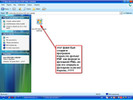
Мои дорогие,вот делюсь с вами плагином,который при установке в фотошоп будет открывать файлы PSP созданные в программе Корел...Вы спросите что это за файлы,это те же клипарты в PNG формате..только из другой программы....Но вот без этого плагина этот формат в фотошопе не открывается
 [700x525]
Читать далее
Это цитата сообщения Galina90 Оригинальное сообщение
Уроки по Corel PSP(11).
http://veroreves5.voila.net/menu/17/jecherchelesoleil/tag_jecherchelesoleil.html
http://veroreves5.voila.net/menu/18/jeanne/tag_jeanne.html
http://www.pspmalamute.nl/Taglessen1/Roses/tagles1_roses.htm
http://www.pspmalamute.nl/Taglessen1/LiveLifeInDreams/tagles1_livelifeindreams.htm
http://www.ilmiouniverso.net/Narah/Goodbye_to_You/Goodbye_to_You.html
http://veroreves5.voila.net/menu/19/ibane/tag_ibane.html
http://www.ilmiouniverso.net/Mony/Brown_Skin/Brown_Skin.html
http://veroreves5.voila.net/menu/19/myra/tag_myra.html
http://www.ilmiouniverso.net/Mony/Ce_soir_la_Grey/Ce_soir_la_Grey.html
http://espace.tine.free.fr/pfs_kordas_returntome/return.htm
http://espace.tine.free.fr/pfs_micha_danseloups/danse_loups.htm
http://veroreves5.voila.net/menu/19/azalee/tag_azalee.html
http://veroreves5.voila.net/menu/19/uncoeurremplidamour/tag_uncoeurremplidamour.html
http://espace.tine.free.fr/pfstag10/love.htm
http://espace.tine.free.fr/pfstag15/orient.htm
http://espace.tine.free.fr/pfstag21/bird.htm
http://www.ilmiouniverso.net/Narah/Infinity/Infinity.html
http://www.ilmiouniverso.net/Tradotti_Veroves/Carnaval_parade/Carnaval_parade.html
http://www.ilmiouniverso.net/Mony/Love_To_Love_You/Love_To_Love_You.html
http://www.stardesignpsp.com/tutoriales/tut.traduc...ves2/harmony/tuto_harmony.HTML
http://byllina.altervista.org/Tchounette/Humanoide.htm
http://byllina.altervista.org/Tchounette/Futuriste.htm
http://byllina.altervista.org/Tchounette/DansMaSphere.htm
http://byllina.altervista.org/Tchounette/ShakiraBleue.htm
http://tutoriels-libellule.e-monsite.com/pages/tutoriels-tags/severine.html
http://byllina.altervista.org/Debbie/Tradotti1/Jenni.htm
http://www.ilmiouniverso.net/Aliciar/Fantasia5/Fantasia5.html
http://www.ilmiouniverso.net/Aliciar/OCaso/OCaso.html
http://www.ilmiouniverso.net/Aliciar/Isla/Isla.html
http://www.ilmiouniverso.net/Aliciar/Esencia/Esencia.html
http://www.ilmiouniverso.net/Tutorial_Aliciar/Fantasia4/Fantasia4.html
http://espace.tine.free.fr/pfstag23/violine.htm
http://espace.tine.free.fr/pfsblend10/melancolie.htm
http://www.psp-met-sientje.be/remember_moment.htm
http://www.pspmalamute.nl/Taglessen/ScapaOfScotland/tagles_scapaofscotland.htm
http://veroreves5.voila.net/menu/19/marilys/tag_marilys.html
http://veroreves5.voila.net/menu/19/isaline/tag_isaline.html
http://veroreves5.voila.net/menu/19/lemasquedevenise/tag_lemasquedevenise.html
http://www.stardesignpsp.com/tutoriales/tut.traduc...reves2/noemie/tuto_noemie.HTML
http://www.stardesignpsp.com/tutoriales/tut.traduc...automne/tuto_lookdautomne.html
http://www.eglantinerosecrations.fr/Tutos%202014/tuto_nostalgie.htm
http://www.eglantinerosecrations.fr/Tutos%202014/tuto_futur_simple.htm
http://www.eglantinerosecrations.fr/Tutos%202014/tuto_delire.htm
http://www.eglantinerosecrations.fr/Tutos%202014/tuto_horizons.htm
http://www.eglantinerosecrations.fr/Tutos%202014/tuto_nature.htm
http://www.eglantinerosecrations.fr/tutos2013/tuto_le_coeur_en_dehors_ab2_xl_apt.htm
http://www.eglantinerosecrations.fr/tutos2013/tuto_chacun_son_reve_m6_apt.htm
Это цитата сообщения Galina90 Оригинальное сообщение
Уроки по Corel PSP(12).
http://www.ilmiouniverso.net/Aliciar/Magic/Magic.html
http://byllina.altervista.org/Aquarellice/Tradotti1/Jill.htm
http://veroreves5.voila.net/menu/19/uncoeurremplidamour/tag_uncoeurremplidamour.html
http://www.hillus-psp-feelings.de/html/sensualidad.html
http://www.crealinegraphic.com/tutos/Tutos2010/Tag_Wood.htm
http://www.pspmieke.nl/lessen/les-141/les-141.html
http://www.pspmieke.nl/lessen/les-165/les-165.html
http://www.pspmieke.nl/lessen/les-170/les-170.html
http://www.pspmieke.nl/lessen/les-142/les-142.html
http://www.crealinegraphic.com/tutos/Tutos2012/tag_Thetwinsisters.htm
http://www.crealinegraphic.com/tutos/Tutos2011/Tag_juan.htm
http://www.crealinegraphic.com/tutos/Tutos2011/Tag_Charme.htm
http://www.crealinegraphic.com/tutos/Tutos2011/tagladyblue.htm
http://www.crealinegraphic.com/tutos/Tutos2010/Tag_Margot.htm
http://www.hillus-psp-feelings.de/html/dejame_soniar.html
http://www.ilmiouniverso.net/Narah/Infinity/Infinity.html
http://www.ilmiouniverso.net/Luz_Cristina/Paisaje_...ido/Top_Paisaje_Escondido.html
http://www.ilmiouniverso.net/Tradotti_Veroves/Confettis/Confettis.html
http://www.ilmiouniverso.net/Tradotti_Veroves/Tabatha/Tabatha.html
http://www.hillegonde.net/tutorials/238icanlive-ned.html
http://violettegraphic.com/050traductionsAdilia/03....top_New_year/top_New_Year.htm
http://violettegraphic.com/050traductionsAdilia/04..._your_Life/Color_your_life.htm
http://violettegraphic.com/050traductionsAdilia/02...cial_moment/special_moment.htm
http://violettegraphic.com/050traductionsAdilia/03...s_from_life/scenesfromlife.htm
http://violettegraphic.com/050traductionsAdilia/03...or_raison/evething_happens.htm
http://violettegraphic.com/050traductionsAdilia/02...012/39.City_girl/city_girl.htm
http://violettegraphic.com/01pspgirls/03tutoriels2011/10.carole/carole.htm
http://violettegraphic.com/01pspgirls/06tutoriels2014/08.Justine/justine.htm
http://byllina.altervista.org/Valy/Tradotti1/HeureDHiver.htm
http://byllina.altervista.org/Tine/Tag3/Keyah.htm
http://byllina.altervista.org/Tine/Tag3/Elorri.htm
http://byllina.altervista.org/Tchounette/BeautyGothic.htm
http://byllina.altervista.org/Tchounette/ChatonsTendresse.htm
http://byllina.altervista.org/Tchounette/ShakiraBleue.htm
http://www.crealinegraphic.com/tutos/Tutos2011/tag_jwana.htm
http://www.crealinegraphic.com/tutos/Tutos2011/tag_wathyousay.htm
http://www.crealinegraphic.com/tutos/Tutos2011/Tag_galaxy.htm
http://www.crealinegraphic.com/tutos/Tutos2011/Tag_Soft_Attitude.htm
http://veroreves5.voila.net/menu/19/yolaine/tag_yolaine.html
http://veroreves5.voila.net/menu/19/azalee/tag_azalee.html
http://veroreves5.voila.net/menu/18/lamusiquedesspheres/tag_lamusiquedesspheres.html
http://veroreves5.voila.net/menu/18/cestenseptembre/tag_cestenseptembre.html
http://veroreves5.voila.net/menu/18/jeanne/tag_jeanne.html
http://veroreves5.voila.net/menu/18/mysteredenovembre/tag_mysteredenovembre2.html
http://veroreves5.voila.net/menu/17/mysteredefevrier/tag_mysteredefevrier.html
Это цитата сообщения Galina90 Оригинальное сообщение
Уроки по Corel PSP(13).
http://www.ilmiouniverso.net/I_Love/I_Love.html
http://www.araemae.nl/122.LifeIs.html
http://www.nocturnespspworld.eu/Nocturnes_PSP_Worl...alingen/Vivi/BrokenInside.html
http://www.reneegraphisme.fr/tutos/pelemele/pelemele.htm
http://espace.tine.free.fr/masques/masques.htm
http://byllina.altervista.org/Tine/Photofiltre2/LesPoupees.htm
http://auxdouceursdantan.free.fr/traductions/tine/corinne/corinne.html
http://auxdouceursdantan.free.fr/traductions/tine/...dedouceur/instant_douceur.html
http://auxdouceursdantan.free.fr/traductions/renee...ra_camera/alexandra_camera.htm
http://auxdouceursdantan.free.fr/traductions/renee/steampunk22/steampunk22.htm
http://www.pspmalamute.nl/Taglessen/OutOfAfrica/tagles_outofafrica.htm
http://www.pspmalamute.nl/Taglessen1/SpanishFlamenco/tagles1_spanishflamenco.htm
http://www.pspmalamute.nl/Taglessen1/BlueEyes/tagles1_blueeyes.htm
http://www.pspmalamute.nl/Taglessen1/DreamsToRemember/tagles1_dreamstoremember.htm
http://veroreves5.voila.net/menu/19/mysteredejanvier/tag_mysteredejanvier2.html
http://veroreves5.voila.net/menu/19/mysteredemai/tag_mysteredemai2.html
http://veroreves5.voila.net/menu/19/animabelle/tag_animabelle.html
http://veroreves5.voila.net/menu/19/mysteredavril/tag_mysteredavril2.html
http://veroreves5.voila.net/menu/19/mysteredemars/tag_mysteredemars2.html
http://veroreves5.voila.net/menu/19/josy/tag_josy.html
http://veroreves5.voila.net/menu/17/mysteredemars/tag_mysteredemars.html
http://www.hillus-psp-feelings.de/html/songe.html
http://www.hillus-psp-feelings.de/html/cida_prata.html
http://www.hillus-psp-feelings.de/html/sensualidad.html
http://www.hillus-psp-feelings.de/html/dejame_soniar.html
http://www.hillus-psp-feelings.de/html/mystic_blue.html
http://www.hillus-psp-feelings.de/html/camenimos_juntos.htm
http://www.hillus-psp-feelings.de/html/waiting.html
http://www.crealinegraphic.com/tutos/Tutos2010/Tag_Wood.htm
http://www.crealinegraphic.com/tutos/Tutos2010/Tag_Margot.htm
http://www.crealinegraphic.com/tutos/Tutos2011/tagdouceur.htm
http://www.crealinegraphic.com/tutos/Tutos2011/Tag_Nath.htm
http://www.crealinegraphic.com/tutos/Tutos2011/tagdouceurdusoir.htm
http://www.crealinegraphic.com/tutos/Tutos2011/Tag_Soft_Attitude.htm
http://www.crealinegraphic.com/tutos/Tutos2011/taginstantdart.htm
http://www.crealinegraphic.com/tutos/Tutos2011/tagladyblue.htm
http://www.crealinegraphic.com/tutos/Tutos2011/Tag_Majestic.htm
http://www.crealinegraphic.com/tutos/Tutos2011/Tag_geisha.htm
http://www.crealinegraphic.com/tutos/Tutos2011/Tag_lydia.htm
http://www.crealinegraphic.com/tutos/Tutos2011/Tag_galaxy.htm
http://www.crealinegraphic.com/tutos/Tutos2011/Tag_lou.htm
http://www.crealinegraphic.com/tutos/Tutos2011/Tag_Charme.htm
http://www.crealinegraphic.com/tutos/Tutos2011/Tag_Indiana.htm
http://www.crealinegraphic.com/tutos/Tutos2011/Tag_Evasion.htm
http://www.crealinegraphic.com/tutos/Tutos2011/tag_violine.htm
http://www.crealinegraphic.com/tutos/Tutos2011/tag_wathyousay.htm
http://www.crealinegraphic.com/tutos/Tutos2011/Tag_marisa.htm
http://www.crealinegraphic.com/tutos/Tutos2011/Tag_juan.htm
http://www.crealinegraphic.com/tutos/Tutos2011/Tag_Mary.htm
http://www.crealinegraphic.com/tutos/Tutos2011/tag_cloe.htm
http://www.crealinegraphic.com/tutos/Tutos2011/tag_Ambre.htm
http://www.crealinegraphic.com/tutos/Tutos2011/tag_jwana.htm
http://www.crealinegraphic.com/tutos/Tutos2011/tag_Elsie.htm
http://www.crealinegraphic.com/tutos/Tutos2012/tag_Thetwinsisters.htm
http://www.crealinegraphic.com/tutos/Tutos2012/tag_elena.htm
http://www.crealinegraphic.com/tutos/Tutos2012/tag_joannie.htm
http://www.pspmieke.nl/lessen/les-141/les-141.html
http://www.pspmieke.nl/lessen/les-142/les-142.html
http://www.pspmieke.nl/lessen/les-144/les-144.html
http://www.pspmieke.nl/lessen/les-148/les-148.html
Это цитата сообщения Galina90 Оригинальное сообщение
Уроки по Corel PSP(11).
http://veroreves5.voila.net/menu/17/jecherchelesoleil/tag_jecherchelesoleil.html
http://veroreves5.voila.net/menu/18/jeanne/tag_jeanne.html
http://www.pspmalamute.nl/Taglessen1/Roses/tagles1_roses.htm
http://www.pspmalamute.nl/Taglessen1/LiveLifeInDreams/tagles1_livelifeindreams.htm
http://www.ilmiouniverso.net/Narah/Goodbye_to_You/Goodbye_to_You.html
http://veroreves5.voila.net/menu/19/ibane/tag_ibane.html
http://www.ilmiouniverso.net/Mony/Brown_Skin/Brown_Skin.html
http://veroreves5.voila.net/menu/19/myra/tag_myra.html
http://www.ilmiouniverso.net/Mony/Ce_soir_la_Grey/Ce_soir_la_Grey.html
http://espace.tine.free.fr/pfs_kordas_returntome/return.htm
http://espace.tine.free.fr/pfs_micha_danseloups/danse_loups.htm
http://veroreves5.voila.net/menu/19/azalee/tag_azalee.html
http://veroreves5.voila.net/menu/19/uncoeurremplidamour/tag_uncoeurremplidamour.html
http://espace.tine.free.fr/pfstag10/love.htm
http://espace.tine.free.fr/pfstag15/orient.htm
http://espace.tine.free.fr/pfstag21/bird.htm
http://www.ilmiouniverso.net/Narah/Infinity/Infinity.html
http://www.ilmiouniverso.net/Tradotti_Veroves/Carnaval_parade/Carnaval_parade.html
http://www.ilmiouniverso.net/Mony/Love_To_Love_You/Love_To_Love_You.html
http://www.stardesignpsp.com/tutoriales/tut.traduc...ves2/harmony/tuto_harmony.HTML
http://byllina.altervista.org/Tchounette/Humanoide.htm
http://byllina.altervista.org/Tchounette/Futuriste.htm
http://byllina.altervista.org/Tchounette/DansMaSphere.htm
http://byllina.altervista.org/Tchounette/ShakiraBleue.htm
http://tutoriels-libellule.e-monsite.com/pages/tutoriels-tags/severine.html
http://byllina.altervista.org/Debbie/Tradotti1/Jenni.htm
http://www.ilmiouniverso.net/Aliciar/Fantasia5/Fantasia5.html
http://www.ilmiouniverso.net/Aliciar/OCaso/OCaso.html
http://www.ilmiouniverso.net/Aliciar/Isla/Isla.html
http://www.ilmiouniverso.net/Aliciar/Esencia/Esencia.html
http://www.ilmiouniverso.net/Tutorial_Aliciar/Fantasia4/Fantasia4.html
http://espace.tine.free.fr/pfstag23/violine.htm
http://espace.tine.free.fr/pfsblend10/melancolie.htm
http://www.psp-met-sientje.be/remember_moment.htm
http://www.pspmalamute.nl/Taglessen/ScapaOfScotland/tagles_scapaofscotland.htm
http://veroreves5.voila.net/menu/19/marilys/tag_marilys.html
http://veroreves5.voila.net/menu/19/isaline/tag_isaline.html
http://veroreves5.voila.net/menu/19/lemasquedevenise/tag_lemasquedevenise.html
http://www.stardesignpsp.com/tutoriales/tut.traduc...reves2/noemie/tuto_noemie.HTML
http://www.stardesignpsp.com/tutoriales/tut.traduc...automne/tuto_lookdautomne.html
http://www.eglantinerosecrations.fr/Tutos%202014/tuto_nostalgie.htm
http://www.eglantinerosecrations.fr/Tutos%202014/tuto_futur_simple.htm
http://www.eglantinerosecrations.fr/Tutos%202014/tuto_delire.htm
http://www.eglantinerosecrations.fr/Tutos%202014/tuto_horizons.htm
http://www.eglantinerosecrations.fr/Tutos%202014/tuto_nature.htm
http://www.eglantinerosecrations.fr/tutos2013/tuto_le_coeur_en_dehors_ab2_xl_apt.htm
http://www.eglantinerosecrations.fr/tutos2013/tuto_chacun_son_reve_m6_apt.htm
Это цитата сообщения mimozochka Оригинальное сообщение
Мой перевод урока"Tag mystere" для Корела.
|


Серия сообщений "мои уроки":
Часть 1 - Урок делаем рамочку в фотошопе.(для новичков)
Часть 2 - Урок рамка фотошоп с картинкой. в Photoshop CS5 .
...
Часть 23 - Перевод урока "Tristesse" для Корела.
Часть 24 - Делаем музыкальный плейлист-открытка.
Часть 25 - Мой перевод урока"Tag mystere" для Корела.
Часть 26 - Адаптация урока"Tag mystere" для Фотошопа..
Часть 27 - Урок"Красивая рамочка."
Часть 28 - Урок"Рамочка для картинок в фотошопе."
Это цитата сообщения Mademoiselle_Viv Оригинальное сообщение
Клипарт *Пары*
 [показать]
Это цитата сообщения Cafe__de__Paris Оригинальное сообщение
Урок № 3 "Огни ночного города"
Это цитата сообщения LEDY_ANGEL Оригинальное сообщение
Урок для фотошоп №101высокая степень сложности
Урок №101.
[показать]


