Это цитата сообщения NATALI-NG Оригинальное сообщение
Урок от NATALI:Делаем кисть-листья(вариант 2)
Давайте с вами научимся делать кисти....пусть это будет осенний лист,я уже писала похожий урок,но пусть будет ещё и этот...ну очень хочется сделать кисть ,ну хоть немножко похожую на настоящий листочек,ну не очень похожее,но пусть чуть-чуть будет похожее...Не знаю как вам,а мне иногда лень таскать клипарт,и создавать потом анимацию..крути потом этот листок инструментом перемещения...а так сделал кисть,выставил настройки,и потом просто переходи из слоя на слой и тыкай мышкой....
как создавать анимацию смотрим в этом уроке Урок от NATALI:Падающие листья
Фотографии в альбоме «Урок от NATALI:Делаем кисть-листья» NATALI на Яндекс.Фотках
 [показать]
Читать далее
Это цитата сообщения Фима-Собак Оригинальное сообщение
26 УРОКОВ ФОТОШОПА ОТ БЭТТ: ОТ ПРОСТОГО ДО СЛОЖНОГО.
26 УРОКОВ ФОТОШОПА ОТ БЭТТ: ОТ ПРОСТОГО ДО СЛОЖНОГО.
 [показать]
Урок №2. "Золотая снежинка"
Урок №3. "Калейдоскоп"
Урок №4 "Моргание. Плавная анимация"
Урок №5. Колоризация фотографии
Важное об отделении фона
отделение фона от изображения
Урок № 6.Создание футажей.
Урок №1.Всё о кистях
Урок 2. Анимация звёздочек с наложением
Урок №4. Лучистое сияние с поворотом звёзд.
Урок №5.Правильная Сборка анимации в 5 слоёв.
Урок № 6. Бегущие звёздочки.
Урок №7. Салют
Урок № 8. Точечные звёздочки и переливы
Урок № 9. Эффект плавающих звёзд.
Урок № 10.Падение множественных объектов на одном и нескольких
Урок № 11. Падение /движение/ множественных объектов
Урок №12. Движение в центр и обратно
Урок №13. Промежуточные кадры
Урок № 14.Промежуточные кадры.
Урок 15 вырезание объекта
Урок №16."Мягкое" вырезание объекта
Урок №17. Бегущее сияние на множественных слоях
Урок 18. Валентинка.
Урок №19. Движение из центра скручиванием.
Урок №20. Плавная анимация движения на 1 слое
Урок 21. Быстрая подсветка и плавное сияние.
Урок №22. Практическое занятие к уроку №17
Урок № 23. Практическое занятие к уроку №17.
Урок 24. Падающие лепестки. Часть 1-ая.
Урок №25.Как сделать анимированный фон?
Урок №26. Красивая анимация натурального снегопада.
Это цитата сообщения Владимир_Шильников Оригинальное сообщение
Как избавиться от mail.ru.
Как можно избавиться от mail.ru спутников, агентов и других самовольно установившихся дополнений на ваш компьютер, «любезно» предоставленных данной системой. А также узнаете, как вернуть в браузере свою домашнюю страницу взамен навязчивой маил ру.
Обычно при скачивании бесплатных файлов в интернете и не внимательной последующей их установке в один прекрасный день вы открываете браузер, а вместо домашней страницы от Яндекса или Google красуется страница от Mail.ru!
Мало того на вашем рабочем столе каким то не понятным образом появились ярлыки на соц. сети и браузер «Амиго», откуда это спросите вы?
Да вы сами, все это установили и радуйтесь еще, что более чего серьезного не занесли на ваш компьютер.
Всему виной ваша банальная халатная не внимательность и как вариант расплата за «халяву». Не нужно было тыкать на кнопки Далее, при установке программы не глядя на поставленные галочки для попутной установки не нужного вам софта.
 [показать]
Это цитата сообщения Лариса_Гурьянова Оригинальное сообщение
Секреты текста в Фотошопе
[показать] ПАМЯТКА НАЧИНАЮЩИМ ФОТОШОПЕРАМ
 [555x800]
Это цитата сообщения La-Perla_Margarita Оригинальное сообщение
МЕГАПОИСКОВИК. - Найдется все!!!
 [236x34]
|



 Поиск видео Google
 Мир словарей
Это цитата сообщения Лариса_Гурьянова Оригинальное сообщение
Как убрать из ФШ редко используемый фильтр?
Как убрать из ФШ редко используемый фильтр?
Сегодня мне задали вопрос о фильтрах в ФШ. Я ответила в рубрике ВОПРОСЫ И ОТВЕТЫ
А потом решила сделать пост, вдруг еще кто-то этого не знает...))
ВОПРОС. Как убрать из ФШ редко используемый фильтр?
ОТВЕТ. А зачем полностью убирать? Можно эти фильтры отключить на время. И ФШ не будет их видеть. Просто надо перед папкой таких фильтров поставить тильду.
Тильда - это значок такой на клавиатуре, там где Ё
Вот он ~
И его надо поставить перед редко используемыми фильтрами в ФШ
Идете диск С - Программные файлы - Адобе - Адобе фотошоп- Plug-ins - Фильтры
и там в папке ставите ~
 [533x141]
А когда вам этот фильтр понадобится, опять идете в ФШ и стираете тильду.
Надеюсь, что все понятно....Удачи!
для вас Лариса Гурьянова
Серия сообщений "* Фишки фотошопа":
Часть 1 - Как увеличить количество запоминаемых шагов истории в Photoshop?
Часть 2 - Как убрать из ФШ редко используемый фильтр?
Часть 3 - Хитрости Adobe Photoshop CS5
Часть 4 - Как сделать направляющие в Фотошопе
Часть 5 - Секреты текста в Фотошопе
Часть 6 - "Горячие" клавиши в Фотошопе
Часть 7 - Настройка программы Photoshop CS5
Это цитата сообщения Лариса_Гурьянова Оригинальное сообщение
ФШ бродилка
Серия сообщений "* Флеш-бродилка":
Часть 1 - Бродилка ФШ дополнений
Часть 2 - Флеш-бродилка - Делаем коллаж
...
Часть 6 - Он-лайн TV - флеш-бродилка
Часть 7 - Подарок для Оли-Мираж - Бродилка по дневникам
Часть 8 - ФШ бродилка
Часть 9 - Флеш-бродилка "Конвертеры онлайн"
Часть 10 - Моя бродилка
Это цитата сообщения Vlada_Glinskaya Оригинальное сообщение
Уроки анимации
Анимация в Photoshop доступна каждому. В этом разделе мы будем делиться с вами тем, чему научились сами. Уроки достаточно подробно расписаны, по шагово, с рисунками. Раздел будет постоянно пополняться. Уроки ориентированы на новичков, на тех, кто только открыл для себя очаровательный мир GIF - анимации. Наши уроки помогут вам создать свою первую .gif - картинку.
|
|
|
|
|
|
|
|
|
|
|
|
Это цитата сообщения Алёна_48 Оригинальное сообщение
Урок.Фото манипуляция.The elegance of the imagination.
Серия сообщений "••МОИ УРОКИ 3••фото манипуляция••":
Часть 1 - Фото манипуляция.Королева грибов.
Часть 2 - Фото манипуляция.Урок.Танцующие краски.
...
Часть 10 - Моя Подборка сайтов с уроками фото манипуляций.
Часть 11 - Урок.Абстрактная фото манипуляция.
Часть 12 - Урок.Фото манипуляция.The elegance of the imagination.
Часть 13 - Урок.Фото манипуляция.Ева.(cs6)
Это цитата сообщения Mademoiselle_Viv Оригинальное сообщение
Водяной знак в Корел
В этом уроке я покажу вам простой способ сделать собственный Водяной знак
Создайте изображение 300 х 200 пикс.
Активируйте инструмент текст.
Шрифт на ваш выбор ....
Напишите свое имя или ник
 [301x200]
Активируйте инструмент "Волшебная палочка"
Настройки
 [700x39]
Кликните по пустому полю на слое, чтобы появилось выделение
 [320x219]
Выделение - Инвертировать
Delete на клавиатуре.
На слое осталось только выделение.
 [318x223]
Эффекты - 3D - Тень
 [192x227]
 [190x226]
Выделение - Отменить.
Прямоугольным выделением обведите надпись
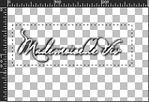 [318x218]
Изображение - Обрезать по выделенному.
Файл - Экспорт - Специальная кисть
 [482x219]
Вот что получилось у меня
 [398x315]
Можно добавить кистью к тексту завиток или картинку
 [300x300]
Кисти-завитки можно подобрать ЗДЕСЬ

ЖЕЛАЮ УДАЧ В ТВОРЧЕСТВЕ!!!!
 © by Mademoiselle Viv
Серия сообщений "Подсказки для начинающих":
Часть 1 - Вырезаем изображение с помощью инструмента Выделение
Часть 2 - Клипарт из картинки
...
Часть 13 - Уменьшаем вставленную картинку в Корел.
Часть 14 - Панель *Материалы*в Корел
Часть 15 - Водяной знак в Корел
Часть 16 - Импорт и экспорт кистей в Corel PSP
Часть 17 - Работа с маской в Corel PSP.
...
Часть 19 - Текст с изгибом вниз (или внутри круга)
Часть 20 - PSP настройки параметров.
Часть 21 - Как установить инструмент Деформация
Это цитата сообщения Mademoiselle_Viv Оригинальное сообщение
Коллаж "Счастливая невеста"
 [700x600]
 [299x141]
Это цитата сообщения krilo_angela Оригинальное сообщение
Работа с маской в COREL PSP
Есть два вариатна загрузки маски с Corel PSP
1 вариант "из изображения"
Как правило большая чать работы с маской происходит загрузка маски "из изображения"
Итак, у Вас есть изображение на которое Вам нужно положить маску
Открыть маску (она откроется в новом окне)
Изображение с маской сворачивам и открываем коллаж с изображением
СЛОИ - Создать слой маски - из изображения


В слоях удалить маску
Слои - слить группу
вот что получилось
2 вариант "загрузка маски с диска"
Сначала маску нужно положить в папку My PSP Files - маски
она находится Пуск - мои документы - My PSP Files (эта папка создается автоматически при установке программы)
ищем папку "маски"
открываем папку копировать - вставить
Теперь наша маска находится в программе
Далее идем СЛОИ - Загрузка\сохранение маски - загрузка маски с диска


так же маску удалить
Слои - слить группу
вот что получилось
Надеюсь, эта информация для Вас будет интересна и полезна.
Творческих успехов!!!
Это цитата сообщения Fleur__de_Lis Оригинальное сообщение
Если не работает в Корел фильтр, на помощь приходит фотошоп
 [показать]
Это цитата сообщения Mademoiselle_Viv Оригинальное сообщение
Коллаж "Poserstern"
 [700x570]
Выделения из вложения загрузить в папку "Элементы выбора" в "My PSP files"
Фильтры:
Unlimited 2.0 - Edges Squares
Graphic Plus - Cross Shadow
Если у вас все готово, мы начинаем.
[299x141]Это цитата сообщения Mademoiselle_Viv Оригинальное сообщение
Коллаж "SUZY SGAI"
Права на урок принадлежат Luz Cristina SUZY SGAI
 [показать]
Фильтры:
Flaming pear / Boss embossСкачать здесь
Flaming pear / Flood Скачать здесь
Nick softwareСкачать здесь
[299x141]Это цитата сообщения morela4 Оригинальное сообщение
Уроки от NATALI
1.Урок от NATALI: Выделение при помощи быстрой маски - http://club.rc-mir.com/urok-ot-NATALI-vydelenie-pri-pomoshhi-bystroj-maski-topic2844090
2.Уроки от NATALI: Архивы под скачку- http://club.rc-mir.com/uroki-ot-NATALI-arhivy-pod-skachku-topic2843098
3.Урок от NATALI:Использование маски на картинке - http://club.rc-mir.com/urok-ot-NATALIispolzovanie-maski-na-kartinke-topic2843584
4.Урок от NATALI:Делаем дождь плагином Альен Скин- http://club.rc-mir.com/urok-ot-NATALIdelaem-dozhd-plaginom-alen-skin-topic2843003
5.Урок от NATALI: Учимся добавлять глитеры в фотошоп- http://club.rc-mir.com/urok-ot-NATALI-uchimsja-dobavljat-glitery-v-fotoshop-topic2843199
6.Урок от NATALI:Движение текста по заданному пути- http://club.rc-mir.com/urok-ot-NATALIdvizhenie-teksta-po-zadannomu-puti-topic2843104
7.Урок от NATALI: Маленькие хитрости в фотошопе- http://club.rc-mir.com/urok-ot-NATALI-malenkie-hitrosti-v-fotoshope-topic2842033
8.Урок от NATALI: Переливы на тексте шумом- http://club.rc-mir.com/urok-ot-NATALI-perelivy-na-tekste-shumom-topic2842949
9.Урок от NATALI: Бегущая дорожка- http://club.rc-mir.com/urok-ot-NATALI-begushhaja-dorozhka-topic2842931
10.Урок от NATALI: Луч света в тёмной комнате- http://club.rc-mir.com/urok-ot-NATALI-luch-sveta-v-tjomnoj-komnate-topic2842910
11.Урок от NATALI:Учимся удалять надписи с картинки- http://club.rc-mir.com/urok-ot-NATALIuchimsja-udaljat-nadpisi-s-kartinki-topic2842905
12.Урок от NATALI: Учимся создавать рамочку в PNG формате- http://club.rc-mir.com/urok-ot-NATALI-uchimsja-sozdavat-ramochku-v-PNG-formate-topic2842891
13.Урок от NATALI: Плывущие облака- http://club.rc-mir.com/urok-ot-NATALI-plyvushhie-oblaka-topic2842851
14.Урок от NATALI:Отделение объекта от фона- http://club.rc-mir.com/urok-ot-NATALIotdelenie-obekta-ot-fona-topic2842850
15.Урок от NATALI: Делаем огонь плагином Альен Скин- http://club.rc-mir.com/urok-ot-NATALI-delaem-ogon-plaginom-alen-skin-topic2842787
16.Урок от NATALI: Ещё одно плавное движение в анимации- http://club.rc-mir.com/urok-ot-NATALI-eshhjo-odno-plavnoe-dvizhenie-v-animacii-topic2842769
17.Урок от NATALI:Как использовать МАСКИ в фотошопе- http://club.rc-mir.com/urok-ot-NATALIkak-ispolzovat-maski-v-fotoshope-topic2842681
18.Урок от NATALI:Движение жидкости в бокале - http://club.rc-mir.com/urok-ot-NATALIdvizhenie-zhidkosti-v-bokale-topic2842678
Это цитата сообщения Мила-Милена Оригинальное сообщение
Как удалить вирус Троян?
|