



Это цитата сообщения Ирина_ЭЛ Оригинальное сообщение
Плееры Лилии
Эти плееры-цветы можно использовать в открытках и как элемент украшения, и как плеер
Запускаются они простым нажатием на картинку
Все размеры регулируются, музыку можно вставить любую
Это цитата сообщения Lyudmila_Lyu Оригинальное сообщение
Коллаж "Top She" от Анты
Сегодня мы с вами будем учиться делать вот такой коллаж в фотошопе:
 [650x416]
Результат урока :
[650x416]Это цитата сообщения Nina62 Оригинальное сообщение
Клипарт. Пейзаж
Фотографии в альбоме «Пейзаж», автор Mika52 на Яндекс.Фотках


Это цитата сообщения mimozochka Оригинальное сообщение
Клипарт"Животные и птицы."
Фотографии в альбоме «Лесные жители», автор Вика Виктория на Яндекс.Фотках


Это цитата сообщения Алёна_48 Оригинальное сообщение
Как сделать общий фон для дневника на LiveInternet в фотошопе CS5(часть 3).
Серия сообщений "••МОИ УРОКИ 2••":Благодарю за Внимание к моим работам!
Часть 1 - Переносим анимацию на другое изображение.
Часть 2 - Овальная рамочка в ФШ.
...
Часть 13 - Как сделать общий фон для дневника на LiveInternet в фотошопе CS5(часть 2).
Часть 14 - Как сделать фон для сообщений в дневнике на LiveInternet в фотошопе CS5.
Часть 15 - Как сделать общий фон для дневника на LiveInternet в фотошопе CS5(часть 3).
Часть 16 - Эффект в Adobe Photoshop-замена цвета платья модели.
Часть 17 - Корректирующие слои в Adobe Photoshop.
...
Часть 22 - Украшаем работу декором,сделанным в Adobe Photoshop.Часть 2.
Часть 23 - Украшаем работу декором,сделанным в Adobe Photoshop.Часть 3.
Часть 24 - Урок.Мягкий фокус на изображении.
Это цитата сообщения Madam_Halina Оригинальное сообщение
Как делать схемы для дневника на ЛИРУ.
Как делать схемы для дизайна своего дневника.
1.Заходим в настройки(внизу серый квадратик).
2.Дальше находим надпись Настройки Дизайна.Жмём.
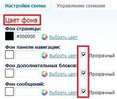 [315x268]
3.а)Если вы хотите чтобы ваш дизайн состоял
не из картинок,а просто из цветовой гаммы
тогда вам нужна таблица с ЦВЕТОМ ФОНА.
Подбираете цвета какие хотите,смотрите
внизу предпросмотр.
Если вас всё устраивает ставите галочку напротив-
Сохранить набор цветов как схему.
И жмёте ВНЕСТИ ИЗМЕНЕНИЯ.
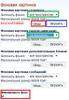
б) А если хотите загрузить красивый фон,то делайте как на рисунке.
Фон страницы выбираете под цвет вашего дизайна.
Его не будет видно он останется под картинкой и появляется только в начале загрузки дневника.
 [294x426]
Идём дальше.Я люблю делать дизайн с красивым фоном.
Если вы тоже,тогда вам понадобится
ФОНОВАЯ КАРТИНКА.
1.Самое первое.
Нужно решить как вы хотите чтобы стоял ваш фон.
На всё пространство,по горизонтали или по вертикали.
Выделили.
2.Затем.Нажимаем ОБЗОР.
Откроется окошко.
Выбираете фон на своём компьютере.
Выделили фон.
Внизу нажали ОТКРЫТЬ
и в конце нажали ЗАГРУЗИТЬ.
Так загружаем все фоны, которые есть в этом разделе.
Можно конечно загружать не все фоны.
Здесь можно поэкспериментировать.
На ваш вкус.
Посмотрели как у вас получилось в Предпросмотре.
Если загрузили все фоны то должно получится вот так.
 [323x359]Теперь поподробней где что находится.
1.Это основной фон.
Он находится под фоном на котором
вы будете писать ваш текст.
2.Этот фон лицо вашего дневника.
Так как находится как раз под вашим ником.
3.Этот фон кнопочки.
Так я для себя называю этот фон,
чтобы понятно было где он находится.
На нём расположены Рубрики и другие кнопочки.
4.Фон для текста.
На этом фоне вы будете писать ваш текст.
Есть ещё один нюанс.
Если не хотите,чтобы ваша картинка
прокручивалась,то нужно поставить галочку
там где написано:Фиксировать фон.
 [308x181]
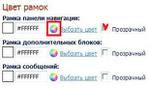
ЦВЕТ РАМОК и ЦВЕТ ТЕКСТА.
Выбираете по вашему вкусу.
Нажимаете на выделенный кружочек
и откроется окошко с нужными вам цветами.
Если РАМКИ вам не нужны ,тогда напротив
слова Прозрачный ставим галочку.
Как я сделала на рисунке.
 [590x262]
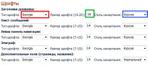
ШРИФТЫ.
1.Выбираете
название шрифта.
2.Выбираете
размер шрифта.
3.Выбираете
стиль начертания.
Чтобы посмотреть
что у вас получилось.
Нажать.
И дальше.
Вверху нажать на ваш ник.
 [244x32]
Если вас всё устраивает и всё нравится тогда
Придумайте название схемы и поставьте галочку
где
Это цитата сообщения RemDomTeh Оригинальное сообщение
Неубиваемая Windows? Запросто!
Судя по реакции и откликам на статьи по работе с Операционной Системой (далее ОС) эта тема актуальна и поэтому я решил немного вернуться назад и вот почему. Кто следит за этой темой, тот знает, что не все правильно используют рекомендации или вообще бояться что-либо менять: по принципу - работает и слава Богу. В основном, для таких пользователей компьютеров и предназначена эта статья. Программа, о которой пойдёт речь дальше, у меня установлена уже лет 5. После моего знакомства с этой утилитой ВСЕ программы, которые в дальнейшем были установлены и апробированы, были проверены на этой платформе, после чего принималось решение, оставлять ту или иную программу, оправдались ожидания от функциональности и соответствует описание тому, что получил и т. д. Речь идёт о программе Shadow Defender.
Shadow Defender
Я знаю, что есть аналогичные программы, но я советую только то, что проверил сам, то чем пользовался и продолжаю пользоваться по сей день и не на одном компьютере, а значит, отвечаю за свои слова. Преимущества данной программы перед аналогичными – русский язык, простота использования, надёжность (а от меня получить подобную оценку дорогого стоит), переход в режим Shadow не требует перезагрузки системы.
Дальше будут описаны основные моменты при использовании этой программы.
Итак, приступаем. После установки главное окно программы выглядит так.
Главное окно
Окно настроек
Выбор тех дисков которые вы хотите защитить при использовании. Для начала выбирайте все
Выбор параметров
Для начала лучше использовать эти параметры, пока не освоитесь
Предупреждение
Завершение настроек
Значок сверху рабочего стола
Значок в трее (около часов)
Наличие значка сверху и возле часов (трей синего цвета как на рисунке) говорят о включенном режиме
Конфигурация
Пока не освоитесь лучше сделать так
Выход из режима Shadow
Также выйти из этого режима можно простой перезагрузкой комьютера.
Скачать архив с данной программой можно здесь
или
по дополнительной ссылке отсюда
Требования к программе минимальные.
Операционная система: Windows 2000 / XP / 2003 / Vista/7/ 8.1.
Не стану вдаваться в технологический процесс , а просто скажу, что при использовании программы, вы можете делать абсолютно ВСЁ на вашем компьютере – удалять что хотите, устанавливать что хотите, открывать любые файлы, заходить на любые сайты, использовать самые «страшные» программы. Даже если ваш компьютер «завис» или вы перестали его контролировать, достаточно просто включить перезагрузку, и вы увидите привычный пейзаж рабочего стола и никаких изменений. Для чего это нужно и как пользоваться? К примеру, вы увидели программу, которая вам очень понравилась и обещание, что ключ также имеется. Вы скачали архив, а там вовсе не то, что было обещано в анонсе ( такое случается очень часто) или программа оказалась не такой уж нужной (а такое случается ещё чаще!). Одним словом не то, что ожидалось. Вы перезагружаете комп и
Это цитата сообщения Irishka_vot_tak Оригинальное сообщение
Урок анимации в фотошоп"Создание блингов при помощи контура"
Это цитата сообщения Прибалтийка Оригинальное сообщение
КЛИПАРТ Деффчоночки
 [показать]
 [показать]
 [показать]
 [показать]
 [показать]
 [показать]
 [показать]
 [показать]
 [показать]
 [показать]
 [показать]
 [показать]
 [показать]
 [показать]
 [показать]
 [показать]
 [показать]
 [показать]
 [показать]
 [показать]
 [показать]
 [показать]
 [показать]
 [показать]
Это цитата сообщения галочка33 Оригинальное сообщение
Коллажи с уроками
http://violettegraphic.com/050traductionsAstridDesign/Traductions_AstriDDesign.htm
Это цитата сообщения Лариса_Гурьянова Оригинальное сообщение
Делаем коллаж Lunas в Фотошопе
[показать] ДЕЛАЕМ КОЛЛАЖ
Сегодня мы будем делать такой коллаж


И вариации с фильтром Flexify 2

УРОК для Корела, но мы будем делать его в ФШ.
Нам понадобятся следующие фильтры:
VM Natural
Unlimited 2
AAA Frames / Foto Frame
Flexify 2
MuRa's Meister


Это цитата сообщения Лариса_Гурьянова Оригинальное сообщение
Делаем коллаж Lucia в ФШ
[показать] ПАМЯТКА НАЧИНАЮЩИМ ФОТОШОПЕРАМ
Делаем коллаж Lucia в ФШ
Давайте сделаем этот УРОК для Корела в ФШ.

Нам понадобится маска и любое изображение


Фильтры, которые нам понадобятся, можно взять ЗДЕСЬ
Фотографии в альбоме «Делаем коллаж Lucia» Ларисы Гурьяновой на Яндекс.Фотках


Это цитата сообщения Лариса_Гурьянова Оригинальное сообщение
Делаем коллаж "Парящая" в Фотошопе
КОД ДЛЯ МЕЙЛА.
[показать] ПАМЯТКА НАЧИНАЮЩИМ ФОТОШОПЕРАМ
Давайте сделаем с вами коллаж в ФШ, хотя Урок дан для Корела.
 [800x600]
Не пугайтесь, много используется фильтров. Я надеюсь, вы знаете, как их вставить в ФШ
Для работы нам понадобится клипарт

 [200x]
и следующие ФИЛЬТРЫ
Filtre Mura's Meister_Copies
Filtre Grahic Plus
Filtre Tramages
Filtre Flaming Pear_Flexify 2
Filter Unlimited - Color Filters
Filtre Adjust_Variations
Filter FM Tiles Tool - Blend Emboss
Фотографии в альбоме «Коллаж в ФШ "Парящая"» Ларисы Гурьяновой на Яндекс.Фотках
 [показать]
 [показать]
 [показать]
 [показать]
 [показать]
 [показать]
 [показать]
 [показать]
 [показать]
 [показать]
 [показать]
 [показать]
Это цитата сообщения Лариса_Гурьянова Оригинальное сообщение
Делаем коллаж "Катрина" в Фотошопе
КОД ДЛЯ МЕЙЛА.
[показать] ПАМЯТКА НАЧИНАЮЩИМ ФОТОШОПЕРАМ
Хочу вам предложить сделать в ФШ этот УРОК ДЛЯ КОРЕЛА
 [800x]
| | |
Этот коллаж хорош тем, что в нем используется много фильтров, и вы сможете познакомиться с ними на практике.
ФИЛЬТРЫ , которые нам понадобятся:
Filtre Mura's Meister_Cloud
Filtre VM Extravaganza
Filtre VM Instant Art*
Filtre Simple
 [показать]
 [показать]
 [показать]
 [показать]
 [показать]
 [показать]
 [показать]
 [показать]
 [показать]
 [показать]
 [показать]
 [показать]
 [показать]
 [показать]