Это цитата сообщения dikulya67 Оригинальное сообщение
Вышивка кошечек.
Любители кошек, предлагаю вам эти очаровательные вышивки. Выбирайте, кошки на любой вкус.
 [513x700]
  [558x700]
 [649x700]
 [525x700]
 [700x554]
 [700x561]
Это цитата сообщения БЛОГбастер Оригинальное сообщение
Самоучители на все случаи жизни
Это цитата сообщения lyudmilakedinova Оригинальное сообщение
Видео уроки.
Видео уроки.
Всё для вас от Монички
Это цитата сообщения Лариса_Гурьянова Оригинальное сообщение
Образцы деловых документов
 |
|
Это цитата сообщения эвглена56 Оригинальное сообщение
Работа с WinRAR.
Я считаю, что у каждого пользователя ПК должна быть установлена данная программа. А если Вы пользуетесь интернетом и пересылаете файлы через почту, то без данной программы Вы просто не обейдетесь. Почему я так утверждаю.
 [280x280]А пока давайте рассмотрим, как же пользоваться данной программой. Если у Вас установлена программа winrar, то вы скорее всего увидите файл в виде книг. Это и есть заархивированный файл или папка. Ниже на картинке вы можете наблюдать этот архив. [268x119]
Теперь разберемся как же добавить файл в архив и как разархивировать уже готовый архив.
1.Как добавить файл в архив.
Для этого нужно выполнить несколько простых действий.
1.Вы выбираете нужный вам файл или папку, щелкаете по ней левой кнопкой мыши и из контекстного меню выбираете надпись Winrar.
2.Затем плавно переводите мышь в сторону стрелочки и выбираете надпись ДОБАВИТЬ В АРХИВ.
3.Перед Вами откроется окно, в котором вы должны будете сначала выбрать формат архива RAR или ZIP. И тот и другой формат можно пересылать по почте.
4.Дальше выбираете метод сжатия файлов. По умолчанию стоит обычный. Если хотите уменьшить размер файла, то можете выбрать хороший или максимальный.
5.И еще один пункт ПАРАМЕТРЫ АРХИВАЦИИ. Если вдруг у вашего друга нет данной программы, то можно сделать самораспаковывающийся архив. То есть Вам нужно установить галочку напротив СОЗДАТЬ SFX-архив. И тогда любой человек может распаковать данный архив. Отличается он расширением exe и вид у него другой немного.
6.После всех установленых значений нажимаете кнопку ОК и получаете запакованый архив.
2.Как распакавать архив.
1.Дважды щелкаете правой кнопкой мыши по архиву в виду книг. Появляется окно архивации.
2.Здесь нас интересуют первые две кнопки. Кнопка ДОБАВИТЬ… Позволяет добавить в уже запакованный архив еще файлы. Вы выбираете их из списка и нажимаете ОК.
Это цитата сообщения Владимир_Шильников Оригинальное сообщение
Как определить нужный драйвер.
Иногда случается что нужно установить драйвер для какого либо устройства на компьютере. А определить и
найти что нам нужно можно по коду данного устройства. Делается это следующим образом: сначала определим код нашего устройства: щелкаем правой кнопкой Компьютер-Управление…
после чего откроется панель управления состоящая из трех окон. В крайнем левом щелкаем по вкладке Диспетчер устройств и в среднем окне находим нужное устройство (отмечено желтым восклицательным
 [показать]
Это цитата сообщения эвглена56 Оригинальное сообщение
Три уловки банка!
1. Непогашение кредита.
Суть этой уловки заключается в том, что человек, внеся последнюю, предусмотренную графиком оплату за кредит, гасит его не весь, а остается банку должен незначительную сумму – десять-двадцать рублей. Как остается эта задолженность – вопрос другой, о котором чуть ниже.
Показать полностью.. Главное, что она остается! И банк на этот мизер начинает накручивать проценты, штрафы и т.д. Накручивать тихо. Проходит почти три года (три года – срок исковой давности) и банк, неожиданно для этого человека, уже и забывшего о кредите, требует, чтобы он окончательно погасил кредит. Только речь идет уже не о нескольких рублях, а о нескольких тысячах рублей! И это еще так сказать по-божески. Были случаи, когда человеку, погасившему кредит, звонили через полгода и сообщали, что он остался должен банку две тысячи рублей – на момент погашения. А сейчас эта сумма возросла до 35 тыс. рублей! То есть якобы непогашенная сумма просто выдумывалась! «Я все заплатил!» – справедливо возмущался человек. Но доказать ничего уже не мог, так как квитанции об оплате он уже успел благополучно выбросить. А если человек умудрялся их сохранить и предъявить банку, то там со вздохом ссылались на компьютерный сбой. Со вздохом – потому что не удалось на этот раз стянуть с человека деньги.
Противоядие:
Чтобы не попасться на эту банковскую уловку, достаточно всего лишь после последней выплаты потребовать справку, что кредит ПОЛНОСТЬЮ погашен. Ну и конечно, нелишне будет хранить все квитанции об оплате, хотя бы три года.
2. Старая зарплатная карта.
Довольно распространенная житейская ситуация – человек по каким-либо причинам переходит на обслуживание в другой банк. А обнуленные кредитные карточки старого банка выбрасывает. Но через некоторое время на них (точнее на банковском счете, который не был закрыт) появляется отрицательный баланс – банк списал деньги за годовое обслуживание. И потом по схеме, описанной в первой уловке, на эти деньги набегают проценты, штрафы, пени и т.д. А потом, когда набежала кругленькая сумма, банк звонит бывшему клиенту.
Противоядие:
Чтобы не попасться на эту уловку необходимо просто закрыть свой счет в банке. Для этого необходимо прийти в его офис и написать заявление. И, конечно же, не забыть получить справку, что счет закрыт.
3. Технический овердрафт.
Эту уловку банкиры проворачивают с дебетовыми картами, которые позволяют снимать с них денег больше, чем имеется на счете. Другими словами, эта уловка применяется с банковскими карточками, на которых установлен овердрафт. Следует помнить, что, во-первых, проценты по овердрафту могут быть просто драконовскими. А, во-вторых, погашать его следует сразу, а не частями, как по обычному кредиту.
Когда происходит неумышленный уход в минус? Когда точно не знаешь, сколько у тебя на карточке денег и снимаешь больше, чем на ней есть. Бывали случаи, когда человеку необходимо было снять, к примеру, 870 рублей (все деньги). Но банкомат предлагает снять 900 рублей – купюр меньшего достоинства, чем 100 рублей, у него нет. Человек соглашался, снимал и уходил в минус. И очень скоро эти минус 30 рублей превращались в минус 300 рублей.
Противоядие:
Чтобы точно знать баланс на своей карточке, необходимо подключить смс-банкинг. Только учтите, он тоже платный (в среднем 30 руб. в месяц). И при нулевом балансе на карте он может «помочь» вам уйти в минус.
#facts@discovery__world
Это цитата сообщения Шадрина_Галина Оригинальное сообщение
Интересные и нужные сайты на любой вкус
 [454x45] [454x45] Очень хороший сайт , а самое главное большой выбор по вставке вашего фото в разнообразные рамочки Получаются довольно забавные фото http://www.caption.it/ Здесь можно сделать монетку(золотую , серебряную, бронзовую или медную) из Вашей фотографии, а также вставить в газету свое фото или визитку http://www.onlinewahn.de/generator/g-home.htm смотри полностью [454x45] |
Серия сообщений "Ссылки":
Часть 1 - Женские и мужские журналы
Часть 2 - Онлайн Кинотеатр limon.
Часть 3 - Интересные и нужные сайты на любой вкус
Часть 4 - БОЛЬШАЯ КОЛЛЕКЦИЯ ФОНОВ на все темы
Часть 5 - Красивые обложки в мой мир - для моего мира - МАЙЛА !!!
...
Часть 13 - Виртуальный фотоаппарат
Часть 14 - Гербы городов Российской Федерации, и не только.
Часть 15 - Полная энциклопедия по странам и континентам мира
Серия сообщений "Нужные сайты":
Часть 1 - Все крупные и известные поисковые системы на одном сайте.
Часть 2 - Всем любителям старого кино.
Часть 3 - Интересные и нужные сайты на любой вкус
Часть 4 - Всем, кто пользуется льготами, или просто хочет узнать о них
Часть 5 - Полная подборка правил русского языка.
...
Часть 23 - Вики-Маршруты - справочник общественного транспорта всех крупных городов!
Часть 24 - Все о кодах и номерах транспортных средст РОССИИ
Часть 25 - Как узнать свои задолженности?
Это цитата сообщения Трииночка Оригинальное сообщение
Программа "Фото на документы Профи"
Программа "Фото на документы Профи"
Программа "Фото на документы Профи", предназначена для быстрой допечатной подготовки фото, и непосредственной печати. В базе программы большой каталог различных форматов, для паспорта, российского, заграничного; для виз разных стран; на водительское, пенсионное удостоверение и т.д. Можно самостоятельно добавить свой формат и сохранить его в программе, для дальнейшего использования.
Скачать программу можно по ссылке
Это цитата сообщения Шадрина_Галина Оригинальное сообщение
Как вытащить картинку из Microsoft Word, и перевести ее в рисунок формата jpeg
[475x50] [653x605] [475x50] [475x50] |
Серия сообщений "Уроки для блогов":
Часть 1 - Как скопировать текст с сайта, который защищен от копирования.
Часть 2 - Как взять картинку с альбомов Яндекс -фото
...
Часть 15 - Как и где найти ВСЕ свои метки в блогах, сохраненных на майле
Часть 16 - Делаем самую простую кликабельную кнопочку с надписью.
Часть 17 - Как вытащить картинку из Microsoft Word, и перевести ее в рисунок формата jpeg
Часть 18 - Как к каждой записи в дневнике, сделать свой простенький курсор, и вставить его в пост.
Часть 19 - Сервисы, которые в считанные секунды сожмут любые картинки или фото без потери качества
...
Часть 33 - Качаем и устанавливаем шрифты
Часть 34 - Как процитировать пост и сохранить в рубрике.
Часть 35 - Вставляем музыку в дневник из копьютера
Это цитата сообщения Галина_ПП Оригинальное сообщение
Программа Unchecky незаменимая при установке новых программ
[показать] Как вы знаете при загрузке новых программ на наш компьютер устанавливаются ещё какие-нибудь программы или приложения, которые нам совсем не нужны, а память кушают и тормозят компьютер. А всё это из-за того, что мы не заметили какую-нибудь галочку Недавно дочка устанавливала себе программу для закачивания музыки на айфон и вместе с ней установила элементы Яндекса, из-за которых у меня полетели все настройки браузера Мозилы. Вот порылась и выкопала такую программку , которая не позволяет установку сторонних программ, а только основную.
Как установить здесь
Это цитата сообщения Babajka Оригинальное сообщение
ПромоШОУ - многофункциональная программа для создания эффектных видеопрезентаций
Судя по отзывам и по количеству посещений постов, в которых публикуются презентации, можно сделать вывод, что они нравятся очень многим блогерам ЛиРу. Презентации Павла Гивентера, которые он публикует в моем дневнике, выполнены в программе PowerPoint. Но сегодня я хотел бы рассказать о другой, не менее интересной программе, где так же можно монтировать презентации с музыкальным сопровождением, красивой анимацией и великолепными переходами. Презентации выполненные в этой программе могут смотреться намного эффектнее, чем те, которые были выполнены в программе PowerPoint. Эта программа называется ПромоШОУ и найти ее можно на сайте http://promoshow.su.
Какие же возможности этой программы? С ее помощью можно создавать не только динамичные галереи фотографий в музыкальном сопровождении, но и эффектные видеопрезентации товаров и услуг, а это несомненно находка для деловых людей, занимающихся бизнесом. А создавая красивые и интересные ролики можно значительно повысить конверсию сайта, т. е. отношение посетителей выполнивших какие-то действия на сайте к общему числу посетителей.
Программа имеет необыкновенно широкие возможности для редактирования презентаций: изменение и добавление фотографий, изменение стилей оформления, редактирования надписей, клипарта. А кроме того, в программу встроена система анализа эффективности загруженных на YouTube презентаций. Достоинств эта программа имеет больше чем достаточно.
А теперь, после общего ознакомления с программой, давайте рассмотрим как сделать красивую презентацию. Должен отметить, что программа русскоязычная, а посему работать в ней комфортно и очень просто. Мало того, при нажатии на кнопку "Новый проект" тут же сразу появляется окно "Как начать работу в программе "Промошоу", в котором последовательно описаны 5 шагов создания презентации. Но если этого будет недостаточно, то можно открыть Он-лайн учебник нажав на одноименную кнопку. С ним можно ознакомиться уже сейчас просмотрев видеоролик ниже.
На скриншоте ниже отображена вкладка "слайды" "Общая" для добавления заголовков и надписей для слайда. Добавив зеленой стрелочкой понравившийся стиль надписи на временную шкалу внизу, сразу же получаете доступ для ее редактирования и автоматически подключаются эффекты анимации для этой надписи. На этой же вкладке в разделе "фотографии" можно надпись выполнить на фоне какой-нибудь фотографии взятой из вашей коллекции. Чтобы получить такие эффекты в PowerPoint надо очень долго мучиться.
На следующем скриншоте внизу изображен Редактор слайда. На него можно выйти если дважды щелкнуть на изображение в окне просмотра или нажать под этим окном кнопочку "Редактировать". Какие же прекрасные возможности открываются в этом редакторе! Можно добавлять новые слои, делать анимацию всего слайда по слоям, выбрать стиль слайда, менять положение изображения, копировать и вставлять изображение, менять заливку фона, вставлять фоновое изображение или текстуру. Это просто класс!
Если в главном меню программы (Файл Правка Проект Слайд Настройки Справка) выбрать "Слайд" "Выбрать стиль для слайда" то мы окажемся в Менеджере стилей, где можно выбрать любой из понравившихся стилей и применить его как для одного слайда, так и Ко всем слайдам
Научиться работать в программе можно при условии, если она будет установлена на вашем компьютере. Чтобы скачать программу для презентаций ПромоШОУ, заходите на сайт. Объём программы, учитывая такие ее широкие возможности, совсем небольшой, всего 126 Мбт. Немного поработав с нею и получив необходимые навыки можно создавать, а также публиковать в интернете вот такие красивые презентации:
Это цитата сообщения Sauleje Оригинальное сообщение
Как скопировать дневник с ЛиРу...
Как экспортировать куда-то, еще не скажу, но тайну сохранения записей у себя на компе мне открыла
 julia_kh, спасибо ей огромное!
Итак, к адресу своего дневника дописываете слово export, должна получится вот такая ссылочка: http://www.liveinternet.ru/users/sauleje/export. А потом читаете инструкцию на открывшейся вкладке и - вперед!
Я свои записи пока только в браузере перечитать могу, но это преодолимо. Главное: случись что с дневником, мои бесценные (для меня) мысли не исчезнут бесследно...)))
апд. Должна открытся такая страничка после активизации сыллки, указаной выше, в строке вашего браузера (это для вопрошающих в комментариях)))
 [700x484]
Это цитата сообщения Алевтина_Серова Оригинальное сообщение
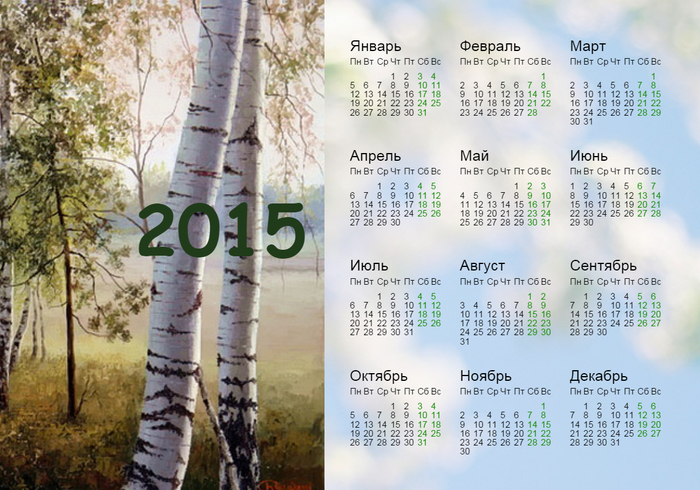
Сервис для создания календарей с любыми картинками, фотографиями и надписями. Календари на 2015 год.
Календарум — сервис для создания визиток, конвертов и календарей
с любыми картинками, фотографиями и надписями
Все очень просто!
Выбирайте подходящий шаблон календаря, любого года, например 2015 год. Можно сделать календарик на любой год. Загружайте свои фото или картинки, создавайте шрифтовые композиции, подбирайте цветовые решения.
Я сделала несколько календарей на 2015 год с картинами художников.
[700x490]
Картина художника Евгения Бурмакина. Русская берёза.

Серия сообщений "фотогенераторы ":
Часть 1 - Создаём свои Валентинки к Дню Святого Валентина.
Часть 2 - Генератор любовных писем.
...
Часть 18 - Картинки с надписями на сайте: ImageChef - Творческая работа с фотографиями.
Часть 19 - Генератор анимированного текста для оформления дневника.
Часть 20 - Сервис для создания календарей с любыми картинками, фотографиями и надписями. Календари на 2015 год.
Часть 21 - Онлайн генерация надписей красивым шрифтом для оформления дневника.
Это цитата сообщения эвглена56 Оригинальное сообщение
300 потрясающих бесплатных сайтов!
→ Работа и продуктивность ←
Фоновая музыка для фокусирования на работе
- Noisli: Генератор фоновых шумов.
- Noizio: Спокойные звуки для релакса и продуктивности.
- Defonic: Совмещение различных звуков в мелодию.
- Designers.mx: Плейлисты, собранные дизайнерами для дизайнеров.
Избежать отвлечения
- Self Control: Mac: бесплатное приложение для того, чтобы избежать отвлекающих веб-сайтов.
- Cold Turkey: Windows: временная блокировка отвлекающих веб-сайтов.
Организованность и совместная деятельность
- Trello: Ведет учет чего угодно.
- Evernote: Рабочее пространство для всего.
- Dropbox: 2 ГБ для хранения данных, которые можно увеличить бесплатно до 16 ГБ, приглашая новых пользователей.
Это цитата сообщения эвглена56 Оригинальное сообщение
Онлайн курсы, для обучения чему то новому!
edX — онлайн-курсы от лучших университетов мира. Coursera — бесплатные курсы от преподавателей лучших вузов со всего мира. Coursmos — подборки небольших курсов, которые не занимают много времени. Highbrow — ежедневная подборка лучших курсов, которая отправляется вам на почту. Skillshare — онлайн-курсы и проекты, которые расширяют кругозор. Curious — видеоуроки для улучшения профессиональных навыков. Lynda — курсы о технологиях, бизнесе и креативности. CreativeLive — бесплатные креативные курсы от мировых экспертов. Udemy — курсы по компьютерным специальностям.
Codecademy — интерактивное обучение программированию. Stuk.io — обучение программированию с нуля. Udacity — курсы от Google, Facebook, mongoDB, AT&T и других крупных компаний. Platzi — курсы по дизайну, маркетингу и программированию. Learnable — курсы по веб-разработке. Code School — практические задачи для обучения программированию. Thinkful — обучение в виртуальных классах с ментором тет-а-тет. Code.org — гайды по программированию для начинающих. BaseRails — обучение Ruby on Rails и другим веб-технологиям. Treehouse — разработка на HTML, CSS и приложений для iOS. One Month — обучение основам создания веб-приложений за месяц. Dash — создание веб-сайтов.
DataCamp — онлайн-туториалы и курсы по науке о данных.
Это цитата сообщения эвглена56 Оригинальное сообщение
Как удалить программу,которая не удаляется?
Revo Uninstaller !Как удалить программу, которая не удаляется и даже, когда ее нет в списке для удаления.
Теперь приступим к действиям, установим программу и я покажу, как удалить программу с помощью этой утилиты. Программу можете скачать здесь.
После того, как скачали программу, запускаем установочный файл. Выбираем «Russian» и нажимаем «ОК».
Нажимаем «Далее».
Ставим галочку «Я принимаю условия соглашение». Жмем «Далее».
Нажимаем «Установить».
Программа установлена на ваш компьютер. Нажимаем «Готово».
Как пользоваться Revo Uninstaller
После установки, запускаем программу, и на экране откроется главное окно программы. Немного надо будет подождать, пока программа соберет данные о программах, которые установлены на вашем компьютере. По истечению нескольких секунд программа готова к работе, теперь выбираем программу, которую хотите удалить и нажимаем кнопку «Удалить», которая находится в верхнем горизонтальном меню. На примере проигрывателя AIMP, я покажу наглядно, что делать, если не удаляется программа с компьютера. Выбираем левой кнопкой мыши AIMP и нажимаем кнопку «Удалить».
Программа запросит подтвердить удаление, нажимаем «ДА».
В следующем окне нужно выбрать режим деинсталляции. Режимы в данной программе бывают 4 — ёх видов: встроенный, безопасный, средний и расширенный. Выбираем расширенный, так как он производит глубокий анализ реестра, папок и ссылок программ. Данный режим медленней, чем все остальные, наберитесь терпения. Нажимаем «Далее».
Программа произведет анализ и запустит встроенный деинсталлятор программы, который встроенный в AIMP. Если будет предложено нажать «Далее», «Next», «Uninstall», «OK», или что- ни будь подобное, то смело нажимаем. Если у вас не появится встроенный деинсталлятор, то нужно идти другим путем, который описан ниже (Режим охоты). После того, как удалили программу, нужно нажать «Далее» для поиска файлов, папок и записей в реестре.
В среднем сканирование занимает примерно от 10 до 60 секунд, зависит от объема обрабатываемой информации. Когда закончится сканирование, жмем «Далее».
При сканировании: записей в реестре, файлов и папок они могут не обнаружиться, значит, деинсталлятор отработал свою функцию на 100 процентов. Если сканер нашел записи в реестре, ставим галочку «Мой компьютер». Нажимаем кнопку «Удалить» и нажимаем «Далее».
Это цитата сообщения MerlettKA Оригинальное сообщение
Двадцать способов подработать в интернете
http://bg.ru/society/dvadtsat_sposobov_podrabotat_v_internete-22859/
Некоторые люди по разным причинам не могут работать полный рабочий день или ходить на работу в офис. Например, женщины, у которых есть маленькие дети, не могут регулярно надолго уходить из дома. При этом молодой семье, скорее всего, могут быть очень нужны деньги.
Это цитата сообщения gyord-pro-ladies Оригинальное сообщение
Понятный конструктор сайтов - это не фантастика!

Оказывается, есть понятные конструкторы сайтов!