Это цитата сообщения Ирина_Зелёная Оригинальное сообщение
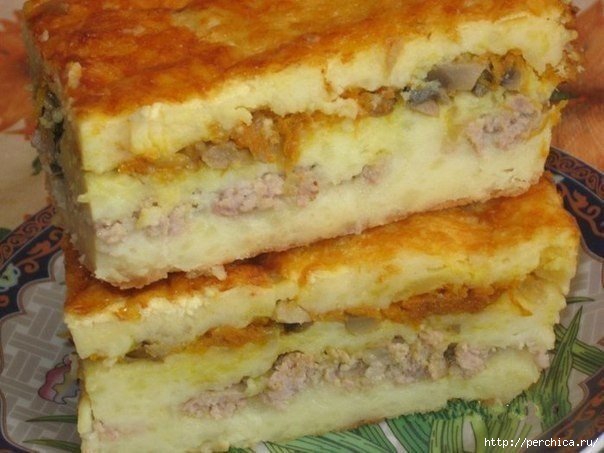
Слоеная картофельная запеканка
Это цитата сообщения R-Oksana Оригинальное сообщение
« Надписи для комментариев +Код »
 [показать] [показать] |
 [показать] [показать] |
 [показать] [показать] |
 [показать] [показать] |
 [показать]
Это цитата сообщения milochka56 Оригинальное сообщение
ЖИЛЕТ С ВЯЗАНОЙ «МЕХОВОЙ» ОТДЕЛКОЙ. Спицы
Размеры (европейские): (XS)S(M)L(XL)
Размеры (российские): (42)44(46)48(50)
Размеры готового изделия:
обхват груди - (83)90(96)103(110) см,
длина - (57)59(61)63(65) см.
 [344x481]Вам потребуется: пряжа Condor (50% альпака, 50% шерсть, 130 м/100 г) - (200)300(300)400(400) г белого цвета и пряжа Monjita (91% альпака, 7,5% шерсть, 1,5% нейлон, 90 м/100 г) - (200)200(200)200(300) г белого цвета, спицы № 7.
Техника вязания.
Лицевая гладь: лиц. ряды - лиц. петли, изн. ряды - изн. петли.
Плотность вязания: 12 п. = 10 см.
ОПИСАНИЕ РАБОТЫ
Полочки и спинка: на спицы нитью Condor наберите (102)110(118)126(134) п., выполните по бокам метки так, чтобы на каждую полочку пришлось по (26)28(30)32(34) п., а на спинку - (50)54(58)62(66) п. Вяжите лиц. гладью, при этом первую и последнюю петли каждого ряда вяжите всегда лиц. (= кромочные петли). На высоте работы (11)12(13)14(15) см убавьте с обеих сторон от каждой метки по 1 п., провязывая перед меткой 2 п. вместе лиц. скрещ., а после метки - 2 п. вместе лиц. = убавилось 4 п. за один ряд. Провяжите 6 см прямо и снова повторите убавления. Далее вяжите прямо. На высоте работы (19)20(21)22(23) см для формирования V-образного скоса горловины в лиц. ряду убавьте с обеих сторон по 1 п., отступая от края кром. петли. Повторяйте такие убавления через каждые 3 см до конца работы. Одновременно с этим на высоте (22)23(24)25(26) см прибавьте по бокам с обеих от меток по 1 п. (= поднимите поперечную нить между петлями и провяжите ее лиц. скрещ. п.). Повторите прибавления еще 1 раз через 6 см. На высоте (38)39(40)41(42) см разделите работу по бокам на 3 части и далее каждую часть вяжите отдельно.
Это цитата сообщения milochka56 Оригинальное сообщение
Герань в нашм доме. Польза.
 [640x480]
Герань (пеларгония) – весьма неприхотлива и представлена огромным количеством видов и сортов. Родиной растения является Африканский континент, в средней полосе России пеларгонию выращивают лишь как комнатное растение, либо использують ее как однолетник.
Своими чудесными свойствами герань обязана эфирному маслу, содержащемуся в ее зелени в огромном количестве. Оно сделало пеларгонию одним из наиболее используемых целителями растений. Ее с успехом применяют как при обычной простуде, так и в комплексном лечении тяжелейших заболеваний, в том числе и онкологических.
Антибактериальные свойства герани настолько высоки, что практически все на свете микробы, оказавшиеся вблизи растения, неизбежно погибают. Эту особенность люди заметили еще в 19-м веке, когда пеларгония стала обычным жителем на подоконниках простых городских жителей. Кроме своей способности очищать климат от болезнетворных микробов, растение также отпугивало насекомых — разносчиков опасных заболеваний. Помимо эфирного масла, в пеларгонии имеются фенолы (в корнях), множественные фенольные соединения (в зеленой массе), гемицеллюлоза, сахароза, крахмал, флавоноиды, эликсир жизни, эллаготаннины.
Существуют тысячи рецептов использования герани в народной медицине и быту. Ее применяют как противовирусное, антибактериальное, мочегонное, обезболивающее, противодиабетическое, противоотечное средство. Она благотворно сказывается на сердечном ритме, стимулирует работу сердечной мышцы и кровоток, снимает головную боль. Для нормализации артериального давления бывает достаточно приложить размятый лист герани к запястью.
Один только запах герани способен благотворно сказаться на людях, больных хроническим гастритом, желчекаменной болезнью, заболеваниями печени и почек.
Поистине чудотворна герань при всевозможных ОРВИ и ОРЗ. Сок из листьев закапывается в нос, как капли. Однако возможна гиперчувствительность к эфирному маслу герани, поэтому изначально сок лучше разбавить. Настоем очень хорошо полоскать больное горло. Зеленый листик можно добавить в воду для ингаляции.
В общем определенно стоит поселить это растение у себя дома.
Это цитата сообщения Marina___Morskaya Оригинальное сообщение
Шоколадный торт "Кофе со сливками"
 [показать]
Автор рецепта: Нина Головко
Это цитата сообщения R-Oksana Оригинальное сообщение
Рамочка кулинарная "Лучшие рецепты"
 [показать] [показать] |

Это цитата сообщения LEDY_ANGEL Оригинальное сообщение
Установка Redfield_plug-ins пошагово для новичков.
Объясняю как умею.
скачаем фильтр вот с этого сайта [показать]Скачать фильтр:http://www.ilmiouniverso.net/filtri/Pagina_Filtri.html
Это цитата сообщения milochka56 Оригинальное сообщение
Как правильно работать с маской в ФотоШопе
Работа с маской в Фотошопе: Маска через каналы слоев. |

Это цитата сообщения Астраханочка_51 Оригинальное сообщение
Урок для новичков. Рамочка из маски ФШ
Рамочка из маски Урок для новичков. Здравствуйте дорогие друзья! Сегодня в уроке мы будем делать вот такую рамочку из маски ФШ. [320x356] |
 [показать]
Это цитата сообщения milochka56 Оригинальное сообщение
Подробный урок создания визитки в ФотоШопе
В этом уроке я покажу, как сделать визитку в Фотошопе . Вот такая креативная визитка для фотостудии у меня получилась:
Шаг 1 Для создания дизайна такой визитки я буду использовать дополнительные картинки в формате PNG, которые я нашла в интернете:
Шаг 2
Создадим Новый документ и для этого нажмём сочетание клавиш CNRL+N и установим размеры документа следующие:
В результате получим вот такую заготовку для нашей визитки:
Шаг 3
Далее создаём фон визитки и для этого выбираем инструмент Градиент
Параметры инструмента Градиент следующие:
Если цветовую гамму нужно изменить, то необходимо щёлкнуть по цветному прямоугольнику и в открывшейся таблице щёлкнуть по квадратику, отмеченному красной галочкой, после чего нажимаем на квадратик Цвет, а затем в открывшейся палитре выбрать нужный цвет:
Далее проводим инструментом Градиент по полю визитки по диагонали и получаем вот такой фон:
Шаг 4
Далее используя инструментПеремещение |
Это цитата сообщения milochka56 Оригинальное сообщение
Дизайн визиток. Эффект картонной текстуры
В этом простом уроке мы сделаем текстуру картона для последующего её размещения в визитных карточках. Для нашего урока мы будем использовать простые инструменты и вам не нужно быть проффи, чтобы следовать уроку. Даже начинающие могут легко следовать тому, что мы будем делать. Итак, давайте начнем.
Шаг 1
Создайте новый документ в Фотошопе и установите размер визитной карточки. Типичный размер визитной карточки составляет около 2.25 на 3.75 дюймов, а также установите разрешение 300 точек на дюйм для хорошего качества печати.
Шаг 2
Перво-наперво, давайте создадим новый слой, нажав комбинацию клавиш CTRL + SHIFT + N, и называем его «картон». Заполните слой цветом картона - # ad8b74.
Шаг 3
Затем создайте новый слой, используя ту же технику выше. Нажмите клавиши D и X на клавиатуре, чтобы задать цвета переднего и заднего плана на белый и черный соответственно. Перейдите в меню Фильтр> Рендеринг> Облака (Filter> Render> Clouds). Измените Режим наложения (Blend mode) слоя на Перекрытие (Overlay) и снизить его Непрозрачность (Opacity) до 50%. Это даст нам некоторые изменения в цвете.
Шаг 4
Объедините этот слой с слоем картона, выберите их оба на панели слоев, а затем щёлкните правой кнопкой мыши на них. В появившемся контекстном меню выберите команду Объединить слои (Merge Layers). После этого перейдите в меню Фильтр> Шум> Добавить шум (Filter> Noise> Add Noise). Используйте параметры как на изображении ниже, чтобы добавить нужный эффект для текстуры.
Шаг 5
Далее перейдите в меню Фильтр> Размытие> Размытие в движении (Filter -> Blur -> Motion Blur). Этот фильтр позволит нам смоделировать горизонтальные элементы текстуры картона. Просто используйте следующие настройки для фильтра.
Шаг 6
Теперь дважды щелкните на слое с текстурой, чтобы открыть окно стилей слоя. Первым стилем будет Наложение узора (Pattern Overlay). Установите Режим наложения (Blend mode) на Мягкий свет (Soft Light). Измените шаблон, нажав на стрелку внизу в правом окне. В опциях, щелкните на значок со стрелкой и выберите "серая |


Это цитата сообщения milochka56 Оригинальное сообщение
Образец создания смайлика в ФотоШопе
|
В этом уроке мы покажем вам, как сделать смайлик в стиле Yahoo! В Фотошопе.
Шаг 1
Создайте новый документ. Измените цвет переднего плана на # 9F9F9F, нарисуйте круг с помощью инструмента Эллипс (Ellipse Tool).
Шаг 2
Дублируйте слой, нажав комбинацию клавиш Ctrl + J, затем щелкните правой кнопкой мыши на названии слоя и в контекстном меню выберите команду Параметры наложения (Blending Options). Выберите стиль слоя Наложение градиента (Gradient Overlay) и примените настройки, как показано на изображении ниже.
Шаг 3
Добавьте обводку шириной 2 пикселя и используйте цвет # F0A71F. Ваше изображение должно выглядеть следующим образом.
Шаг 4
Измените цвет переднего плана на # 40080F. Выберите инструмент Прямоугольник со скруглёнными углами (Rounded Rectangle Tool), чтобы нарисовать форму улыбки. Растрируйте слой, для этого щелкните правой кнопкой мыши на его названии и в контекстном меню выберите команду Растрировать слой (Rasterize Layer).
Шаг 5
Снимите верхнюю часть формы и добавьте обводку в 2 пикселя и используйте цвет # FFA53F.
|
Это цитата сообщения milochka56 Оригинальное сообщение
Создание простого смайлика в ФотоШопе
В этом уроке мы покажем вам, как создать простой смайлик в Фотошопе.
Шаг 1
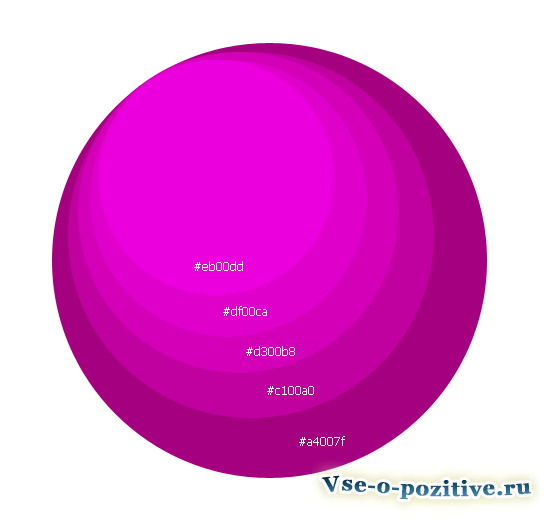
Создайте новый документ размером 550 на 550 пикселей.
Шаг 2
Выберите инструмент Эллипс (Ellipse Tool) из панели инструментов и нарисуйте круг, как показано на изображении ниже.
Шаг 3
Теперь нарисуйте больше кругов, как показано ниже и измените их цвета в соответствии с вашим цветовым сочетанием.
Шаг 4
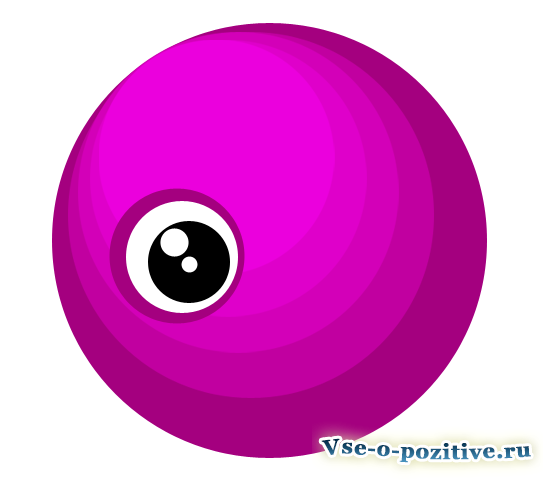
Теперь мы будем рисовать глаз. Используйте инструмент Эллипс (Ellipse Tool), чтобы нарисовать несколько кругов, как показано на изображении ниже.
Шаг 5
Добавьте еще некоторые детали.
Шаг 6
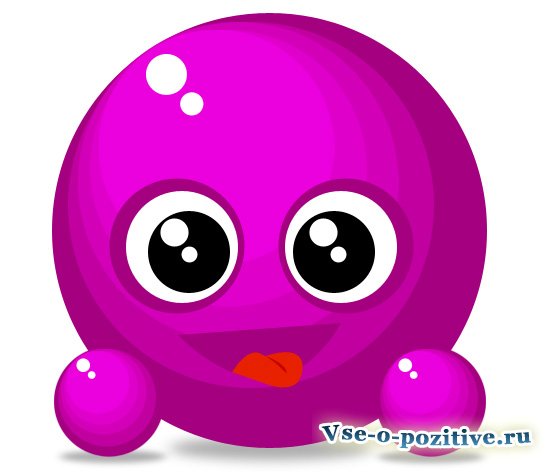
Теперь нужно нарисовать рот с помощью инструмента Перо (Pen Tool). Выберите инструмент Перо (Pen Tool) из панели инструментов и использовать свой собственный стиль, чтобы нарисовать рот.
Шаг 7
Снова используйте инструмент Перо (Pen Tool), чтобы нарисовать язык.
Шаг 8
Теперь все скопируйте круги из второго шага и уменьшите их размер, чтобы сделать руки. Вот наш конечный результат.
|







Это цитата сообщения Semenova_Irina Оригинальное сообщение
Коллаж № 40(Edith) - адаптация урока для фотошопа
Это цитата сообщения Астраханочка_51 Оригинальное сообщение
Урок для фотошопа «Анимация фильтром DSB Flux» от S.Anna
[показать]Это цитата сообщения milochka56 Оригинальное сообщение
Создание текстовой анимации в Photoshop
В этом уроке вы узнаете, как создать простую текстовую анимацию в Photoshop. Шаг 1. Начинаем с создания нового документа размером 1000х300 пикселей. Заливаем его линейным градиентом от цвета #000000 к #00ae0f. Шаг 2. Применяем Filter - Sketch - Water Paper (Фильтр - Эскиз - Мокрая бумага) с такими параметрами:
Fiber Lenght (Длина волокна) 5
Шаг 3. Берем Horizontal Type Tool Шаг 4. Объединяем все слои вместе Layer - Merge Layers (Слой - Объединить слои). Называем новый слой "Оригинал". Дублируем (CTRL+J) его и применяем Filter - Sketch - Water Paper (Фильтр - Эскиз - Мокрая бумага):
Fiber Lenght (Длина волокна) 50 Переименовываем копию на "1". Этот слой будет первым кадром нашей анимации. Дублируем слой "Оригинал", перемещаем его в самый верх палитры слоев и называем "2". Применяем к нему Filter - Sketch - Water Paper (Фильтр - Эскиз - Мокрая бумага):
Fiber Lenght (Длина волокна) 50 Дублируем (CTRL+J) слой "Оригинал", перемещаем копию в самый верх панели слоев и называем "3". Применяем Filter - Sketch - Water Paper (Фильтр - Эскиз - Мокрая бумага):
Fiber Lenght (Длина волокна) 50 Дублируем (CTRL+J) слой "Оригинал", перемещаем копию в самый верх панели слоев и называем "4". Применяем Filter - Sketch - Water Paper (Фильтр - Эскиз - Мокрая бумага):
Fiber Lenght (Длина волокна) 50 Дублируем (CTRL+J) слой "Оригинал", перемещаем копию в самый верх панели слоев и называем "5". Применяем Filter - Sketch - Water Paper (Фильтр - Эскиз - Мокрая бумага):
Fiber Lenght (Длина волокна) 50 Теперь мы будем работать только с параметром Fiber Lenght (Длина волокна). Дублируем (CTRL+J) слой "Оригинал", перемещаем копию в самый верх панели слоев и называем "6". Применяем Filter - Sketch - Water Paper (Фильтр - Эскиз - Мокрая бумага):
Fiber Lenght (Длина волокна) 40 |
 (Горизонтальный текст) (Т), используем шрифт Arial Black, размер 170pt и цвет #00b75a. Пишем что-то подобное: