

Это цитата сообщения koreckolga Оригинальное сообщение
Предновогодний дизайн для дневника "Снежинки медленно летят" (схема, часики, эпиграф)
|


Это цитата сообщения Monro-Designs Оригинальное сообщение
Большой клипарт на День Святого Валентина!
 [700x700]
 [показать]Смотреть дальше
Это цитата сообщения DiZa-74 Оригинальное сообщение
Вырезаем в фотошопе плагином Topaz ReMask 2.0.4
Всем привет! [показать]
Результат нашего сегодняшнего урока:
Было
[459x494]
Стало
[466x501]
Это цитата сообщения Mademoiselle_Viv Оригинальное сообщение
Плагин Nik Color Efex Pro™ 3.0
[показать]
Nik Software, Inc. выпустила плагин Nik Color Efex Pro™ 3.0 для Photoshop, в комплект которого вошло 52 фильтра и 250 эффектов предназначенных для улучшения фотографий с помощью цветокоррекции, ретуширования и многих других операций. [показать]
Nik Color Efex Pro™ 3.0 Complete Edition мощнейший набор фильтров для обработки фотографий, рекомендуемый любому владельцу цифровой камеры.
Изменения в Color Efex Pro™ 3.0 :
● новые фильтры: Film Grain, Film Effect, Glamour Glow, Selective Contrast, High Key, Low Key, Polaroid Transfer, Cross Balance.
● новый интерфейс в стиле плагина DigitalFilmTools с возможностью увеличения размера окна и просмотра изображений "до" и "после".
● новый Selective Tool, позволяющий применять эффект только к выделенной области изображения.
Это цитата сообщения lagrimosa Оригинальное сообщение
Plugins - Плагины для Adobe Photoshop
Plugins - Плагины для Adobe Photoshop
Lucis Art v2.04


Это цитата сообщения tinochka1956 Оригинальное сообщение
Плагин Mezzoforce Snow2 - Снег
[600x440]- простейший инструмент и плагин Фотошоп для создания эффекта летящего
снега , в котором можно управлять количеством и размером снежинок.
До безобразия простой плагин !
Это цитата сообщения Лариса_Гурьянова Оригинальное сообщение
Знакомимся с фильтром Splatter...
КОД ДЛЯ МЕЙЛА.
[показать] ПАМЯТКА НАЧИНАЮЩИМ ФОТОШОПЕРАМ
Совершенно замечательный фильтр Splatter, с помощью которого можно сделать до 20 эффектов: облака, звездочки, снег, дождь, листопад, геометрические эффекты и др.
Давайте рассмотрим некоторые из них.
Геометрические эффекты в 3D
 [700x526]
СКАЧАТЬ ФИЛЬТР Splatter...
 [690x455]
 [478x156]
 [618x708]
 [616x686]
 [606x676]
Анимация облаков
 [680x450]
 [610x680]
 [613x676]
 [615x678]
Анимация снега
 [700x438]
 [606x677]
 [603x678]
 [609x680]
Точно так же анимируем и другие эффекты этого плагина.
Можно сделать и такой эффект с этим фильтром
 [800x501]
для вас Лариса Гурьянова
Серия сообщений "* Работа фильтров
Это цитата сообщения lagrimosa Оригинальное сообщение
Фотошоп .Картинка в тексте
Фотошоп .Картинка в тексте


Это цитата сообщения Margarete70 Оригинальное сообщение
Gimp:работаем с рамками-масками
Работаем с рамками-масками.
Это цитата сообщения lagrimosa Оригинальное сообщение
Маски для фотошоп на любой вкус
 [показать]Маски на любой вкус [показать]
[показать]
http://membres.lycos.fr/lapapillonne/
http://www.mosaicale.com/design/pages/masques1.htm
http://membres.lycos.fr/creationjodoflo/psp_masque.htm
http://loriweb.pair.com/masks.html
http://perso.wanadoo.fr/joriane/masques.htm
http://valcali.homestead.com/
http://www.chezmagy.com/psp/masque/M_01.html
http://www.gardendaledesigns.com/Masks1.html
http://www.janaly.com/masques/masques.html
http://www.jansdesigns.com/masks.html
http://www.ledendelacreation.com/masque/masques.htm
http://www.mosaicale.com/design/pages/masques1.htm
http://www.psptoybox.com/misc/mask/mask.html
http://www.whisperscorner.com/ww-masks/index.html
http://www.ylvasdesign.nu/grafik/masks.htm
http://valcali.homestead.com/
http://www.jansdesigns.com/masks14.html
http://amouretfleurpsp.free.fr/masques/
*
Это цитата сообщения lagrimosa Оригинальное сообщение
Маски для фотошоп-Sunny_Mask + Как применять
Маски для фотошоп-Sunny_Mask + Как применять
 [500x357]
Это цитата сообщения Mademoiselle_Viv Оригинальное сообщение
Работа с маской, раскрашиваем маску
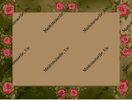 [397x300]
1. Откройте новый документ размером 600х450,
выставляем цвета: переднего плана #a18963 и фоновый #2f3203.
Это цитата сообщения lagrimosa Оригинальное сообщение
=Урок Применение маски
Маски качаем из интернета , там их полно ! 
И так : открываем Маску и Картинку в ФШ :


Это цитата сообщения lagrimosa Оригинальное сообщение
Видеокурс - способы выделения и вырезания объектов в Photoshop
Видеокурс - способы выделения и вырезания объектов в Photoshop
1. Способ удаления рваного края
2. Применение на реальной фотографии
3. Простой объект, сливающийся с фоном
4. Принцип работы масок
5. Выделение пушистого пера
6. Сложные объекты на однородном фоне
7. Сложные объекты на неоднородном фоне
Это цитата сообщения lagrimosa Оригинальное сообщение
Популярные уроки курса / Обзор Adobe® Photoshop® CS5
Популярные уроки курса / Обзор Adobe® Photoshop® CS5
Вы сможете просмотреть и прослушать на этом сайте.


Содержание курса
Общий обзор Adobe® Photoshop® CS5
Это цитата сообщения lagrimosa Оригинальное сообщение
Изучаем Adobe Photoshop CS5. Обучающий видеокурс (2010)...
Изучаем Adobe Photoshop CS5. Обучающий видеокурс (2010)...
с сайта © TeachVideo.ru 2012
Инструмент «Быстрое выделение»
- Оглавление
-
Общий обзор Adobe® Photoshop® CS5 [показать]1. Новое в Adobe® Photoshop® CS5 2:08 [показать]2. Интерфейс Photoshop® CS5 4:05 [показать]3. Переключение рабочей среды 2:53 [показать]4. Работа с панелями 2:50 [показать]5. Панель «История» 1:42 Работа с файлами [показать]6. Открытие файла 1:06 [показать]7.
Это цитата сообщения lagrimosa Оригинальное сообщение
10 хороших онлайн-фоторедакторов
10 хороших онлайн-фоторедакторов
1.Picnik .
Наиболее популярный сайт. Красивый понятный интерфейс, имеет возможность интеграции с с другими функциями Web2.0. Можно загружать изображения с Flickr, Picasa Web Albums, Facebook, Photobucket. Удобное управление: если вы даже ничего не знаете о редактировании, вы запросто сможете пользоваться Picnik.


Это цитата сообщения lagrimosa Оригинальное сообщение
УСТАНОВКА ПЛАГИНОВ (ФИЛЬТРОВ) В ФOТОШОПЕ
Памятка для начинающих фотошоперов
УСТАНОВКА ПЛАГИНОВ (ФИЛЬТРОВ) В ФOТОШОПЕ
Фильтры - это подпрограммы, которые можно самостоятельно добавлять в Фотошоп, устанавливая файлы с фильтрами в папку Plug-ins, собственно отсюда и пошло название, плагин.Существует целая индустрия по производству плагинов, которые можно интегрировать в Photoshop.
Кратко о фильтрах.
Не все фильтры работают в разных цветовых моделях, поэтому нужно быть осторожным при переводе изображения, обработанного фильтром, из одной цветовой модели в другую.
Фильтры можно применять как ко всему изображению, так и к выделенной его части.
Фильтры бывают настраиваемые, т. е. со своим интерфейсом или диалоговым окном, так и ненастраиваемые, т.е. применяется сразу при нажатии на команду. Например, фильтры резкости. Sharpen(Резкость)- это ненастраиваемый фильтр, а Unsharp Mask(Контурная резкость) – уже настраиваемый фильтр.
Рассмотрим, как установить сторонние фильтры в программу.
Если имеется установочный файл типа Setup.exe или Install. exe, запустите и следуйте инструкциям, когда программа спросит папку для установки – обычно это ДискС > Program Files > Adobe > Photoshop CS2 > Plug - ins(Внешние модули), у вас может быть другой путь. Рассмотрим на примере,у меня есть набор фильтров от фирмы Vizros.Вот так выглядит инсталяшка:

Запускаем.Когда прога спрашивает папку, то ставим
 [250x185]
Теперь смотрим, как было, и как стало.
 [200x324]
 [191x324]
Синим цветом выделен вновь установленный набор фильтров.
Если фильтры представляют собой, просто файлы с расширением 8BF,Вот так они выглядят в PhotoshopCs,PhotoshopCs3:


То скопируйте этот файл и вставьте в папкуPlug- ins.
Ваш фильтр появиться в списке текстового меню Filter(Фильтр) в самом конце. Только не забудьте перезагрузить Фотошоп.
Если новый фильтр не появился в списке, то еще раз проверьте правильность адреса папки Plug-ins. Или же данный фильтр не подходит для вашей версии Photoshop.