Это цитата сообщения svetikya Оригинальное сообщение
Натюрморты на бревне
В натюрмортах - минимир,
жизнь растений в созиданьи
и плодов, посуды -пир,
замеревший от мечтанья.
Завораживает взгляд
Отражение в посуде,
Звездочки цветов горят -
тихое свеченье чуда.
Натюрморт - как будто порт
в море замершей природы.
Мир гармоний что-то ждет,
миг свободы небосвода?
Или взглядов теплоту,
в ней восторг прикосновенья?
Краски славят красоту -
вдох и выдох вдохновенья.
© Copyright: Улекса фон Лу
 [699x466]
Это цитата сообщения mimozochka Оригинальное сообщение
Бродилка для скачивания фильтров и плагинов
|


Это цитата сообщения Ищу-Лучик-Света Оригинальное сообщение
Клипарт - Надписи поздравительные - С Днём Победы
 [700x599]
Это цитата сообщения fatima62 Оригинальное сообщение
Замечательный сайт, где вы сможете подписать любую фотографию или картинку...
Это цитата сообщения Ира_Ивановна Оригинальное сообщение
Рисуй со мной весну...
|

Это цитата сообщения Опять_ИрИшА Оригинальное сообщение
Я не буду ждать...
|

Это цитата сообщения Рецепты_блюд Оригинальное сообщение
Жульен - 50 рецептов с фото


Это цитата сообщения Lyusya-Spring Оригинальное сообщение
как удалить лишнее из браузера
Воспользовавшись этой инструкцией, вы сможете удалить установленные без вашего ведома модули и настройки браузеров, и узнаете как правильно избавиться от надоедливых программ типа Guard.Mail.ru, Спутник@Mail.Ru, AlterGeo Magic Scanner, Яндекс.Защитник, QIP Guard и т. п. Как всем известно, в наше время установку программ (особенно бесплатных) нужно проводить достаточно осторожно. Ведь последствия невнимательности могут быть самыми неожиданными — ярлыки программ, о назначении и происхождении которых мы не имеем никакого представления; измененные домашние страницы, непонятные панели инструментов и настройки поиска браузеров; подозрительные процессы в диспетчере задач и т. д. Почему такое происходит ? Зачем разработчики вставляют все это в свои продукты ? Ответ прост и банален — деньги. Многие поисковые системы платят за интеграцию своего хлама в программы сторонних разработчиков. И если зарубежные компании весьма осторожны в навязывании своих товаров и услуг, то в так называемом «Рунете» царит полное беззаконие. Иногда пользователи даже не подозревают о том, что на их компьютер устанавливается некий «левый» софт — их просто «забывают» предупредить об этом. Не будем рассуждать о нравственности тех, кто занимается такими вещами — разработчики просто пытаются заработать деньги, а неспособные к конкуренции поисковые системы и порталы — согнать в свои непутевые сервисы малоопытных пользователей. Лучше посмотрим как нам с этим бороться. Как известно, лучше предупредить болезнь чем ее вылечить, поэтому следует делать все, для того, чтобы не допустить заражения (да — я считаю это заражением) компьютера. Читайте отзывы о программе, о сайтах с которых скачиваете их, читайте лицензии и внимательно просматривайте все шаги установки программ. И если где-то увидите что-то вроде Guard.Mail.ru, Спутник@Mail.Ru, AlterGeo Magic Scanner, Яндекс.Защитник, QIP Guard и т. д. — лучше сразу прекратить установку такой программы и поискать что-то более приличное… Все эти программы созданы для того, чтобы привязать вас к какой-то из поисковых систем — они изменяют главные страницы браузеров, поиск по умолчанию, поиск в адресной строке, устанавливают никому не нужны панели инструментов и совершают еще ряд нежелательных действий (некоторые из которых можно даже охарактеризовать как шпионские). Если же «враг уже прошел» и вместо привычных и милых глазу настроек браузера вы обнаружили что-то совсем другое, то не рекомендую сразу все менять на «как было» — вполне вероятно, что вы только потратите свое время. В последнее время все изменения осуществляются в комплекте со специальной программой, которая следит за тем, чтобы навязанные вам настройки оставались с вами подольше. Если такая программа «увидит», что кто-то меняет установленные ею параметры, то вернет все на место. Как правило, в этом и заключается весь «защитный потенциал» всевозможных «Защитников» и «Guard’ов». Поэтому сначала зайдите в Панель управления — Программы и компоненты и поищите там следующие программы: Guard.Mail.ru, Mail.Ru Спутник, AlterGeo Magic Scanner, QIP Internet Guardian, Яндекс.Защитник. Если найдете — смело удаляйте, даже если они будут вас пугать и умолять не делать этого. Без удаления этих программ все дальнейшие действия будут напрасными. По дороге можно удалить и все ненужные панели инструментов (бары) для Internet Explorer.  [229x58] [229x58]Затем нам нужно пройти по браузерам и удалить все приложения, плагины, панели и настройки установленые без нашего ведома. Далее я рассмотрю примеры удаления ПО и настроек Mail.ru, Яндекса и портала QIP для четырех основных браузеров. Конечно же вы можете натолкнуться на продукты и других слишком активных в навязывании своих услуг компаний, но с вышеупомянутыми я встречался чаще всего. Mozilla Firefox 1. Запустите браузер Mozilla Firefox и нажмите |
Это цитата сообщения stella4707 Оригинальное сообщение
Особая точка - Как быстро убрать боль
- Давайте не будем лезть в седативные средства, сказал доктор. Давайте полечимся по колхозному?
Не доверять ему у меня нет причин, ибо он лечит мне позвоночник, а это уже слишком большое доверие.
Там нужно делать все быстро - быстро восстановить, быстро остановить, быстро поднять на ноги...
Еще он мне показал одну точку и нажал на нее. Было боольнооооо!
Но потом эта боль ушла и другая боль - из позвоночника тоже ушла. Сознание прояснилось, в глазах стало ясно. В ушах - на грани звона.
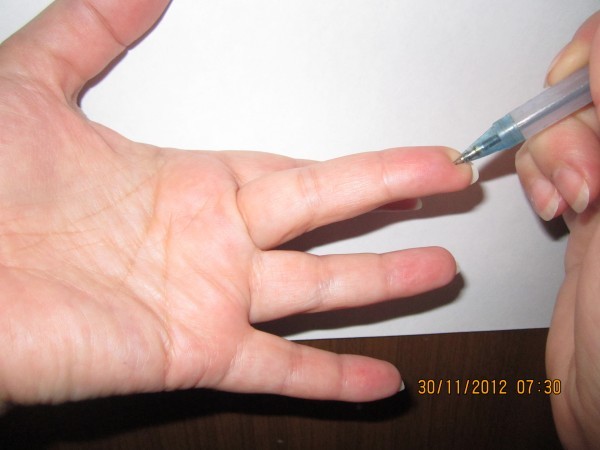
- Так вот, - сказал врач, - если тебе не просто плохо, а хреново, надави на точку и держи долго. Снижает резко давление, нормализует многие вещи. Точка эта находится на среднем пальце левой и правой руки, на бугорке.
Нажал он ее стержнем от ручки, держал около минуты.
В особых случаях они в эту точку колят (как я поняла - аналогично моей блокаде)
Это цитата сообщения tanya-vamp0810 Оригинальное сообщение
Шампиньоны в необыкновенно хрустящем кляре
Шампиньоны в необыкновенно хрустящем кляре
Это цитата сообщения Владимир_Шильников Оригинальное сообщение
Диск C заполнен. Что делать и что можно удалить?
[333x215]Сейчас я буду рассказывать о проблеме, с которой встречались наверное все. Это когда диск C заполнен, и я расскажу что в таких случаях нужно делать, и что можно удалить без ущерба для работы Windows. Меня уже не раз спрашивали, что можно удалить с диска C, а то он заполнен до придела, и система показывает окно с предупреждениями.
Давайте по порядку. Почему именно диск C? Потому что, именно на этом диске в 99% случаев установлена операционная система Windows и не важно Windows 7 это, или Windows XP. В процессе установки Windows мы разбиваем жесткий диск на разделы, о том как это сделать, я писал в статье «Как разбить новый жесткий диск при установке Windows 7» Обязательно разбивайте жесткий диск, не делайте один раздел под систему и под хранения файлов.
[показать]Это цитата сообщения novprospekt Оригинальное сообщение
Adobe Flash CS6 Portable.
 [616x526]
Программа Adobe Flash на сегодняшний день самая развивающаяся и одна из самых популярных программ среди разработчиков флеш приложений и просто пользователей, которые стремятся разнообразить страницы своих блогов интерактивным контентом. Версия Adobe Flash CS6 продолжила радовать своих поклонников различными усовершенствованиями инструментов и функций, которые появились в версиях CS4 и CS5, а также некоторыми нововведениями.
Я нашла очень хорошую портативную сборку Adobe Flash CS6, которую и предлагаю вашему вниманию. Не буду утомлять вас перечислением того, что программа умеет, скажу только что я сравнительно недавно занимаюсь флеш и пользовалась в основном программой Sothink SWF Quicker. Но в сети очень мало уроков по этой программе, поэтому стала также пользоваться и Adobe Flash. Для программы в интернете огромное количество уроков, а новая портабельная сборка Adobe Flash CS6 открывает еще больше возможностей для творчества.
Скачать можно по этой ссылке на rusfolder
Adobe Flash Professional CS6
Интерфейс данной программы русский, регистрации не требуется (portable).
Распакованная программа Adobe Flash Professional CS6 занимает 2,63 Гб (в сборке присутствует Adobe Bridge CS6)
"Читать далее Adobe Flash CS6 Portable"
Серия сообщений "Программмы для создания флеш":
Часть 1 - Часики для страничек дневника.
Часть 2 - Часики для дневника "Арбузные"
Часть 3 - Программа для флеш роликов Flash Gallery Factory Deluxe
Часть 4 - Adobe Flash CS6 Portable.
Часть 5 - Эффект колышущейся картинки с помощью маски. Урок для Sothink SWF Quicker.
Часть 6 - Работа с шаблонами в Adobe Flash. Обратный отсчет даты.
Часть 7 - Aleo SWF GIF Converter 1.6(engl+rus).
Часть 8 - Флеш меню «Облако тегов».
Часть 9 - SWiSH Max4[Ru+En] с русификатором
Серия сообщений "флеш меню":
Часть 1 - Добро пожаловать в осень.
Часть 2 - Adobe Flash CS6 Portable.
Часть 3 - Флеш меню «Облако тегов».
Часть 4 - Флеш меню «Вертикальная 3D карусель».
Часть 5 - Создание 3D карусели ( пояснения к уроку от Веры BAT)
Это цитата сообщения MissKcu Оригинальное сообщение
Анимация света фильтром Graphics Plus. Урок от MissKcu
Это цитата сообщения MissKcu Оригинальное сообщение
Как сохранить анимацию на прозрачном фоне. Урок от MissKcu
Это цитата сообщения milochka56 Оригинальное сообщение
ТУНИКА С РАСКЛЕШЕННЫМИ РУКАВАМИ И АЖУРНОЙ КОСОЙ ЦВЕТА ЦИКЛАМЕНА. Вязание спицами
|
|
|
[показать] |


Это цитата сообщения Лариса_Гурьянова Оригинальное сообщение
Сделать гифку из видео он-лайн
[показать] ПАМЯТКА НАЧИНАЮЩИМ БЛОГГЕРАМ

Конечно, продвинутые блоггеры сделают такую гифку в ФШ.
Но я предлагаю вам сервис, на котором мы получим гифку из видео за три клика

Это цитата сообщения Искательница_А Оригинальное сообщение
БРОДИЛКА ПО УРОКАМ АНИМАЦИИ