


Это цитата сообщения Лариса_Гурьянова Оригинальное сообщение
Это цитата сообщения LiSu Оригинальное сообщение
|
Вчера искала урок по изготовлению строчного календарика в Adobe Flash для AS3. Вполне возможно, поскребла не все сусеки инета, но так и не нашла. Вдруг приходит добрая фея jzayka(Леночка) и говорит:" Есть где то в блокноте, урок писать не хочу, что бы не повторяться, вечером вышлю. Урок для AS2 Категорически настаиваю, этот урок полностью принадлежит Леночке.Я лишь записываю для таких же страждущих, как сама.
|
Это цитата сообщения novprospekt Оригинальное сообщение
Будем делать вот такой компактный информер для вашего дневника - часики, календарик и приветствие, текст которого будет меняться в зависимости от времени суток.
Я знаю, что многие уже умеют делать и часики и календарики и такие приветствия. Но приходят новые читатели, которые интересуются созданием флешек. Так, что вопрос - "Как сделать такое приветствие?" задаётся мне постоянно. Так что пусть, как говорится, будет.
Процесс создания такого информера не сложен и доступен даже новичку.
Для создания этой флешки используется скрипт Script Action 2. Так что данный информер можно делать как в программе Sothink SWF Quicker, так и в программе Adobe Flash.
Читать далее
Серия сообщений "Часовая мастерская":Как сделать часики, рисование циферблатов и часовых стрелок, сборники клипарта на часовую тему
Часть 1 - Как правильно записать код флешки или видео в рамочку для кодов.
Часть 2 - Создаем таймер обратного отсчета в программе Sothink SWFQuicker
...
Часть 13 - Флеш заготовки «Цифровые часикидля ваших работ».
Часть 14 - Мои копилочки с Я - ру. Для часиков.
Часть 15 - Флеш приветствие для дневника, изменяющееся в зависимости от времени суток.
Это цитата сообщения novprospekt Оригинальное сообщение
Очень полезный фильтр для флешь, который позволяет создать программную анимацию колебаний. Очень эффектно смотрится на картинках формата PNG при создании колебаний пламени свечи, пламени огня, колебания крыльев, а также подходит для текстовых эффектов и анимации водных поверхностей.
|
|
|
Фильтр применяется посредством скрипта к картинке или её части, которые предварительно модифицированы в фрагмент ролика (мувиклип).
Рассмотрим работу фильтра подробнее. Откройте программу Adobe Flash или, так как используется Action Script 2, можно работать и в Sothink SWF Quicker.
Создайте документ Action Script 2 и импортируйте в Библиотеку программы картинки с которыми будите работать.
 [700x449]
 [680x458]
"Смотрим и читаем урок далее"
Серия сообщений "Уроки Flash"
Часть 1 - Делаем элементарные часики.Начинаем учиться созданию flash.
Часть 2 - Как правильно записать код флешки или видео в рамочку для кодов.
...
Часть 26 - Календарик. Работа Preriy
Часть 27 - Делаем интерактивные флеш кнопки для плеера.
Часть 28 - Флеш фильтр для программной анимации «Flamme» . Action Script 2.
Часть 29 - Анимация дождя в Adobe Flash. Урок первый.
Часть 30 - Движение по заданной траектории. Урок для Adobe Flash.
...
Часть 37 - Снегопад с блёстками. Урок для Adobe Flash.
Часть 38 - Флеш эффект движения картинок. Флеш галерея «Photo Stack Gallery».
Часть 39 - Снежок «funkSnow». Урок для Adobe Flash CS6.
Это цитата сообщения здесь_нет_никого Оригинальное сообщение
Вот такой листопад. Делала образец из 5 листиков, скрипт на 3 листика.
Это цитата сообщения здесь_нет_никого Оригинальное сообщение
Переход по кадрам в AS3 AdobeFlash
|
Кнопки перехода по кадрам в ActionScript 3.0 с помощью фрагментов кода. Создаем документ,загружаем в библиотеку нужные вам картинки и если хотите видимые кнопки сделать,то также загружаем в библиотеку. Создаем слой,я назвала картинки,создаем второй слой,где будут наши кнопки,можно наши картинки сделать кнопками,после просмотра данного урока вам будет понятно как. И так... |
Это цитата сообщения здесь_нет_никого Оригинальное сообщение
Создаём новый документ ActionScript 2.0 . Делаем три слоя: 1 слой - вкл. 2 слой - выкл. 3 слой - as  [показать] [показать]На первом слое в первом кадре рисуем кнопку "вкл"(или вставляем готовую картинку),выделив её -преобразовываем в символ(кнопка, или фрагмент ролика - по вкусу), имя любое, в панели свойств прописываем имя on_btn На втором слое в первом кадре рисуем кнопку "выкл" - повторяем всю проделанную операцию выше и единственно в панели свойств даем имя off_btn  [показать] [показать] [показать] [показать] Переходим на слой с as, выделив первый кадр,открываем действия и в первом кадре пишем скрипт : var my_sound:Sound = new Sound(); my_sound.loadSound("liveinternet.mp3", false); on_btn.onPress = function() { my_sound.start(); }; off_btn.onPress = function() { my_sound.stop(); };  [показать] [показать]Вот и все, тестируем... |
Это цитата сообщения здесь_нет_никого Оригинальное сообщение
Друзьям
Это цитата сообщения здесь_нет_никого Оригинальное сообщение
|
|
Это цитата сообщения здесь_нет_никого Оригинальное сообщение
Движение фона за курсором мыши на AS2 в Adobe Flash CS6. Создаем новый файл ActionScript 2. Создаем 4 слоя: 1 -фон 2 -рамка 3 -курсор 4 -Action Первый пока оставляем пустым,закройте на замочек. На втором рисуем рамку по размеру сцены,но без заливки,только с обводкой.Выделяем и преобразовываем в мувик с центром привязки в центре.В свойствах даем имя mask Переходим на слой курсор,рисуем,что хотим,или ставим готовый,преобразовываем в мувик и в свойствах даем имя mc1 (Можно потом его совсем убрать,только убирать зайдя в сам символ) Возвращаемся на слой фон,снимаем замочек и вставляем картинку,которая будет двигаться за курсором,она должна быть большого разрешения,где-то более 2500пикселей по ширине и пропорционально по высоте. Выделив,ставим по центру,преобразовываем в мувик и в свойствах прописываем имя mc2 |
Это цитата сообщения novprospekt Оригинальное сообщение
Ссылкой на урок поделилась Верочка BAT.
Сделать такой эффект достаточно просто.
Для этого создаём папку для нашего проекта и называем её, например "Gallery".
В эту папку поместите картинки, которые хотите разместить в галереи. Картинки должны быть приблизительно одинакового размера по ширине, высоте и расположению. Картинки также должны быть размером примерно 300 x 400 пикселей.
Картинок может быть сколько угодно.
Я взяла 4 картинки.
Теперь, внутри папки "Gallery" создайте папку непосредственно для флеш галереи. Назовите её например "gall" В эту папку мы должны поместить библиотеку greensock для AS3, которая потребуется для создания эффекта.
Если у вас этой библиотеки нет, то можете скачать её по ссылке.
greensock-as3.zip
Архив с библиотекой скачайте в папку проекта "Gallery". Распечатайте его. В распечатанной папке "greensock-as3" нас интересует папка "com". Поэтому откройте папку "greensock-as3" и скопируйте в ней папку "com". Скопированную папку "com" вставьте в папку флеш галереи "gall", которая у вас также создана в папке "Gallery".
Далее открываем программу Adobe Flash CS6 и создаём новый ActionScript 3.0 с параметрами как на картинке
 [700x447]
"Смотрим и читаем урок далее"
Серия сообщений "Уроки Flash":уроки в разных флешпрограммах, авторские уроки flash
Часть 1 - Делаем элементарные часики.Начинаем учиться созданию flash.
Часть 2 - Как правильно записать код флешки или видео в рамочку для кодов.
...
Часть 36 - Урок "Самопишущийся текст" от BAT
Часть 37 - Снегопад с блёстками. Урок для Adobe Flash.
Часть 38 - Флеш эффект движения картинок. Флеш галерея «Photo Stack Gallery».
Часть 39 - Снежок «funkSnow». Урок для Adobe Flash CS6.
Серия сообщений "Рождество":
Часть 1 - Символы Православия. Клипарт PNG.
Часть 2 - Кластеры "Рождественское тепло".
...
Часть 18 - Плеер кнопка из анимашки. Урок для Sothink SWF Quicker.
Часть 19 - С Рождеством!
Часть 20 - Флеш эффект движения картинок. Флеш галерея «Photo Stack Gallery».
Серия сообщений "музыкальные флеш открытки":
Часть 1 - Музыкальная флеш открытка к 23 февраля.
Часть 2 - Памяти Эдуарда Хиля.
...
Часть 8 - This Is Halloween. Музыкальная открытка.
Часть 9 - С Днём автомобилиста. Музыкальная флеш открытка.
Часть 10 - Флеш эффект движения картинок. Флеш галерея «Photo Stack Gallery».
Серия сообщений "Флешки Новогодние":
Часть 1 - Флешинформер "До Нового Года осталось..."
Часть 2 - Создаем флешки в программе Aleo Flash Intro Banner Maker.Часть первая.
...
Часть 17 - Плеер с календариком, часиками и приветствием «Снег с блёстками»
Часть 18 - Календарики в зимнем дизайне.
Часть 19 - Флеш эффект движения картинок. Флеш галерея «Photo Stack Gallery».
Часть 20 - Снежок «funkSnow». Урок для Adobe Flash CS6.
Это цитата сообщения здесь_нет_никого Оригинальное сообщение
Создание горизонтальной панорамы на AS2 в Adobe Flash CS6. Создаем ActionScript 2,выставляем нужные размеры,у меня например 600х450. Создаем новый слой,называем его окно(window) Рисуем прямоугольную область,я делала без обводки,выставляем размеры и выравниваем,выделяем и преобразовываем в мувик с точкой привязки в левом верхнем углу.В свойствах прописываем имя window.  [показать] [показать] [показать] [показать] |
Это цитата сообщения novprospekt Оригинальное сообщение
В этом уроке вы научитесь созданию ещё одного падающего снега. Однако этот снежок можно погонять мышкой.
Ссылкой на оригинал урока от автора "Живой снег" поделился Георгий (Jorjorych).
Все разъяснения по созданию скрипта и другая полезная информация в оригинале урока. Очень советую прочесть. Я лишь даю некоторые пояснения по созданию этой флешки в программе Adobe Flash CS6.
Это моя работа по этому уроку
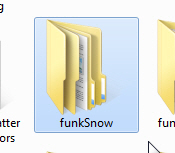
Как всегда начинаем работу с создания папки проекта. Назовём папку
"funkSnow".
"Читаем и смотрим урок далее"
Серия сообщений "Уроки Flash":уроки в разных флешпрограммах, авторские уроки flash
Часть 1 - Делаем элементарные часики.Начинаем учиться созданию flash.
Часть 2 - Как правильно записать код флешки или видео в рамочку для кодов.
...
Часть 37 - Снегопад с блёстками. Урок для Adobe Flash.
Часть 38 - Флеш эффект движения картинок. Флеш галерея «Photo Stack Gallery».
Часть 39 - Снежок «funkSnow». Урок для Adobe Flash CS6.
Серия сообщений "Флешки Новогодние":
Часть 1 - Флешинформер "До Нового Года осталось..."
Часть 2 - Создаем флешки в программе Aleo Flash Intro Banner Maker.Часть первая.
...
Часть 18 - Календарики в зимнем дизайне.
Часть 19 - Флеш эффект движения картинок. Флеш галерея «Photo Stack Gallery».
Часть 20 - Снежок «funkSnow». Урок для Adobe Flash CS6.
|
|
~ Притча "Три сита"
Один человек спросил у Сократа:
— Знаешь, что мне сказал о тебе твой друг?
— Подожди, — остановил его Сократ, — просей сначала то, что собираешься сказать, через три сита.
— Три сита?
— Прежде чем что-нибудь говорить, нужно это трижды просеять. Сначала через сито правды. Ты уверен, что это правда?
— Нет, я просто слышал это.
— Значит, ты не знаешь, это правда или нет. Тогда просеем через второе сито — сито доброты. Ты хочешь сказать о моем друге что-то хорошее?
— Нет, напротив.
— Значит, — продолжал Сократ, — ты собираешься сказать о нем что-то плохое, но даже не уверен в том, что это правда. Попробуем третье сито— сито пользы. Так ли уж необходимо мне услышать то, что ты хочешь рассказать?
— Нет, в этом нет необходимости.
— Итак, — заключил Сократ, — в том, что ты хочешь сказать, нет ни правды, ни доброты, ни пользы. Зачем тогда говорить?