Это цитата сообщения Legionary Оригинальное сообщение
ЛиРу - как вставить в пост большое количество картинок (4 способа)
ЛиРу - как вставить в пост большое количество картинок.
Способов бесчисленное множество, разберем несколько из них:
Способ № 1 :
Самый простой, но и самый неудобный, наверно:
Идем в простой редактор сообщения ( если что, инструкция о нем ТуТ )
Внизу справа видим окошко для загрузки картинки :
 [454x274]
Жмем кнопку "обзор", после чего,- вылезет окошко с папками, находящимися на Вашем компьтере:
Смотрим дальше > > >
Это цитата сообщения Иван_Победоносов Оригинальное сообщение
Как набрать 1000 подписчиков (followers) в твиттере
[500x200]За последние полгода в нашей стране сильно стал набирать популярность сервис микро блогов под названием twitter. Я тоже решил не отставать от современных тенденций и более месяца назад завёл аккаунт на твиттере. За это время я полностью освоил сервис, узнал некоторые секреты и стал тысячников.
Сегодня я расскажу вам главный секрет твиттера - как набрать 1000 подписчиков. Для начала давайте разберёмся для чего нужен твиттер. Несмотря на то что длинна одного сообщения в этом сервисе ограничена до 140 символов его можно использовать для многих целей.
1. Публикация анонсов записей в своём блоге (сайте);
2. Публикация интересных ссылок и полезных ссылок;
3. Заработок на рекламных сообщениях;
4. Просто общение.
Я в основном использую твиттер для публикации анонсов своих записей в блоге, нахожу там интересные ссылки а также рекламирую свои новые сайты. Помню когда разместил ссылку на свой сайт где выложены все серии мультфильма ну погоди, с твиттера был неплохой приток народа. Так же когда публикую интересные посты с твиттера набегает народ, тут всё зависит от количества подписчиков, чем больше их тем больше набегает. А теперь о самом главном, как набрать этих подписчиков.
Это цитата сообщения Tatjana_Weiman Оригинальное сообщение
полезные ссылки
|
Это цитата сообщения LLC_PR-Buzz Оригинальное сообщение
10 способов скачать видео с YouTube
Очень часто хочется сохранить просмотренное на YouTube.com видео у себя на компьютере. Бывает просто понравился клип, бывает при плохом соединении просто невозможно смотреть в онлайне. Всякое бывает. Бывает что сидишь в туалете, а тут звонят в дверь. Хреново. Ну так вот, сейчас я расскажу про несколько способов скачать видео с youtube.
Способ первый. – Самый удобный! Есди вы находитесь на самом Ютьюб, просто добавьте “ss” к адресу ролика, чтобы получилось, к примеру так: http://ssyoutube.com/watch?v=S48U0UNMxUE
Если же Вы находитесь на странице, где выложено видео, просто в начале адресной строки добавьте sfrom.net/ и нажмите Enter. (пример: sfrom.net/http://youtube.nnm.ru/rus…).
Если на странице размещено несколько видео роликов, вы получите список прямых ссылок для скачивания. SaveFrom.net всегда под рукой! Он позволит бесплатно скачать с YouTube, rutube.ru, vkontakte.ru, DepositFiles, LetitBit и многих других сервисов.
Способ второй – В этом случае используется другой сайт – www.videodl.org. Копируете ссылку на видео, заходите к ним на сайт, вставляете в поле, жмете кнопку, сохраняете видео.. право, требуется гораздо больше времени. К тому же иногда первый – SaveFrom.net – дает бОльшую скорость скачивания. Ну это раз на раз не приходится.
Способ третий – На сайте vixy.net/flv_converter можно ввести ссылку на видео и на выходе получить готовый кодированный файл – какой хотите – avi, mov, mp4, 3gp или только аудио-дорожку в mp3. Очень удобно.
Способ четвертый – для пользователей браузера Mozilla Firefox. Плагин, с помощью которого можно качать видео с YouTube.
Способ пятый – снова онлайн-даунлоадер. На этот раз video.qooqle.jp/dl. На выходе – flv-файл.
Способ шестой – извращенский. Не знаю как с другими браузерами, но Опера сохранит просмотренное видео в Кеше. Нужно по дате найти flv или swf файл.
C:\Documents and Settings\–ваш-логин–\Local Settings\Application Data\Mozilla\Firefox\Profiles\–код-профайла–\Cache
Способ седьмой – воспользоваться программой YouTubeGrabber (и зеркало). Очень простая, имеет всего одно поле ввода для адреса видео и одну кнопку – Grab! Весит всего 167 кб. Просто прелесть.
Способ восьмой – неожиданный. Оказывается USDownloader с помощью которого качают файлы с рапиды и меги можно легко качать youtube-видео. Скачать программу можно отсюда.
Способ девятый – еще одна удобная программа для скачивания и кодирования –
Это цитата сообщения Legionary Оригинальное сообщение
Поиск музыки в интернете. Полезная программа для музыки на ЛиРу
Поиск музыки в интернете. Полезная программа для музыки на ЛиРу
Просто несколько советов. Именно из личного опыта, на идеал не претендую:-)
Есть очень удобная, на мой взгляд, страничка в интернете - вот она .
На ней список наиболее популярных сайтов по скачке музыки. И естественно бесплатные и без регистрации,- иначе б они и не быль популярными;-)
Есть смысл поползать по предложенным сайтам и найти наиболее удобные для себя.
Спросите "зачем нам сайты, если можно спросить у поисковика?"
Объясню, поисковикам нужно некоторое время, чтобы "просканировать" новые страницы этих сайтов. И если песня только, только вышла... через поисковик ее трудно найти:-(
А она совершенно спокойно может уже лежать на одном из сайтов:-)
Лично мне, в основном, хватает двух сайтов,- это:
musicfond
и
zvukoff
Теперь про обещанную программу
Перед тем как загрузить музыку в свой дневник ( как это сделать можно прочитать ТуТ ) Хорошо бы ее сжать. Т.е. уменьшить в размере.
Во-первых грузиться будет быстрее, во- вторых, не у всех же быстрый интернет. Короче говоря очень полезная программка, плюс весит меньше 1,5 мб:-)
SAVConverter
Читать дальше, как пользоваться программой > > >
Это цитата сообщения Blogolep Оригинальное сообщение
Куда можно добавить свой блог
Здесь собраны самые популярные каталоги куда можно добавить свой блог!!

Это цитата сообщения Новинки_Сезона Оригинальное сообщение
Как вставлять ПРАВИЛЬНО видео с YouTube в дневник
Вставка видео с YouTube
Как вставлять ПРАВИЛЬНО видео с YouTube в дневник
Многие мучаются со вставкой в дневник видео с YouTube и других видеохранилищ. Хотя, на самом деле, ничего сложного тут нет.
Удобный автоматический скрипт для YouTube RuTube и тд
Общая инструкция, аналогичная для различных кодов роликов и слайдшоу
1) Заходим на www.youtube.com и выбираем любое видео, которое нравится
Например вот http://www.youtube.com/watch?v=KqQSQn1me6c&NR
2) Справа рядом с надписью Embed дают скопировать код для вставки в дневник. [640x216]
Но прям такой вставить пока не получится, поэтому его надо немного модифицировать. Выдираем из него ссылку, написанную после src= - http://www.youtube.com/v/KqQSQn1me6c - это адрес удаленно-лежащего flash-ролика, который уж мы проигрывать умеем.
3) Пишем в дневник код [flash=http://www.youtube.com/v/KqQSQn1me6c] без звездочки слева от слова flash (используя ссылку полученную в предыдущем пункте, она должна быть похожа на ту, что в примере). При вставке кода убедитесь, что вы пользуетесь простым редактором. Расширенный заменит ссылки на их HTML код и ничего не сработает.
4) Получается вот что
5) Несмотря на подробное описание большинство все равно решит сделать все по своему, взять ссылку не на ролик, а на страницу с роликом, запутаются, в итоге получат белый квадрат и расстроятся. Что ж, я написал все что мог, дело за вами.
Это цитата сообщения Владимир_Шильников Оригинальное сообщение
Как спасти свой блог от спама?
 [500x250]Показываю один из способов избежать попадания в базы автоматического сабмита (это когда комментарии оставляют вам автоматом, абсолютно бессмысленные и от того жутко раздражающие).
А теперь - слайды!
Если перейти на статистику запросов Яндекса (wordstat.yandex.ru) и ввести запрос wopdpress мы увидим огромное количество запросов типа: wordpress комментарии, mail wordpress. По ним наши блоги на движках Wordpress и находят для дальнейшего автоматизированного комментирования.
Спасаемся от спама на автомате
Это цитата сообщения Sweets_Cherry Оригинальное сообщение
Оформляем текст и картинки
| Картинка обтекаемая текстом [показать] Не забывайте, что картинка должна быть не очень большой, иначе текст просто выдавит ее вверх. цифровые значения vspace="10" и hspace="10"- это всего навсего расстояние от картинки к тексту вправо и вниз, можно их менять, по вашему вкусу. |
Код обтекания картинки текстом <img src="httр:адрес картинки" align="left" vspace="10" hspace="30" alt=>"здесь нет картинки, хотя должно быть изображение. Какое оно будет, решать вам" |
||
| Картинка слева от текста [показать]Снова пишем свой текст. Если картинка длинная, бордюрного типа, то и весь текст будет вдоль нее. Если не очень большая, то продолжится ниже. Снова предупреждение в постах, картинка не должна превышать размер 200 в ширину иначе просто снова уйдет вверх. |
Код картинки слева <img src="URL адрес картинки" align="left" border="0"> И снова пишем свой текст, или стихотворение, или.... придумали? молодцы! |
||
| Картинка справа от текста: [показать] Все правила написания для правой стороны такие же , как и для левой. |
Код для картинки с права: <img src="URL адрес картинки" align="right" border="0">Пишем свой текст, что напишем, то и увидим |
||
| Картинка в центре текста: Обратите внимание, что текст пишется перед кодом и после кода. Это для того, чтобы обтекание было полноценным, [показать] и как бы обкутывало вашу картинку. Поэтому, часть текста вверху, часть внизу и создают такой эффект. |
Код для картинки в центре текста: Первая часть текста <img src="URL адрес картинки" align="middle" border="0"> Вторая часть текста. |
||
Текст между двух картинок
|
Это цитата сообщения Владимир_Шильников Оригинальное сообщение
Создание сайта для *чайников*
 [500x250]В этой статье я затрону тему, которая рано или поздно озадачит каждого, кто хочет создать свой бизнес, продвинуть свою идеи или же просто быть в курсе событий. Тема эта – создание и запуск своего сайта.
Жизнь современного человека невозможно представить без Интернета. Через Интернет сейчас можно сделать практически все. Интернет предлагает своим пользователям широчайший спектр услуг во всех сферах деятельности человека.
Именно поэтому любой новой идее, любому новому бизнесу сегодня необходимо иметь свою реализацию в глобальной сети Интернет в виде сайта. И эта статья расскажет о том, как пошагово создать, выложить и продвинуть свой ресурс в Интернете. По сути, каждое из этих трех направлений: создание, внедрение и продвижение сайта – целая наука, по каждой из которой можно написать тысячу умных статей. Однако цель, которую преследую я, – доступным языком объяснить рядовым пользователям, что тут к чему.
Это цитата сообщения Arnusha Оригинальное сообщение
Буквально всё для новичков и не только...
|
Это цитата сообщения Mages_Queen Оригинальное сообщение
Хитрости Youtube
Несколько несложных хитростей для Youtube.
Это цитата сообщения ValeZ Оригинальное сообщение
Обновленный расширенный редактор + встроенная пакетная загрузка фотографий
Выбирая из возможных начал этого сообщения - "Свершилось" "Наконец-таки" или "Я так давно этого ждал" я ограничусь простой констатацией: теперь при добавлении и редактировании сообщения можно легко и быстро закачать как угодно много фотографий. Фотографии перед отправкой ужимаются, поэтому грузиться будет достаточно быстро. Работает во всех браузерах, используя в каждом наиболее быструю технологию.
Итак, первое: обновленная версия расширенного редактора, он должен работать быстрее и стабильнее, он легче и современнее.

Второе: под редактором можно нажать на ссылку "Прикрепить несколько файлов" и откроется загрузчик, в поле которого можно и перетащить картинки мышкой из папки и выбрать их разом в окне выбора, потом одним нажатием всех закачать и опубликовать.
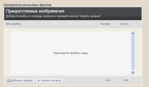
Радуемся, пробуем, тестируем, пишем комментарии!:)
Это цитата сообщения Владимир_Шильников Оригинальное сообщение
Как скачивать бесплатно любое видео
Это цитата сообщения Владимир_Шильников Оригинальное сообщение
Словарь начинающего Интернет-Пользователя. Часть 1.
Общие термины Интернета
Аватар (иногда – «юзерпик» от «user picture») – картинка
пользователя(на форумах, блогах и т.д.), небольшое изображение создающее визуальный образ человека. Может быть как фотографией человека, так и сторонним изображением. Иногда используются анимированные аватары, имеющие некий сюжет.
Авторизация – процедура входа в аккаунт: заполнение специальной формы своими данными – логином и паролем, полученными при регистрации
Это цитата сообщения Solovik Оригинальное сообщение
Если вы хотите найти нужный вам пост в дневнике.
Многие просто забывают про данную функцию, но я напомню. Дорогие ПЧ и пользователи ЛиРу, если вы хотите найти сообщение в своём дневнике или необходимую вам информацию, которую вы когда то давно написали или процитировали, то для этого достаточно знать ключевое слово. То есть вы просто вводите это слово или фразу в окошко поиска сообщений в этом дневнике и жмёте кнопку "Найти".
Или допустим, вы не помните ключевых слов, но помните человека которого цитировали. Тогда вводите, его ник, и вы увидите все его посты, которые были вами процитированы.

Это цитата сообщения Душица Оригинальное сообщение
Советы по оформлению дневничков
Как очень быстро сделать свою собственную схему:
http://www.liveinternet.ru/users/2670115/post206816458/
Как быстро сделать свой бесшовный фон:
http://www.liveinternet.ru/users/2670115/post212235775/
Как поменять шрифт в уже сделанной кем-то схеме:
http://www.liveinternet.ru/users/2670115/post161537360/
Как добавить картинку в эпиграф дневника:
http://www.liveinternet.ru/users/2670115/post207214702/
Как форматировать текст в сообщении:
http://www.liveinternet.ru/users/2670115/post221133891/
Коллекция бесшовных фонов:
http://www.liveinternet.ru/users/2670115/post177991796/
Еще одна коллекция фонов (фон, а к нему еще и прозрачный фон на сообщения):
http://www.liveinternet.ru/users/2670115/post144177217/
Как убрать сообщение под кат:
http://www.liveinternet.ru/users/2670115/post218767670/
Как сделать, чтобы картинки в сообщении прокручивались:
http://www.liveinternet.ru/users/2670115/post221195798/
Как легко вставить картинку из Интернета в ваше сообщение:
http://www.liveinternet.ru/users/2670115/post137347894/
Как сделать баннер самостоятельно:
http://www.liveinternet.ru/users/2670115/post136343258/
Это цитата сообщения Милолика_Покровская Оригинальное сообщение
Новое Оформление дневника для Лирушников.
|

Это цитата сообщения Лариса_Гурьянова Оригинальное сообщение
Начинающим на ЛиРу
[показать]Зарегистрировать твой ник!
Серия сообщений "Для ЛиРу":
Часть 1 - Как сделать кликабельную ссылку
Часть 2 - Архивируем файлы и выставляем на Ли.ру